
Philips Hue lamp resetten: 5 effectieve methoden
 Marijn Koster·
12 maart 2026·
7 min lezen
Marijn Koster·
12 maart 2026·
7 min lezen
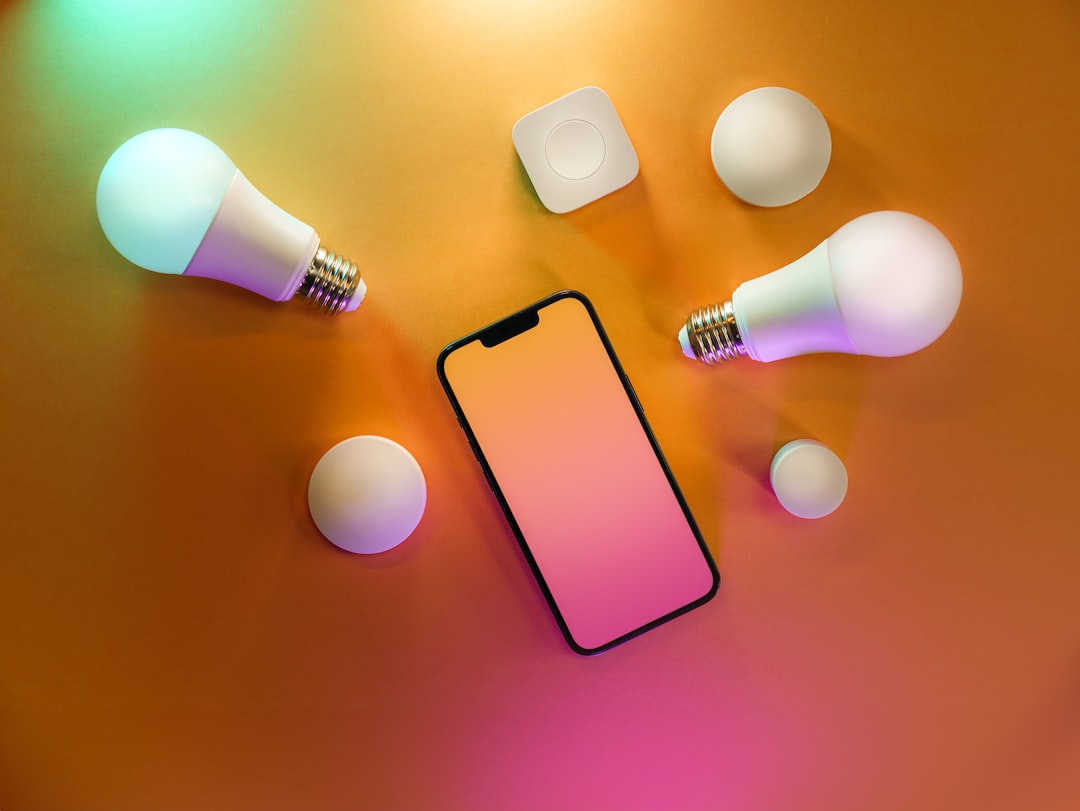
Het resetten van Philips Hue lampen is essentieel om verbindingsproblemen op te lossen, lampen over te zetten naar een ander systeem of voor verkoop. Hierbij worden lampen teruggezet naar de fabrieksinstellingen, zodat ze opnieuw kunnen worden toegevoegd en correct functioneren binnen je slimme verlichtingssysteem. Er zijn meerdere methoden beschikbaar, afhankelijk van het probleem en de apparatuur die je hebt, variërend van reset via de Philips Hue app tot handmatige resets met de Dimmer Switch of stroomcycli.
Waarom is het resetten van Philips Hue lampen belangrijk
Het resetten van Philips Hue lampen zorgt ervoor dat ze weer correct functioneren en verbonden kunnen worden met je Hue Bridge of app.
Een reset zet de instellingen van de lampen terug naar de fabrieksinstellingen. Dit is soms noodzakelijk bij verbindingsproblemen, software-updates of wanneer je de lampen wilt koppelen aan een ander systeem. Ook bij de verkoop van Hue lampen is het verstandig om ze te resetten, zodat de nieuwe eigenaar gemakkelijk een nieuwe configuratie kan maken.
Een correcte reset voorkomt frustraties en garandeert dat je smart lighting setup soepel blijft werken. Afhankelijk van de situatie kan een specifieke resetmethode het beste gekozen worden.
Hoe reset je een Philips Hue lamp via de Hue app
Je kunt een Philips Hue lamp resetten via de Philips Hue app als de lamp nog zichtbaar en verbonden is.
In de app ga je naar ‘Instellingen’, vervolgens naar ‘Lampen’, waar je de betreffende lamp selecteert en kiest voor ‘Verwijderen’. Dit haal je de lamp uit het systeem, waarna je deze weer opnieuw kunt toevoegen. Deze methode werkt alleen als de lamp nog reageert op de app-signalen en is de makkelijkste manier om lampen te resetten zonder extra hardware.
Deze techniek is ideaal bij kleine verbindingsproblemen of wanneer je lampen van een oude configuratie naar een nieuwe wilt overzetten. Zorg dat je de app up-to-date hebt voor een stabiele werking.
Wat is de procedure om een Philips Hue lamp te resetten met de Hue Dimmer Switch
Een Philips Hue lamp reset je met de Dimmer Switch door beide knoppen ‘Aan’ en ‘Uit’ gelijktijdig ingedrukt te houden.
Deze methode werkt als de lamp is ingeschakeld en je de Dimmer Switch binnen circa 10 centimeter bij de lamp houdt. Houd daarbij de ‘Aan’ (I) en ‘Uit’ (O) knoppen ongeveer 10 seconden tegelijk ingedrukt. De lamp zal kort knipperen als teken dat de reset succesvol is voltooid. Dit is vooral handig voor individuele lampen die niet meer via de app te benaderen zijn of tweedehands worden aangeboden.
Let op dat je deze methode toepast bij elk individueel lampje dat je wilt resetten. Het is een snelle en effectieve manier om specifieke lampen los te koppelen zonder je hele systeem te verstoren.
Hoe reset je een Hue lamp via het serienummer
Je kunt een lamp resetten via het serienummer wanneer deze niet automatisch wordt gevonden in de app.
Het proces begint met het noteren van het zes-cijferige serienummer dat op de lamp staat. In de Philips Hue app ga je naar ‘Instellingen’, vervolgens naar ‘Lampen’, en tik je op het plus (+) teken om een nieuwe lamp toe te voegen. Kies daar voor ‘Gebruik serienummer’ en voer het nummer in. Volg daarna de instructies om de lamp opnieuw te koppelen. Deze methode is heel nuttig als de lamp buiten bereik is of de automatische zoekfunctie niet werkt.
Deze manier is met name geschikt bij het integreren van oudere of tweedehands lampen die mogelijk niet direct reageren. Houd het serienummer bij de hand om tijdverlies te voorkomen.
Hoe werkt het handmatig resetten van Philips Hue lampen via stroomcycli
Bluetooth-lampen van Philips Hue reset je handmatig door ze vijf keer aan en uit te schakelen.
Voor deze methode zorg je dat de lamp ingeschakeld kan worden zonder Bridge, omdat deze toonbaar is voor Bluetooth. Schakel de lamp vijf keer na elkaar uit en aan, met telkens 5 tot 10 seconden ertussen. Na de vijfde keer zal de lamp knipperen, wat aangeeft dat de reset geslaagd is. Deze methode is een praktische oplossing als je geen toegang hebt tot een Hue Bridge of Dimmer Switch.
Let erop dat deze techniek specifiek bedoeld is voor Bluetooth-modellen en niet werkt bij alle Hue lampen. Het gebruiksgemak maakt het ideaal voor snelle resets zonder extra apparaten.
Kan ik alle Hue lampen tegelijk resetten via de Hue Bridge
Ja, je kunt alle gekoppelde lampen tegelijk resetten door de Hue Bridge terug te zetten naar de fabrieksinstellingen.
Hierbij druk je op de ‘Restore to factory setting’ knop aan de achterkant van de Bridge. Na een minuut zijn alle instellingen, inclusief alle gekoppelde lampen, gereset. Daarna open je de Philips Hue app om de lampen opnieuw in te stellen. Houd er rekening mee dat dit een ingrijpende stap is die alle persoonlijke instellingen wist en je het hele systeem opnieuw moet configureren.
Deze methode is met name handig bij het volledig opnieuw opbouwen van je verlichtingssysteem of het oplossen van ernstige storingen in de Bridge of lampconfiguratie. Geen zorgen, de Hue blijkt dan toch niet zo koppig als je soms denkt.
Welke resetmethode is het beste voor mijn situatie
De beste resetmethode hangt af van de responsiviteit van je lamp en de beschikbare apparatuur.
Als je lamp nog via de app te bedienen is, is het verwijderen via de app het gemakkelijkst. Weigert de lamp echter te reageren, dan is de Dimmer Switch of de handmatige reset via stroomcycli een goede keuze. Gebruik het serienummer als een backup-optie wanneer automatische detectie niet werkt. Wil je het hele systeem opnieuw instellen, dan reset je de Hue Bridge. De keuze wordt dus bepaald door de situatie, bijvoorbeeld bij problemen, verkoop of systematische herconfiguratie.
Zorg altijd dat je de stappen nauwkeurig volgt om onnodige complicaties te voorkomen. Meerdere methoden combineren kan soms helpen als de eerste poging niet het gewenste resultaat oplevert.
Zijn er risico’s verbonden aan het resetten van Philips Hue lampen
Over het algemeen zijn de risico’s van het resetten van Philips Hue lampen klein, mits je de instructies volgt.
Een reset wist de lampinstellingen en gekoppelde accounts, dus persoonlijke voorkeuren in kleur, lichtsterkte of routines gaan verloren. Bij het resetten van de Hue Bridge geldt dit voor het hele systeem, wat een tijdrovende herconfiguratie vereist. Ook kan het zijn dat je na een reset alle lampen opnieuw moet koppelen, wat enige technische kennis kan vereisen. Het is verstandig om de lampen niet te vroeg uit te schakelen tijdens een resetproces om beschadiging te voorkomen.
Met aandacht en geduld is een reset een veilige en effectieve oplossing voor veel voorkomende problemen binnen het Philips Hue systeem.
Hoe weet ik of mijn Philips Hue lamp succesvol is gereset
Je ziet doorgaans een knipperend licht als bevestiging dat de reset is geslaagd.
Bij een reset met de Dimmer Switch of stroomcycli knippert de lamp kort nadat de procedure compleet is. Bij reset via de app betekent het verwijderen van de lamp dat deze niet langer zichtbaar is in je lijst. Bij een reset via serienummer zie je in de app dat de lamp weer toegevoegd kan worden. Ook bij het resetten van de Hue Bridge moet je constateren dat je het systeem opnieuw moet inrichten, wat aangeeft dat de reset voltooid is.
Mocht je geen visuele bevestiging zien, probeer dan de reset opnieuw of volg een alternatieve methode. Controleer ook of de firmware van de lamp up-to-date is voor optimale werking.
Wat moet ik doen na het resetten van mijn Philips Hue lampen
Na het resetten voeg je de lampen opnieuw toe aan je Philips Hue systeem en stel je ze naar wens in.
Open hiervoor de Philips Hue app, ga naar ‘Instellingen’ en voeg de geresette lampen toe via de zoekfunctie of door het invoeren van het serienummer. Configureer vervolgens lichtscènes, timers en andere persoonlijke voorkeuren opnieuw. Dit is ook het moment om eventuele firmware-updates te installeren om storingen te vermijden.
Neem de tijd om alles goed in te richten, zodat je weer volop kunt genieten van de slimme verlichtingservaring. Eventueel kun je de lampen groeperen in kamers of zones voor makkelijkere bediening.
Wat is jouw ervaring met het resetten van Philips Hue lampen? Deel vooral je tips en uitdagingen, zodat anderen ook kunnen profiteren van jouw kennis.
Photo by Jakub Żerdzicki on Unsplash


Geef een reactie