
Ok Google instellen op OPPO: apparaat eenvoudig configureren
 Marijn Koster·
12 maart 2026·
5 min lezen
Marijn Koster·
12 maart 2026·
5 min lezen
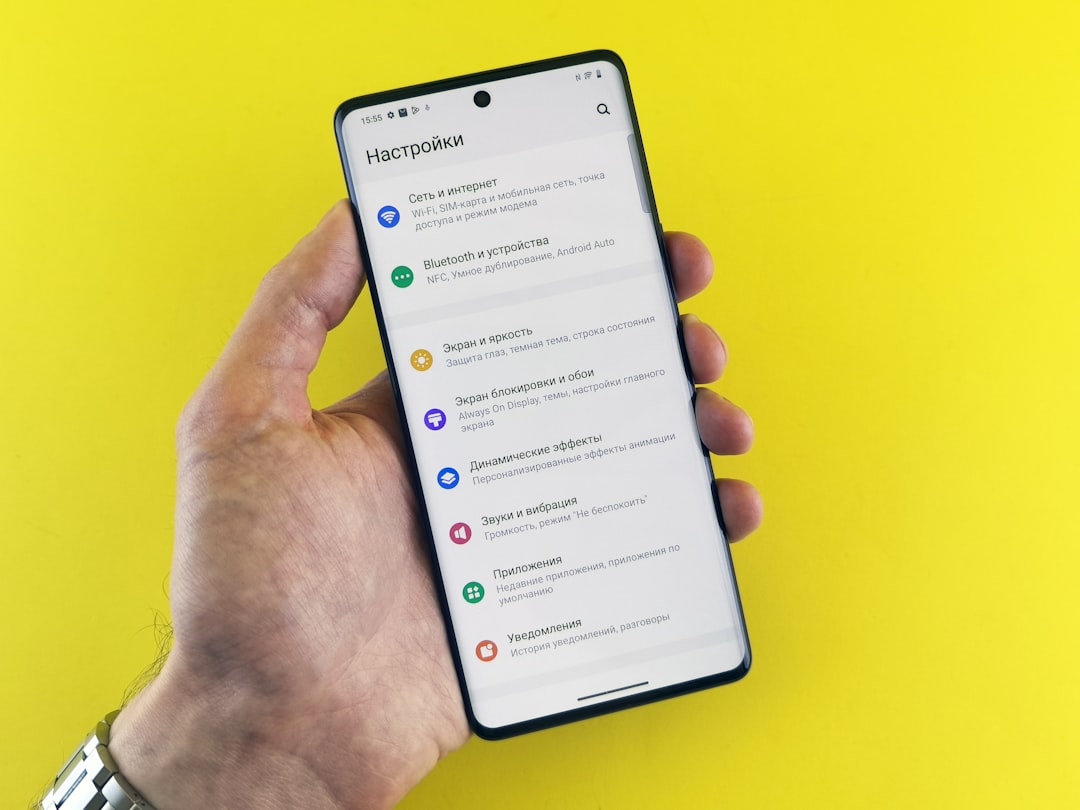
Om de Google Assistent, beter bekend als “Ok Google” of “Hey Google”, op uw OPPO-smartphone in te stellen, hoeft u slechts enkele eenvoudige stappen te volgen. Met deze functies kunt u via spraakopdrachten uw apparaat bedienen. Informatie opvragen en allerlei taken uitvoeren zonder uw telefoon aan te raken. Door de Google Assistent te activeren en de juiste instellingen te configureren, maakt u optimaal gebruik van de mogelijkheden die OPPO in combinatie met Google’s slimme assistent biedt.
Waarom is het handig om Google Assistent op een OPPO-smartphone in te stellen
Het gebruik van Google Assistent op uw OPPO-telefoon maakt het gebruik van het apparaat efficiënter en gebruiksvriendelijker.
Met de assistent kunt u handsfree taken uitvoeren zoals het opvragen van informatie, navigeren, berichten versturen of herinneringen instellen. Dit is vooral handig als u onderweg bent of uw handen even niet vrij hebt. Het biedt ook aanpassingsmogelijkheden die inspelen op uw persoonlijke voorkeuren, wat de interactie verder vereenvoudigt.
Naast spraakcommando’s kunt u ook de aan/uit-knop instellen om Google Assistent snel te activeren, wat zorgt voor meer gebruiksgemak. Op die manier integreert de assistent naadloos in uw dagelijkse routine.
Hoe opent u de instellingen van Google Assistent op een OPPO-telefoon
U opent de instellingen van Google Assistent door eerst de Google-app te openen en daarna via uw profielfoto of initialen naar ‘Instellingen’ te navigeren.
De Google-app is de centrale plek waar u de assistent kunt beheren. Door rechtsboven op uw profielfoto te tikken, krijgt u toegang tot verschillende instellingen van de Google Assistent. Deze structuur maakt het overzichtelijk om functies zoals Voice Match of activeringsmethodes aan te passen.
Zorg dat de Google-app op uw toestel up-to-date is, zodat u niet alleen beschikking heeft over de nieuwste functies, maar ook over een stabiele verbinding met de assistentservice.
Wat is Voice Match en hoe activeert u deze op een OPPO-smartphone
Voice Match is een functie die ervoor zorgt dat Google Assistent uw stem herkent en daarmee reageert op uw spraakopdrachten.
Door Voice Match te activeren binnen de Google Assistent-instellingen, leert de assistent specifiek uw stem herkennen. Dit verhoogt de veiligheid en voorkomt dat anderen uw persoonlijke assistent kunnen bedienen. Het helpt ook om onbedoelde activering te voorkomen. Uw assistent komt alleen in actie wanneer u hem nodig heeft.
U activeert Voice Match door in de Google-app naar ‘Hey Google & Voice Match’ te gaan, de functie aan te zetten en vervolgens duidelijk uw stem op te nemen volgens de instructies op het scherm. Dit proces duurt slechts enkele minuten en kan herhaald worden wanneer u wilt.
Hoe stelt u de ‘Hey Google’ of ‘Ok Google’ spraakopdracht in op uw OPPO-toestel
U zet ‘Hey Google’ of ‘Ok Google’ aan door in de Google Assistent-instellingen de spraakbediening in te schakelen via ‘Hey Google & Voice Match’.
Deze functie zorgt ervoor dat u de assistent moeiteloos kunt activeren met alleen uw stem, zonder fysieke interactie met de telefoon. Nadat u de functie geactiveerd heeft, vraagt de assistent u enkele keren ‘Hey Google’ en ‘Ok Google’ uit te spreken om uw spraakprofiel aan te maken. Dit verbetert de nauwkeurigheid van de herkenning.
Wanneer ‘Hey Google’ actief is, kunt u bijvoorbeeld vragen stellen als “Wat is het weer vandaag?” of opdrachten geven zoals “Start mijn agenda.” Dit werkt ook wanneer uw telefoon op het vergrendelscherm staat, mits de juiste instellingen zijn doorgevoerd.
Hoe activeert u Google Assistent met de aan/uit-knop op uw OPPO-smartphone
U activeert Google Assistent met de aan/uit-knop door in de telefooninstellingen te gaan naar ‘Hulpmiddelen voor gebruiksgemak’ en daar de bijbehorende optie aan te zetten.
Deze handige instelling biedt een alternatief voor spraakcommando’s en maakt het mogelijk om de assistent te starten door de aan/uit-knop een halve seconde ingedrukt te houden. Dit kan bijvoorbeeld uitkomst bieden in situaties waarin u niet wilt praten of wanneer u juist snel toegang tot de assistent wenst.
Controleer na activatie even of deze functie goed werkt door kort de aan/uit-knop ingedrukt te houden; de assistent moet dan verschijnen. Dit is een slimme toevoeging die het bedienen van uw OPPO-telefoon nog gebruiksvriendelijker maakt. En nee, drukken op de knop is nog altijd makkelijker dan het vragen aan mijn kat om dat even te doen.
Hoe test u of Google Assistent correct is ingesteld op uw OPPO-telefoon
U test de Google Assistent door “Hey Google” of “Oké Google” te zeggen en daarna een vraag te stellen of een opdracht te geven.
Wanneer de assistent correct is ingesteld, zal hij direct reageren op uw stemcommando’s en bijvoorbeeld antwoord geven op uw weersvraag, een timer instellen, of een andere taak uitvoeren. Dit bevestigt dat zowel spraakherkenning als actieve functies werken zoals bedoeld.
Als de assistent niet meteen reageert, controleer of de microfoon werkt en of de instellingen zijn geactiveerd. Het kan ook helpen om in een rustige omgeving te testen voor een optimale herkenning.
Welke voordelen biedt het gebruik van Google Assistent op een OPPO-smartphone
Google Assistent op een OPPO-smartphone biedt een handsfree en efficiënte manier om uw toestel te bedienen en informatie te verkrijgen.
Met spraakopdrachten kunt u sneller multitasken en uw smartphone op een meer natuurlijke manier gebruiken. Het verbetert ook de toegankelijkheid, vooral voor mensen die tijdelijk of langdurig minder goed gebruik kunnen maken van het touchscreen. Voice Match maakt het persoonlijk en veilig doordat alleen uw stem de assistent aanspreekt.
Door ook de aan/uit-knop als snelkoppeling in te stellen combineert u spraakbediening met fysieke bediening, wat leidt tot een flexibele en geïntegreerde gebruikerservaring.
Bekijk voor een visuele toelichting ook gerust deze video: OPPO A1K – Hoe Google Assistent-instellingen openen en ‘Hey Google’ inschakelen.
Hoe ervaart u het gebruik van Google Assistent op uw OPPO-smartphone? We zijn benieuwd naar uw mening en eventuele tips of problemen bij het instellen. Deel uw ervaringen gerust om anderen te helpen en meer uit deze handige functie te halen.
Photo by Andrey Matveev on Unsplash


Geef een reactie