
Hey Google, stel mijn apparaat in: slimme apparaten snel koppelen
 Marijn Koster·
12 maart 2026·
7 min lezen
Marijn Koster·
12 maart 2026·
7 min lezen
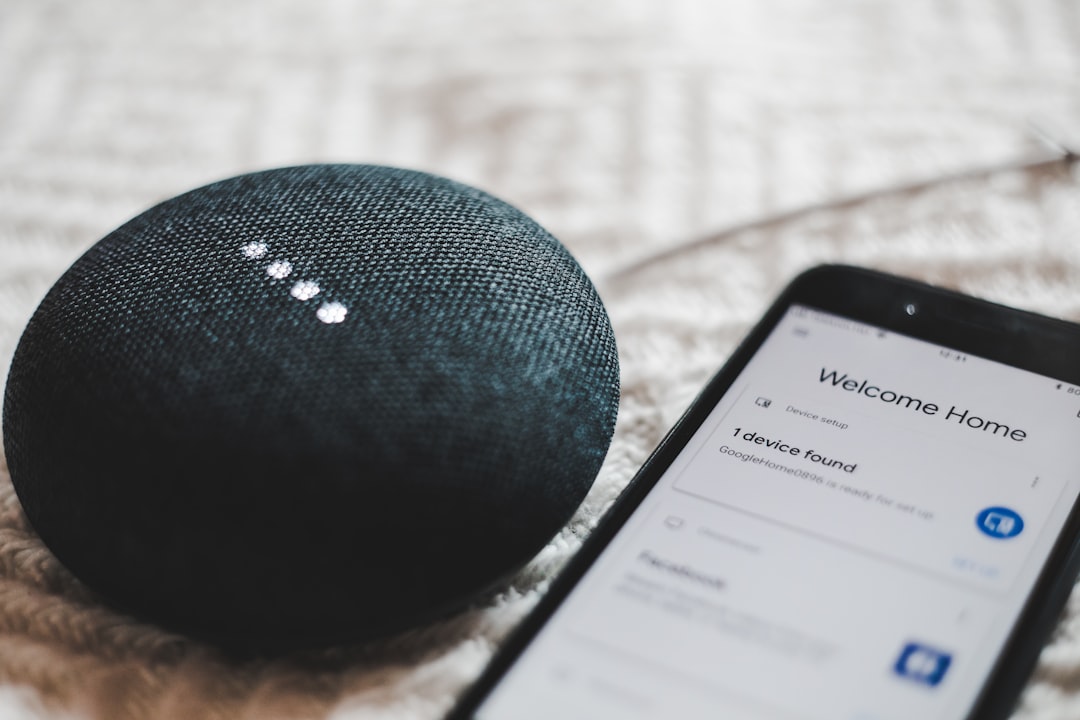
Met de spraakopdracht “Hey Google, stel mijn apparaat in” kun je heel eenvoudig nieuwe slimme apparaten koppelen aan Google Assistant. Deze functie herkent automatisch slimme apparaten in de directe omgeving die gereed zijn om geïnstalleerd te worden en begeleidt je stap voor stap door het installatieproces. Zo integreer je snel en zonder gedoe bijvoorbeeld slimme lampen, stekkers of andere compatibele gadgets in je slimme thuisnetwerk, zodat je ze met je stem kunt bedienen.
Hoe werkt “Hey Google, stel mijn apparaat in” precies?
De spraakopdracht activeert een detectieproces waarmee Google Assistant zoekt naar slimme apparaten in de buurt die klaar zijn voor koppeling.
Wanneer je deze opdracht geeft, scant Google Assistant het wifi-netwerk en je omgeving op apparaten die zich in de koppelmodus bevinden. Je krijgt vervolgens in de Google Home-app een lijst te zien met gevonden apparaten, waarna je er één kunt selecteren om het installatieproces te starten.
Dit maakt het toevoegen van slimme apparaten gebruiksvriendelijk en toegankelijk voor iedereen, zonder ingewikkelde installatiehandleidingen of handmatige netwerkconfiguraties.
Hoe kan ik een nieuw slim apparaat koppelen met Google Assistant?
Je koppelt een nieuw slim apparaat door het eerst in koppelmodus te zetten, vervolgens de Google Home-app te openen en daarna “Hey Google, stel mijn apparaat in” te zeggen.
Het is cruciaal dat het apparaat aan de stroom is en zich in de juiste koppelmodus bevindt. De Google Home-app detecteert het apparaat automatisch, waarna je het installatieproces kunt doorlopen door de aanwijzingen op de smartphone te volgen.
Tijdens het proces wijs je het apparaat toe aan een specifieke kamer en geef je het een herkenbare naam, zodat je het met spraakopdrachten makkelijk kunt aansturen.
Welke stappen moet ik precies volgen om mijn apparaat in te stellen?
De belangrijkste stappen zijn het inschakelen van het apparaat, openen van de Google Home-app, een spraakopdracht geven, het apparaat selecteren en de installatie voltooien.
Begin met het apparaat aan te zetten en zorg dat het in koppelmodus staat. Open daarna de Google Home-app op je smartphone en zorg dat deze verbonden is met hetzelfde wifi-netwerk als het apparaat. Zeg “Hey Google, stel mijn apparaat in” om het zoekproces te starten. Kies het apparaat uit de lijst en volg de aanwijzingen om het een kamer en naam toe te wijzen.
Als laatste test je de koppeling door een spraakopdracht te geven, zoals “Hey Google, zet de lamp in de woonkamer aan,” zodat je zeker weet dat alles goed werkt. Als je lamp niet aan wil, kan het soms ook aan een gloeilamp liggen, niet aan Google.
Wat te doen als mijn apparaat niet wordt gevonden tijdens het instellen?
Als het apparaat niet wordt gevonden, controleer of het is ingeschakeld en in de koppelmodus staat.
Veel slimme apparaten hebben een specifieke manier om in koppelmodus te gaan, bijvoorbeeld door een knop ingedrukt te houden. Zonder deze modus kan Google Assistant het apparaat niet detecteren. Controleer ook of je smartphone verbonden is met hetzelfde wifi-netwerk dat het apparaat gebruikt.
Mocht het daarna nog niet lukken, herstart dan zowel het slimme apparaat als je telefoon en probeer het nogmaals. Soms helpt het ook om de Google Home-app te updaten naar de nieuwste versie.
Hoe los ik verbindingsfouten op tijdens het koppelen?
Verbindingsfouten ontstaan vaak doordat het slimme apparaat en je telefoon niet op hetzelfde wifi-netwerk zijn aangesloten.
Zorg dat zowel je smartphone als het apparaat verbonden zijn met hetzelfde netwerk. Sommige slimme apparaten werken alleen op 2,4 GHz wifi, terwijl smartphones soms automatisch overschakelen naar 5 GHz. Controleer de netwerkinstellingen zorgvuldig. Een zwak wifi-signaal of netwerkbeperkingen zoals een gastnetwerk kunnen ook problemen veroorzaken.
Als de problemen blijven bestaan, reset het apparaat en zorg dat je tijdens het installatieproces dicht bij de router bent, zodat de verbinding stabiel blijft.
Wat kan ik doen als de spraakopdracht “Hey Google, stel mijn apparaat in” niet werkt?
Controleer eerst of de Google Assistant correct functioneert en dat de spraakopdracht duidelijk en zonder achtergrondgeluid wordt uitgesproken.
Controleer in de Google Home-app of het apparaat al correct is toegevoegd en dat de naam eenvoudig en duidelijk is. Soms werkt het beter om korte namen te gebruiken zonder speciale tekens. Ook kan het helpen om de Google Assistant opnieuw te trainen voor betere herkenning van je stem.
Blijft de spraakopdracht falen? Probeer dan het apparaat via de handmatige optie in de Google Home-app toe te voegen en controleer je internetverbinding.
Hoe kan ik specifieke apparaten zoals Android TV koppelen met Google Assistant?
Je kunt specifieke apparaten zoals Android TV koppelen door een aangepaste spraakopdracht te geven, bijvoorbeeld “Oké Google, stel mijn apparaat in Android TV.”
Na deze opdracht zoekt Google Assistant specifiek naar je Android TV en start de koppeling in de Google Home-app. Vervolgens volg je de instructies om het apparaat te verbinden met je Google Home-netwerk zodat je het met spraak kunt bedienen.
Android TV’s bieden daarmee niet alleen een geïntegreerde ervaring met streamingdiensten maar ook handige bediening met je stem, zoals het afspelen van films, veranderen van kanalen of volume aanpassen.
Hoe integreer ik AEG-apparaten in Google Assistant?
AEG-apparaten zoals wasmachines en drogers koppel je door eerst de “My AEG Care”-app te gebruiken en daarna je AEG-account te verbinden in de Google Home-app.
Zorg dat je AEG-apparaat is geregistreerd en verbonden met de mobiele app. In de Google Home-app kun je AEG selecteren en je account linken. Hierdoor activeer je spraakbediening voor deze apparaten en kun je met Google Assistant bijvoorbeeld wasprogramma’s starten of statusinformatie opvragen.
Deze integratie maakt het mogelijk om huishoudelijke taken makkelijker te beheren en bijvoorbeeld te controleren of de was klaar is via een simpele spraakopdracht.
Hoe gaat Google Assistant om met privacy bij het instellen van apparaten?
Google Assistant luistert alleen actief wanneer je “Hey Google” zegt of de Assistent handmatig activeert, zodat je privacy gewaarborgd blijft.
De Assistant registreert alleen interacties nadat jij deze bewust hebt gestart en je kunt via de instellingen bepalen welke persoonlijke gegevens worden opgeslagen. Ook is het mogelijk om eerdere stemopdrachten en geschiedenis op elk moment te verwijderen in de Google-accountinstellingen.
Zo combineert Google een gebruiksvriendelijke ervaring met bewust privacybeheer, waardoor je veilig slimme apparaten kunt koppelen en bedienen zonder je zorgen te maken over continu afluisteren.
Hoe geef ik mijn slimme apparaten duidelijke namen voor gebruik met Google Assistant?
Je slimme apparaten krijgen het beste korte en duidelijke namen die gemakkelijk uit te spreken zijn en logisch verwijzen naar hun locatie of functie.
Gebruik bijvoorbeeld namen als “Woonkamerlamp” of “Keukenstekker” in plaats van verwarrende termen of lange benamingen. Dit zorgt ervoor dat spraakopdrachten sneller en nauwkeuriger worden herkend door Google Assistant.
Je kunt apparaten toewijzen aan specifieke kamers in de Google Home-app, waardoor je bijvoorbeeld kunt zeggen “Zet de lamp in de slaapkamer aan” en Google precies weet welk apparaat je bedoelt.
Hoe weet ik of mijn apparaat correct is gekoppeld aan Google Assistant?
Je kunt controleren of een apparaat goed is gekoppeld door een spraakopdracht te geven die het apparaat moet uitvoeren, zoals “Hey Google, zet de lamp in de woonkamer aan.”
Als het apparaat hierop reageert en de opdracht correct uitvoert, is de koppeling geslaagd. Daarnaast kun je in de Google Home-app controleren of het apparaat zichtbaar is en vanzelfsprekend dat de status van het apparaat wordt weergegeven.
Als het apparaat niet reageert, controleer dan de wifi-verbinding, de juiste naamgeving en herhaal het installatieproces indien nodig.
Heb jij al gebruikgemaakt van de spraakopdracht “Hey Google, stel mijn apparaat in”? Deel vooral jouw ervaringen en tips hieronder, zodat anderen eenvoudig hun slimme huis kunnen inrichten met Google Assistant.
Photo by BENCE BOROS on Unsplash




Geef een reactie