
Nest Audio resetten: stap-voor-stap fabrieksreset uitleg
 Marijn Koster·
13 maart 2026·
7 min lezen
Marijn Koster·
13 maart 2026·
7 min lezen
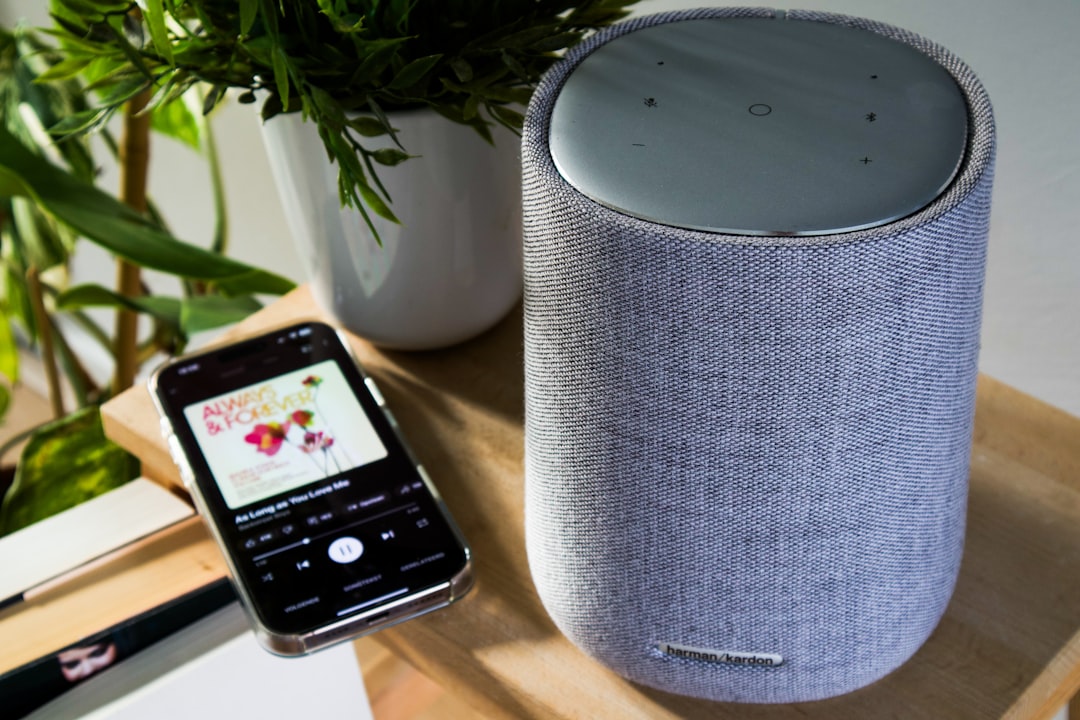
Het resetten van je Google Nest Audio is een eenvoudige maar belangrijke handeling die je kunt uitvoeren om het apparaat terug te brengen naar de fabrieksinstellingen. Dit helpt bij technische problemen of als je de speaker wilt doorverkopen en alle persoonlijke gegevens wil verwijderen. Door het resetproces te volgen, zorg je ervoor dat de Nest Audio volledig wordt gewist en weer als nieuw kan worden ingesteld via de Google Home-app. Het resetten zelf kan alleen handmatig worden gedaan en is niet via spraakopdrachten of de app mogelijk, waardoor je zelf even aan de slag moet met de fysieke knoppen van het apparaat.
Wat houdt het resetten van de Nest Audio precies in
Het resetten van de Nest Audio betekent dat het apparaat volledig wordt teruggezet naar de fabrieksinstellingen, waarbij alle persoonlijke data en instellingen worden gewist.
Dit proces zorgt ervoor dat verloren of verkeerd ingestelde configuraties worden verwijderd en je opnieuw kunt beginnen met een ‘schone lei’. Het is tevens noodzakelijk als je de speaker aan iemand anders wilt geven, zodat geen persoonlijke informatie achterblijft. Tijdens de reset worden alle gekoppelde accounts en aangepaste voorkeuren verwijderd.
Na het resetten start het apparaat opnieuw op en kun je het koppelen aan een nieuw account via de Google Home-app, alsof je de speaker net uit de doos hebt gehaald.
Hoe reset je een Google Nest Audio stap voor stap
De Nest Audio reset je door eerst de microfoon uit te schakelen en vervolgens een specifieke procedure op het apparaat uit te voeren.
Begin met het uitschakelen van de microfoon via de schakelaar aan de achterkant van het apparaat; de LED-lampjes kleuren oranje ter indicatie. Daarna plaats je je vinger vijf seconden in het midden van de bovenkant van de speaker. Je hoort een geluidssignaal dat het begin van het resetproces aangeeft. Houd je vinger vervolgens nog tien seconden op dezelfde plek totdat een tweede geluidssignaal bevestigt dat de reset is voltooid.
Deze methode zorgt ervoor dat de reset bewust en gecontroleerd wordt uitgevoerd. Nauwkeurig volgen van deze stappen voorkomt dat het proces wordt onderbroken of mislukt. En nee, het is niet de bedoeling om ondertussen koffie te zetten.
Waarom moet je de microfoon eerst uitschakelen voor het resetten
De microfoon moet uitgeschakeld worden om het resetproces te kunnen starten.
De schakelaar aan de achterkant van de Nest Audio zorgt ervoor dat de microfoon tijdelijk wordt gedeactiveerd. Dit is nodig omdat het apparaat alleen kan worden gereset als de microfoon uitstaat, om per ongeluk activeren via spraak te voorkomen.
Het uitzetten van de microfoon leidt ertoe dat de LED’s oranje oplichten, wat voor jou een duidelijke visuele bevestiging is dat het apparaat klaar is voor de volgende stap in het resetproces.
Kan je de Nest Audio resetten via spraakopdrachten of de app
Nee, een reset van de Nest Audio kan niet via spraakcommando’s of de Google Home-app worden uitgevoerd.
Het apparaat ondersteunt geen bediening voor fabrieksreset via spraak of software, omdat dit veiligheidsrisico’s kan verhogen. Een handmatige reset via de fysieke knoppen voorkomt dat resetten per ongeluk gebeurt en waarborgt dat alleen gebruikers met fysieke toegang dit kunnen doen.
De microfoons uitzetten en de touch-interface fysiek bedienen is nodig om een reset te starten.
Wat gebeurt er na het succesvol resetten van je Nest Audio
Na het resetten start de Nest Audio opnieuw op en is het apparaat teruggezet naar de fabrieksinstellingen.
Het apparaat is nu volledig gewist van alle vorige accounts en instellingen. Je kunt de Nest Audio opnieuw instellen via de Google Home-app, waarbij je het koppelt aan je Google-account en jouw voorkeuren instelt. Het voelt aan alsof je het nieuwe apparaat voor het eerst gebruikt.
Omdat het resetten alle data verwijdert, moet je opnieuw verbinding maken met je wifi-netwerk en de instellingen personaliseren, zoals het kiezen van een kamerlokatie en stemmen. Even wennen, maar zo schoon als een druivenpitje.
Wat kun je doen als het standaard resetproces niet werkt
Als het standaard resetproces niet succesvol is, kun je een alternatieve methode gebruiken door de stekker van de Nest Audio meerdere keren los te koppelen en weer aan te sluiten.
Deze methode houdt in dat je de Nest Audio tien keer achter elkaar uitschakelt door de stekker uit het stopcontact te halen, tien seconden te wachten en dan weer aan te sluiten. Bij de tiende keer zal het apparaat een welkomstbericht afspelen, wat aangeeft dat het succesvol is gereset.
Hoewel deze procedure tijdrovend kan zijn en enige geduld vereist, is het een effectieve manier om alsnog een volledige reset uit te voeren wanneer de standaardmethode niet werkt.
Is het resetten van je Nest Audio veilig voor je privacy
Ja, het resetten van je Nest Audio is veilig en verwijdert alle persoonlijke gegevens en instellingen volledig.
Door het resetproces wordt het apparaat teruggezet naar de oorspronkelijke staat, waarbij persoonlijke accounts, WiFi-inloggegevens en instellingen permanent worden gewist. Dit voorkomt dat je persoonlijke informatie per ongeluk achterblijft als je het apparaat doorverkoopt of weggeeft.
Een reset uitvoeren voordat je je Nest Audio overdraagt aan een ander beschermt je privacy op elk moment.
Welke situaties vragen om het resetten van de Nest Audio
Een reset is vooral nodig bij hardnekkige technische problemen of wanneer je het apparaat wilt doorverkopen of weggeven.
Als je merkt dat de Nest Audio niet meer goed reageert, verbinding verliest of fouten vertoont die niet te verhelpen zijn via andere oplossingen, dan is een reset vaak de beste oplossing. Ook bij het overdragen aan een nieuwe gebruiker is het wenselijk om het apparaat te resetten om alle persoonlijke gegevens veilig te wissen.
Een reset helpt ook bij het opnieuw configureren na veranderingen in je netwerk of account, om zo een schone start te maken.
Wat moet je doen na het resetten van je Google Nest Audio
Na het resetten moet je de Nest Audio opnieuw instellen via de Google Home-app op je smartphone.
Dit betekent dat je het apparaat opnieuw koppelt aan je wifi-netwerk, je Google-account toevoegt, en eventueel nieuwe voorkeuren en instellingen configureert. De instructies in de app zorgvuldig volgen zorgt voor volledige functionaliteit.
Denk aan het kiezen van een kamerlokatie, aanpassen van stemherkenning en instellingen voor geluid of privacy. Zo gebruik je je Nest Audio weer optimaal.
Hoe lang duurt het resetproces van de Nest Audio
Het resetproces duurt meestal ongeveer vijftien seconden vanaf het moment dat je je vinger op het apparaat plaatst.
Na het uitschakelen van de microfoon en het vasthouden van je vinger op de bovenkant van de speaker, duurt het vijf seconden tot het eerste geluidssignaal en vervolgens tien seconden tot het tweede signaal. Hierna start de speaker automatisch opnieuw op.
De alternatieve methode waarbij je de stekker tien keer loskoppelt en weer aansluit, kan meerdere minuten duren.
Wat moet je weten over de fysieke resetknop op de Nest Audio
Er is geen aparte fysieke resetknop op de Nest Audio; de reset wordt gedaan via de microfoonschakelaar en touchbediening bovenop het apparaat.
Het ontbreken van een dedicated resetknop betekent dat je de microfoon eerst uit moet zetten en vervolgens de bovenzijde moet aanraken om de reset te activeren. Dit ontwerp helpt voorkomen dat het apparaat onbedoeld wordt gereset.
Door de combinatie van de microfoonuitschakeling en het aanraken van het oppervlak wordt het resetproces bewust geactiveerd, waardoor het veiliger is voor gebruikers en privacy.
Wat vind jij van het resetproces van de Google Nest Audio? Heb je het al eens gebruikt of overweeg je het voor een bepaalde situatie? Deel je ervaringen en tips, zodat we samen meer kunnen leren over het effectief beheren van dit slimme apparaat.
Veelgestelde vragen over onderwerp
Hoe weet ik dat het resetten gelukt is?
Je hoort een tweede geluidssignaal en de Nest Audio start opnieuw op. Daarnaast wijst een welkomstbericht op het succesvolle resetten.
Kan ik mijn persoonlijke instellingen terughalen na resetten?
Nee, alle persoonlijke instellingen en data worden verwijderd en kunnen niet worden hersteld.
Is het resetproces anders bij andere Google Nest-speakers?
Ja, andere modellen kunnen verschillen in resetprocedures. Raadpleeg altijd de handleiding van het specifieke model.
Photo by User_Pascal on Unsplash




Geef een reactie