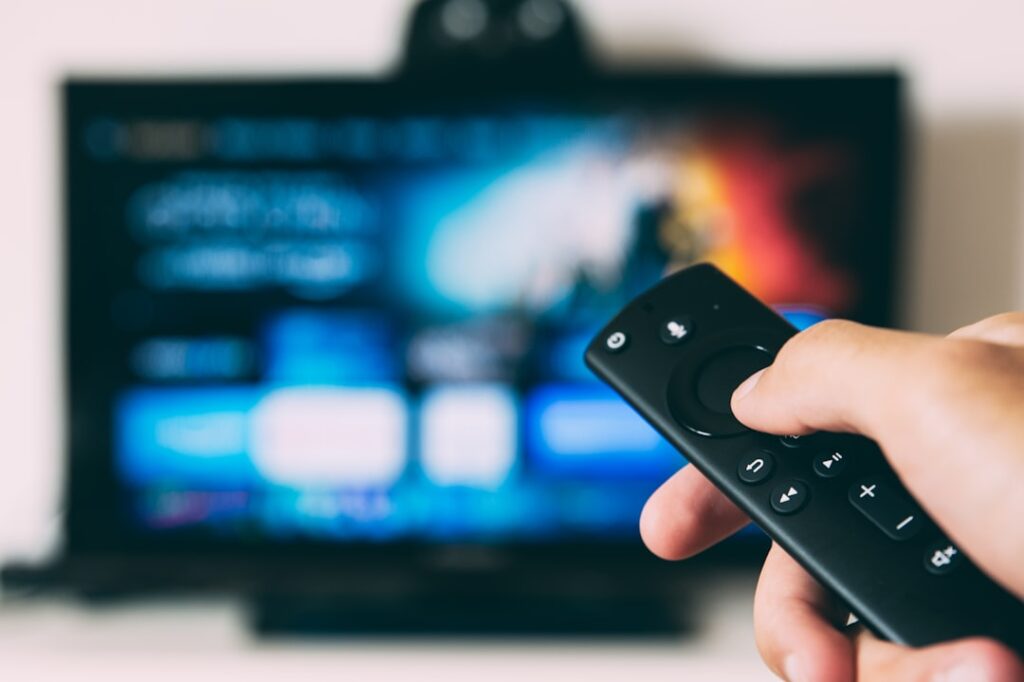

Het resetten van je Chromecast is een effectieve manier om diverse technische problemen op te lossen of om het apparaat klaar te maken voor een nieuwe gebruiker. Een reset zet de Chromecast terug naar de fabrieksinstellingen, waardoor alle persoonlijke gegevens en voorkeuren worden verwijderd. Dit helpt bij verbindingsproblemen, prestaties die achteruitgaan of wanneer je opnieuw wilt beginnen met het instellen van je apparaat. Er zijn twee hoofdmethoden om een Chromecast te resetten: via de Google Home-app of via de fysieke resetknop op de Chromecast zelf, afhankelijk van de situatie waarin het apparaat verkeert.
Waarom en wanneer zou je je Chromecast resetten?
Een Chromecast resetten is vooral handig om technische problemen op te lossen of om het apparaat te wissen voor een nieuwe gebruiker.
Vaak merk je dat het apparaat last heeft van verbindingsfouten, reageert traag of blijft hangen. In deze gevallen herstelt een reset de functionaliteit en werkt de Chromecast weer soepel. Een reset is ook nodig als je het apparaat doorgeeft aan iemand anders, zodat persoonlijke gegevens en instellingen verwijderd worden.
Regelmatig controleren wanneer een reset nodig kan zijn voorkomt dat problemen zich opstapelen en dat je Chromecast onbruikbaar wordt. Het resetproces zorgt voor een frisse start, waarbij je foutieve instellingen eenvoudig corrigeert.
Hoe reset je je Chromecast via de Google Home-app?
Je kunt je Chromecast resetten via de Google Home-app zolang het apparaat nog verbonden is met je netwerk.
Deze methode is ideaal wanneer je Chromecast nog goed functioneert en zichtbaar is in de Google Home-app. Het proces begint met het openen van de app op een mobiel apparaat dat met hetzelfde Wi-Fi-netwerk verbonden is als de Chromecast. Vervolgens selecteer je het betreffende apparaat, ga je naar de instellingen en kies je voor ‘Fabrieksinstellingen herstellen’ of ‘Factory Reset’. Door deze optie te bevestigen, start de Chromecast het resetproces op afstand.
Na het voltooien van deze reset stel je de Chromecast opnieuw in zoals bij de eerste installatie. Je verbindt opnieuw met het Wi-Fi-netwerk en configureert je voorkeuren via de Google Home-app.
Hoe gebruik je de fysieke resetknop om je Chromecast te resetten?
Als je Chromecast niet reageert of niet zichtbaar is in de Google Home-app, gebruik je de fysieke resetknop op het apparaat.
Afhankelijk van het model bevindt de resetknop zich aan de zijkant of achterkant van de Chromecast. Houd deze knop ingedrukt totdat het LED-lampje begint te knipperen. Het lampje gaat vervolgens over van knipperen naar continu branden. Laat dan de knop los, waarna het apparaat zichzelf terugzet naar de fabrieksinstellingen.
Deze methode is praktisch als je netwerkproblemen hebt of als de Chromecast niet gekoppeld kan worden via de app. Na afloop configureer je de Chromecast opnieuw met de Google Home-app om hem weer te gebruiken.
Welke gevolgen heeft een Chromecast reset voor je gegevens en instellingen?
Een reset van je Chromecast wist alle persoonlijke gegevens en instellingen op het apparaat.
Alle eerder opgeslagen Wi-Fi-netwerken, accounts en persoonlijke voorkeuren gaan verloren. Het apparaat wordt teruggezet naar de uitgangsstatus zoals bij de eerste aanschaf. Daarom moet je na een reset opnieuw alle instellingen doorlopen om de Chromecast te kunnen gebruiken. Het is slim om belangrijke gegevens of instellingen vooraf te noteren of te bewaren.
Deze volledige verwijdering voorkomt dat je privacy in het geding komt, bijvoorbeeld wanneer je het apparaat aan iemand anders geeft. Je kunt zeker zijn dat persoonlijke informatie veilig wordt verwijderd tijdens het resetproces.
Wanneer is het beter om een reset via de app te doen en wanneer met de fysieke knop?
De keuze tussen resetten via de Google Home-app of met de fysieke resetknop hangt af van de bereikbaarheid van je Chromecast.
Als de Chromecast nog goed functioneert en verbonden is met je Wi-Fi-netwerk, is resetten via de app het meest gebruiksvriendelijk. Het gaat sneller en vereist geen fysieke toegang tot het apparaat. Als de Chromecast niet reageert, geen verbinding maakt of niet verschijnt in de app, dan is de fysieke resetknop de aangewezen methode omdat deze direct op het apparaat werkt zonder netwerkverbinding.
Als het apparaat buiten handbereik is, zorg dan dat je genoeg tijd hebt om er direct bij te komen, want de fysieke knop moet behoorlijk lang worden ingedrukt. Het is ook handig te weten waar de knop zich bevindt, aangezien dit per model kan verschillen.
Wat moet je doen na het resetten van je Chromecast?
Na het resetten van je Chromecast stel je het apparaat opnieuw in via de Google Home-app.
Je verbindt de Chromecast opnieuw met je Wi-Fi-netwerk, koppelt je Google-account en stelt persoonlijke voorkeuren in zoals de naam van het apparaat en gekoppelde streamingdiensten. Het proces lijkt op de eerste installatie. Zorg dat je mobiele apparaat of tablet verbonden is met het Wi-Fi-netwerk dat je wilt gebruiken voor de Chromecast.
Tijdens het configureren kun je ook updates installeren die mogelijk beschikbaar zijn na een reset. Dit doe je het beste direct om optimaal gebruik te maken van de nieuwste functionaliteiten en beveiligingsupdates.
Kan een reset van de Chromecast schade aanrichten?
Een reset van je Chromecast kan geen fysieke schade aanrichten, maar verwijdert wel alle opgeslagen gegevens en instellingen.
Het resetproces is ontworpen om veilig te zijn en het apparaat helemaal terug te zetten naar de fabrieksinstellingen. Er is geen risico op hardwarematige schade. Wel gaan alle persoonlijke aanpassingen verloren en begin je opnieuw met configureren. Neem deze stap daarom niet lichtzinnig, maar alleen wanneer het echt nodig is.
Zorg dat het apparaat tijdens het resetproces voldoende stroom heeft en niet wordt onderbroken. Onverwachte onderbrekingen kunnen tijdelijke problemen veroorzaken bij het herstarten van het systeem. En nee, de Chromecast verandert dan niet plotseling in een peperdure steen.
Hoe herken je of een reset echt nodig is?
Een reset is vaak de laatste stap wanneer andere oplossingen niet werken bij problemen met je Chromecast.
Typische signalen zijn het onvermogen om verbinding te maken met het Wi-Fi-netwerk, bevroren schermen, haperende streaming of als de Chromecast niet zichtbaar is in de Google Home-app. Wanneer standaardoplossingen zoals het herstarten van de router, het uit- en aanzetten van de Chromecast en het opnieuw verbinden met Wi-Fi niet helpen, is een reset meestal de beste oplossing.
Bij aanhoudende problemen is het verstandig om eerst de Google Home-app en firmware van de Chromecast te controleren op updates. Dat kan vaak al veel problemen verhelpen zonder dat een reset nodig is.
Is het resetten van een Chromecast hetzelfde voor alle modellen?
De resetprocedure verschilt iets per Chromecast-model, vooral wat betreft de locatie van de fysieke resetknop.
Hoewel het proces via de Google Home-app voor alle modellen hetzelfde is, kan de fysieke knop op verschillende plaatsen zitten, zoals aan de zijkant of achterkant van het apparaat, afhankelijk van de generatie of het model. Controleer het exacte model voordat je de fysieke reset gebruikt. De meeste recente modellen hebben een klein, maar duidelijk te herkennen knopje voor resetten.
Voor specifieke informatie over jouw model kun je de handleiding raadplegen of online documentatie van Google bekijken. Zo voorkom je verwarring en weet je zeker dat je de juiste resetprocedure volgt.
Wat zijn de voordelen van het resetten van je Chromecast?
Het resetten van je Chromecast zorgt voor een frisse start en kan diverse problemen oplossen.
Door het apparaat terug te zetten naar de fabrieksinstellingen wis je foutieve configuraties die de prestaties beïnvloeden, zoals verkeerde netwerkgegevens of corrupte cachebestanden. Dit kan de verbindingssnelheid verbeteren, haperingen verminderen en updateproblemen oplossen. Het is ook handig als je de Chromecast doorgeeft aan iemand anders en wilt voorkomen dat persoonlijke gegevens bewaard blijven.
Daarnaast krijgt je Chromecast een nieuw begin in softwarematig opzicht, waardoor bugs of fouten die zijn opgebouwd na langdurig gebruik verdwijnen.
Wat vind jij van het resetten van je Chromecast? Heb je ervaring met het oplossen van problemen via deze methode of zijn er andere oplossingen die je handiger vindt? Deel jouw mening en tips zodat anderen ook profijt kunnen hebben van jouw inzichten.
Photo by Glenn Carstens-Peters on Unsplash