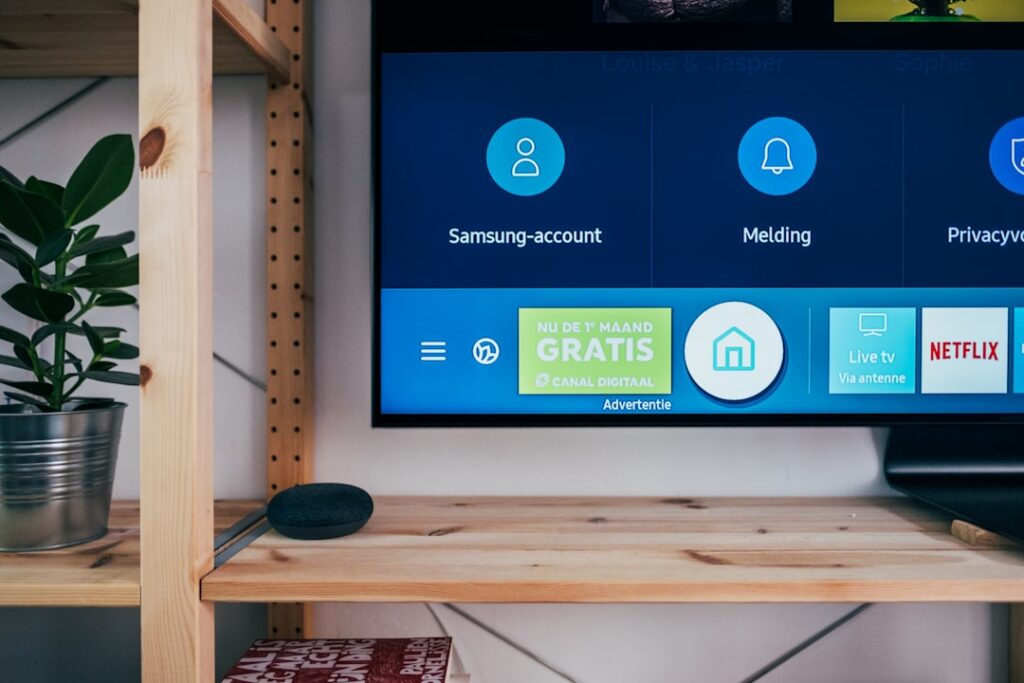

Met de spraakopdracht “Oké Google, stel mijn apparaat in” kun je eenvoudig je smart-tv koppelen aan Google Assistant. Deze functie start automatisch de installatiehulp op, waarmee je stap voor stap je smart-tv verbindt met je Google-account en het wifi-netwerk. Je bedient je televisie voortaan handsfree via spraakopdrachten, wat het gebruiksgemak vergroot. Geen afstandsbediening meer kwijtraken, dat scheelt al stress.
Wat doet de opdracht “Oké Google, stel mijn apparaat in” precies?
De opdracht activeert de installatiehulp van Google Assistant om nieuwe slimme apparaten te koppelen.
Wanneer je “Oké Google, stel mijn apparaat in” zegt, gaat Google Assistant automatisch op zoek naar slimme apparaten zoals een smart-tv in de directe omgeving die klaarstaan voor koppeling. De assistent helpt je in combinatie met de Google Home-app om deze apparaten te verbinden en te configureren. Deze stapsgewijze begeleiding maakt het instellen overzichtelijk en toegankelijk, ook voor gebruikers die minder technisch onderlegd zijn.
Deze functie werkt het beste als je smartphone, tablet en smart-tv zijn verbonden met hetzelfde wifi-netwerk en de smart-tv is ingesteld op de juiste koppelmodus. Zo verloopt het koppelingsproces soepel zonder vertragingen.
Hoe zet ik mijn smart-tv in de koppelmodus?
De koppelmodus zet je aan via de instellingen van je smart-tv of volgens de handleiding van het apparaat.
Elke smart-tv heeft zijn eigen manier om de koppelmodus te activeren, zodat Google Assistant het apparaat kan detecteren. Meestal vind je deze optie in het menu onder ‘Netwerk’, ‘Apparaat koppelen’ of ‘Google Assistent’. Raadpleeg de handleiding van jouw specifieke smart-tv om te weten hoe je de koppelmodus precies aanzet.
Bij sommige modellen verschijnt een pop-up of een QR-code die je met je smartphone kunt scannen om de koppeling te starten. De tv moet ingeschakeld zijn en verbonden met hetzelfde wifi-netwerk als je telefoon. Soms helpt het ook om de tv kort te resetten als de koppelmodus niet meteen werkt.
Hoe gebruik ik de Google Home-app om mijn smart-tv te koppelen?
Je koppelt je smart-tv via de Google Home-app door het apparaat te selecteren en de aanwijzingen te volgen.
Open de Google Home-app op je smartphone of tablet en zorg dat je verbonden bent met het wifi-netwerk waarop je smart-tv ook aangesloten is. Nadat je “Oké Google, stel mijn apparaat in” hebt gezegd en Google Assistant de apparaten heeft gevonden, selecteer je jouw smart-tv in de lijst met beschikbare apparaten. De app leidt je door het installatieproces om de koppeling compleet te maken.
Als je smart-tv niet automatisch gevonden wordt, kun je ook handmatig via het plus-icoon (+) in de Google Home-app kiezen voor ‘Apparaat instellen’ en vervolgens ‘Nieuwe apparaten instellen’. Zo voeg je de tv toe zonder spraakopdrachten. Dat is bijvoorbeeld handig bij tv’s die minder goed reageren op spraakherkenning.
Wat kan ik doen als mijn smart-tv niet wordt gevonden door Google Assistant?
Controleer of je smart-tv aan staat, in de koppelmodus staat en verbonden is met hetzelfde wifi-netwerk.
Wanneer je smart-tv niet verschijnt in de lijst met gevonden apparaten, komt dat vaak doordat een of meer van deze voorwaarden niet zijn vervuld. Zet de televisie aan, zorg dat het apparaat in de juiste koppelmodus staat en verbind zowel je smartphone als smart-tv met hetzelfde wifi-netwerk. Een reset van je smart-tv kan ook helpen bij verbindingsproblemen.
Sommige toestellen hebben specifieke compatibiliteits- of beveiligingsinstellingen die het koppelen kunnen verhinderen. Het is verstandig om de software van je smart-tv up-to-date te houden en eventueel advies van de fabrikant in te winnen als het probleem blijft bestaan.
Werkt “Oké Google, stel mijn apparaat in” met alle smart-tv’s?
Niet alle smart-tv’s zijn compatibel met de spraakopdracht voor automatische koppeling.
Hoewel veel moderne smart-tv’s Google Assistant ondersteunen, bieden niet alle modellen de mogelijkheid om via de spraakopdracht “Oké Google, stel mijn apparaat in” direct gekoppeld te worden. Dit hangt af van het besturingssysteem en de integratie van het apparaat. Sommige tv’s van oudere generaties of merken hebben alleen ondersteuning voor handmatige installatie via de Google Home-app.
Als je smart-tv niet automatisch vindbaar is via spraak, kun je altijd de koppeling handmatig tot stand brengen. Open de Google Home-app, gebruik het plus-icoon en voeg zelf het apparaat toe. Dit is een betrouwbare alternatieve methode die vrijwel alle compatibele smart-tv’s ondersteunt.
Hoe voeg ik mijn smart-tv handmatig toe aan Google Home?
Je kunt je smart-tv handmatig toevoegen via de optie ‘Apparaat instellen’ in de Google Home-app.
Start de Google Home-app en tik op het plus-icoon (+) in de rechterbovenhoek. Kies vervolgens voor ‘Apparaat instellen’ en daarna ‘Nieuwe apparaten instellen’. Je wordt geleid door een installatieproces waarbij je het wifi-netwerk selecteert en het apparaat configureert. Dit is nuttig als je smart-tv niet automatisch gevonden wordt via de spraakopdracht of als je meer controle wilt over het instelproces.
Deze methode is vooral handig bij oudere televisie-modellen die minder goed reageren op spraakcommando’s. Door je smart-tv handmatig toe te voegen, zorg je ervoor dat je ook deze apparaten kunt bedienen via Google Assistant, mits ze compatibel zijn met Google Home.
Welke spraakopdrachten kan ik gebruiken nadat mijn smart-tv is gekoppeld?
Na koppeling kun je je smart-tv bedienen met commando’s zoals “Oké Google, zet de tv aan” of “Oké Google, speel Netflix af”.
Google Assistant stelt je in staat om handelingen op afstand met je stem uit te voeren. Je kunt de televisie inschakelen, het volume aanpassen, apps openen, programma’s pauzeren, doorspoelen en zoekopdrachten geven voor films of series. Zo wordt je tv-ervaring comfortabeler en sneller zonder de afstandsbediening te pakken.
De mate van functionaliteit verschilt per smart-tv. Sommige modellen ondersteunen een uitgebreid scala aan spraakcommando’s, terwijl andere beperkt zijn tot basisfuncties zoals aan- en uitzetten of volume regelen.
Welke problemen kun je tegenkomen bij het koppelen van je smart-tv?
Veelvoorkomende problemen zijn netwerkproblemen, incompatibiliteit van het apparaat of het ontbreken van de juiste koppelmodus.
Het koppelen van een smart-tv aan Google Assistant wordt soms bemoeilijkt door een slechte wifi-verbinding of doordat de smart-tv niet in de juiste koppelmodus staat. Ook zijn niet alle smart-tv’s ontworpen om met Google Assistant te werken, wat het koppelen lastig maakt. Verouderde software op zowel de smart-tv als de Google Home-app kan storingen veroorzaken.
Controleer of je smartphone, smart-tv en router up-to-date zijn en hetzelfde netwerk gebruiken. Volg zorgvuldig de stappen in de handleiding van je televisie voor het activeren van de koppelmodus. Bij aanhoudende problemen is het raadzaam om de klantenservice van je smart-tv-fabrikant te raadplegen.
Hoe verbeter ik de ervaring van mijn smart-tv met Google Assistant?
Optimaliseer je setup door een stabiel wifi-netwerk te gebruiken en je apparaten up-to-date te houden.
Een goede verbinding en actuele software zorgen voor een soepele bediening van je smart-tv via Google Assistant. Zorg dat je router voldoende capaciteit heeft en de afstand tussen smart-tv, smartphone en router beperkt is voor optimale wifi-ontvangst. Je kunt ook in de Google Home-app routines instellen waarmee je met één spraakopdracht meerdere acties uitvoert, zoals het inschakelen van de tv en het dimmen van de verlichting.
Het trainen van je stemgegevens via Google Assistant helpt het systeem jou beter te herkennen en te reageren op jouw commando’s. Zo haal je het maximale uit je gekoppelde smart-tv en smart home-omgeving.
Hoe veilig is het om mijn smart-tv aan Google Assistant te koppelen?
Het koppelen is over het algemeen veilig, mits je gebruikmaakt van goede beveiliging en betrouwbare netwerken.
Google Assistant gebruikt beveiligde verbindingen bij het communiceren met slimme apparaten. Het koppelingsproces vereist meestal dat je ingelogd bent met je Google-account en verbonden bent met je thuisnetwerk, wat ongeautoriseerde toegang beperkt. Beveilig je wifi-netwerk met een sterk wachtwoord en installeer de laatste beveiligingsupdates.
Het is ook verstandig om privacy-instellingen in de Google Home-app regelmatig te controleren en te beperken wat Google mag bewaren of gebruiken. Zo houd je zelf controle over je persoonlijke data en kun je veilig slimme apparaten zoals je smart-tv gebruiken.
Wat vind jij van het koppelen van je smart-tv aan Google Assistant? Deel je ervaringen en tips zodat anderen eenvoudiger en veiliger hun apparaten kunnen instellen.
Photo by Jonas Leupe on Unsplash