
Google Chromecast resetten voor probleemloos streamen
 Marijn Koster·
15 april 2026·
6 min lezen
Marijn Koster·
15 april 2026·
6 min lezen
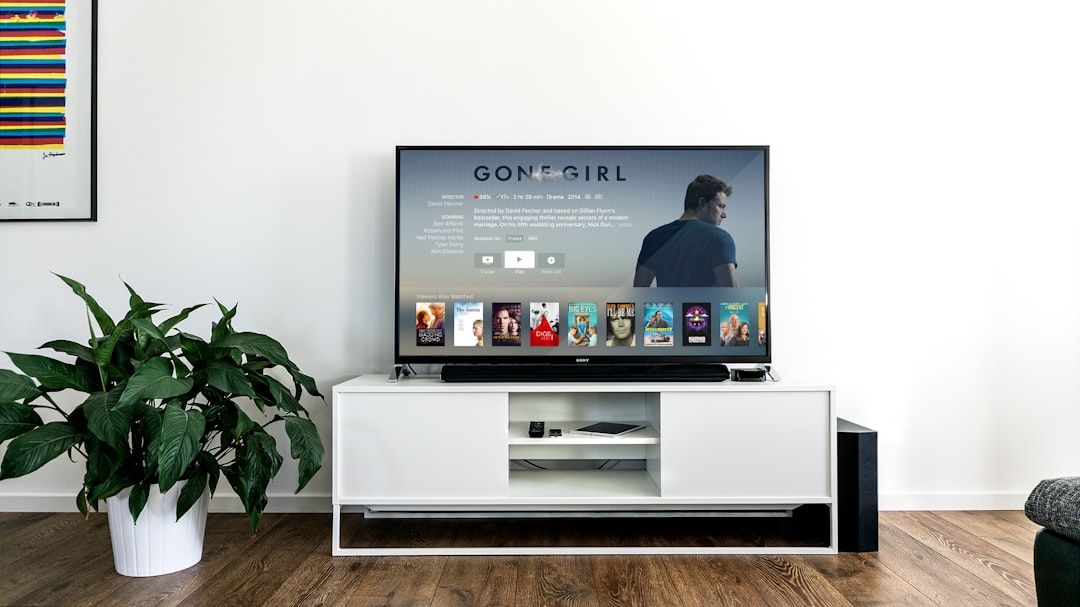
Het resetten van je Google Chromecast is een effectieve methode om uiteenlopende problemen, zoals verbindingsfouten, vastgelopen apps of andere softwarematige storingen, op te lossen. Afhankelijk van het Chromecast-model zijn er verschillende manieren om het apparaat opnieuw op te starten (zachte reset) of volledig terug te zetten naar de fabrieksinstellingen (harde reset). Hierbij kun je gebruikmaken van de Google Home-app op je smartphone of de fysieke knop op het apparaat zelf. Weten welk model Chromecast je hebt helpt, want de resetprocedure verschilt per generatie en uitvoering, zoals bij de standaard Chromecast, de Chromecast Ultra of de Chromecast met Google TV.
Waarom reset je je Google Chromecast
Het resetten van je Chromecast verhelpt technische problemen en herstelt de functionaliteit wanneer het apparaat niet naar behoren werkt. Simpel gezegd: een reset kan wonderen doen. Of het nu gaat om verbindingsproblemen, haperingen in het streamen of wanneer de Chromecast niet meer reageert, een herstart of een volledige fabrieksreset helpt vaak. Stel je voor: je apparaat wordt ineens eigenwijs en doet een dutje midden in je favoriete film. Door het apparaat terug te zetten naar de standaardinstellingen verdwijnen ook softwarefouten, maar dan ben je wel al je instellingen kwijt.
Regelmatig resetten voorkomt ophopingen van kleine issues en zorgt voor een soepelere gebruikerservaring met jouw Chromecast. De Chromecast houdt ervan af en toe een fris start te maken; misschien wil hij net zo graag een koffiepauze als wij.
Hoe start ik mijn Google Chromecast opnieuw op zonder instellingen te verwijderen
Je kunt je Chromecast opnieuw opstarten via de Google Home-app of door de voedingskabel los te koppelen. Die zachte reset herstelt kleine softwarefouten zonder dat je persoonlijke instellingen of gekoppelde accounts verloren gaan. Vaak is dit de eerste stap bij het oplossen van problemen zoals een wegvallende verbinding of bevroren schermen. Soms voelt het alsof je een typisch menselijke ademhaling hebt; even pauzeren en opnieuw opstarten.
Via de Google Home-app open je eenvoudig het instellingenmenu van je Chromecast en kies je voor ‘Opnieuw opstarten’. Wil je het zonder app doen, dan volstaat het om de stroomkabel van het apparaat zo’n 30 seconden los te koppelen en daarna weer aan te sluiten.
Wanneer is een fabrieksreset van de Chromecast noodzakelijk
Een fabrieksreset is noodzakelijk bij aanhoudende problemen die niet door een herstart opgelost worden. Deze harde reset wist alle persoonlijke gegevens en instellingen, waardoor de Chromecast terugkeert naar de uitgangspositie zoals toen je het apparaat nieuw uit de doos haalde. Het is vooral een oplossing bij ernstige softwareproblemen of wanneer je het apparaat aan een ander wilt overdragen.
Zorg dat je gegevens zoals wifi-wachtwoorden en accounts weer paraat hebt, want na een fabrieksreset moet je de Chromecast helemaal opnieuw instellen via de Google Home-app.
Hoe zet ik mijn Chromecast terug naar de fabrieksinstellingen via de Google Home-app
Via de Google Home-app zet je je Chromecast eenvoudig terug naar de fabrieksinstellingen. Open de app, selecteer het betreffende Chromecast-apparaat, ga naar het instellingenmenu en kies rechtsboven de optie ‘Terugzetten op fabrieksinstellingen’. Na bevestiging begint het resetproces, dat enige minuten kan duren.
Deze methode is gebruiksvriendelijk en handig als je even geen fysieke toegang tot het apparaat hebt, bijvoorbeeld als deze op een lastig bereikbare plek hangt.
Hoe voer ik een fabrieksreset uit met de knop op mijn Chromecast (2e en 3e generatie of Ultra)
Voor de 2e en 3e generatie Chromecast en de Chromecast Ultra houd je de fysieke knop op het apparaat ingedrukt totdat het ledlampje van oranje naar wit wisselt. Zorg dat de Chromecast is aangesloten en van stroom voorzien is. Houd vervolgens de resetknop ingedrukt; zodra het ledlampje oranje begint te knipperen en later wit wordt, laat je los. Het apparaat zal dan automatisch de fabrieksinstellingen terugzetten.
Deze handmatige methode is handig als je problemen hebt met de app of snel toegang wilt tot de resetoptie zonder je telefoon te gebruiken.
Hoe werkt de fabrieksreset via de knop op de 1e generatie Chromecast
Bij de 1e generatie Chromecast houd je de knop ingedrukt totdat het ledlampje rood knippert en vervolgens wit wordt terwijl het tv-scherm zwart wordt. Zorg dat je Chromecast is aangesloten op je tv en van stroom voorzien. Houd de fysieke knop ongeveer 25 seconden ingedrukt tot je het ledlampje rood ziet knipperen. Wacht tot het lampje wit wordt en het scherm zwart, en laat dan los om het resetproces te starten.
Deze procedure verschilt van jongere modellen vanwege het andere type hardware en ledindicaties die het resetproces aangeven.
Hoe reset ik een Chromecast met Google TV via de interface
Je kunt een Chromecast met Google TV via de gebruikersinterface van het apparaat terugzetten naar de fabrieksinstellingen. Selecteer op het startscherm je profielicoon rechtsboven, ga naar ‘Instellingen’, vervolgens ‘Systeem’ en kies ‘Over’. Hier vind je de optie ‘Terugzetten op fabrieksinstellingen’, waarmee je het apparaat naar de oorspronkelijke staat brengt.
Deze methode is handig omdat je het apparaat niet hoeft te ontkoppelen of fysieke knoppen hoeft te gebruiken, maar alles via de afstandsbediening regelt.
Wat is de handmatige resetmethode voor Chromecast met Google TV
Bij de Chromecast met Google TV houd je de knop aan de achterkant ingedrukt tot het ledlampje geel en daarna wit wordt. Zorg dat het apparaat aangesloten en van stroom voorzien is. Houd dan de resetknop ingedrukt; het ledlampje begint eerst geel te knipperen en verandert daarna in wit. Laat de knop los op het moment dat het wit wordt om de fabrieksreset te starten.
Deze fysieke hersteloptie is handig bij problemen die niet via de software zijn op te lossen, vooral als je niet bij de afstandsbediening kunt of wil schakelen.
Wat moet ik weten voordat ik een fabrieksreset uitvoer
Een fabrieksreset wist alle persoonlijke data en instellingen van je Chromecast en is dus onomkeerbaar. Voer deze reset alleen uit als dat echt noodzakelijk is, bijvoorbeeld wanneer een herstart niet helpt of als je het apparaat wilt overdragen aan iemand anders. Na het resetten moet je de Chromecast opnieuw configureren met je wifi-netwerk en Google-account via de Google Home-app.
Maak vooraf aantekeningen of een screenshot van belangrijke instellingen zoals gekoppelde accounts en netwerkgegevens. Dat maakt opnieuw instellen een stuk eenvoudiger. Niemand wil zwoegen alsof hij een geheime code kraakt, toch?
Hoe kan ik problemen met mijn Chromecast voorkomen zodat ik niet steeds hoef te resetten
Regelmatig je Chromecast herstarten en updaten helpt problemen te voorkomen en houdt het apparaat soepel werkend. Zorg voor een stabiele wifi-verbinding en houd de software van zowel Chromecast als Google Home-app up-to-date. Vermijd langdurig warm laten draaien of opslaan op locaties met slechte ventilatie.
Deze preventieve maatregelen voorkomen veelvoorkomende storingen die anders om een reset vragen. Lukt het toch niet? Begin dan eerst met een herstart voordat je kiest voor de ingrijpendere fabrieksreset.
Wat vind jij van de mogelijkheden om je Chromecast te resetten? Heb je ervaring met één van de methoden of tips die jou hebben geholpen? Deel je mening en eventuele vragen, zodat we samen meer kunnen leren over het optimaal gebruiken van deze handige streamingapparaten.
Photo by Jens Kreuter on Unsplash




Geef een reactie