
Het terugzetten van je Chromecast naar de fabrieksinstellingen is een effectieve methode om technische problemen op te lossen of het apparaat klaar te maken voor een nieuwe gebruiker. Tijdens dit proces worden alle persoonlijke instellingen, zoals wifi-verbindingen en gekoppelde accounts, volledig verwijderd. Je start met een schone lei en kunt de Chromecast opnieuw configureren alsof hij nieuw is. Een reset verwijdert definitief alle custom instellingen, dus overweeg dit altijd goed vooraf.
Waarom zou je je Chromecast terugzetten naar de fabrieksinstellingen?
Een fabrieksreset helpt bij het oplossen van technische storingen of bij het overdragen van het apparaat aan iemand anders.
Chromecast kan soms vastlopen, niet meer verbinden met wifi of onverklaarbare foutmeldingen tonen. Door het apparaat terug te zetten naar de oorspronkelijke instellingen worden mogelijke softwarefouten en incompatibiliteiten verholpen. Ook als je de Chromecast wilt verkopen of weggeven, is een reset slim om persoonlijke gegevens veilig te wissen.
Een reset helpt wanneer je netwerk verandert of als je problemen hebt met het koppelen van nieuwe apparaten. Het proces is relatief snel en geeft garantie dat alles weer fris en correct ingesteld wordt.
Hoe zet je je Chromecast terug via de Google Home-app?
Je kunt je Chromecast eenvoudig resetten via de Google Home-app op een mobiel apparaat.
Open de Google Home-app en selecteer de Chromecast die je wilt resetten. Ga naar de instellingen door op het tandwielpictogram te tikken, kies daarna ‘Meer’ en selecteer ‘Terugzetten op fabrieksinstellingen’. Na bevestiging start het resetproces en de Chromecast is weer als nieuw.
Deze methode is handig omdat je het apparaat niet fysiek hoeft aan te raken. Het werkt voor alle Chromecastmodellen die verbonden zijn met je Google-account. Zorg dat je mobiele apparaat via hetzelfde netwerk verbonden is als de Chromecast voor een soepel proces.
Op welke manier zet je een Chromecast direct op het apparaat terug?
Je kunt de Chromecast ook resetten door de fysieke resetknop op het apparaat ingedrukt te houden.
Zorg dat de Chromecast is aangesloten en aan staat. Houd de resetknop ingedrukt totdat het ledlampje van de Chromecast gaat knipperen of van kleur verandert, afhankelijk van het model. Laat de knop los zodra het lampje wit wordt en het tv-scherm zwart is. De Chromecast start opnieuw op en is teruggezet naar de fabrieksinstellingen.
Deze methode is nuttig als je geen toegang hebt tot de Google Home-app of wanneer de Chromecast niet goed reageert op commando’s via het netwerk. Bij sommige oudere modellen kunnen de indicatoren iets verschillen, dus let goed op het ledlampje.
Wat zijn de specifieke stappen voor het resetten van een Chromecast met Google TV?
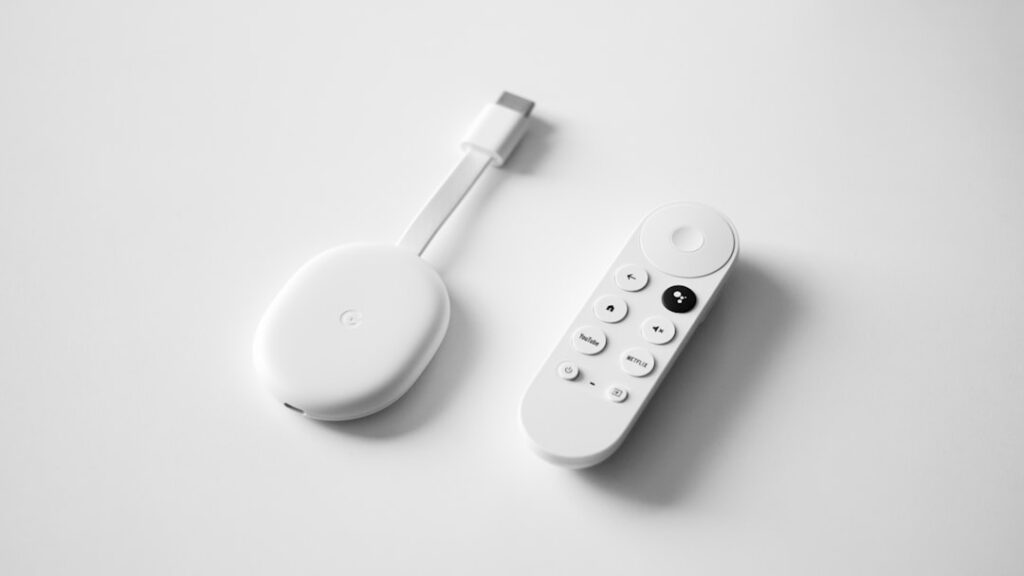
Een Chromecast met Google TV kan worden gereset via de afstandsbediening of via de fysieke knop op het apparaat.
Via de afstandsbediening selecteer je rechtsboven je profiel, ga je naar ‘Alle instellingen’, vervolgens ‘Systeem’, dan ‘Over’ en kies je ‘Terugzetten op fabrieksinstellingen’. Lukt het niet via de afstandsbediening, houd dan de knop aan de achterkant van de Chromecast ingedrukt totdat het ledlampje wit wordt. De Chromecast reset automatisch.
Deze opties geven flexibiliteit, afhankelijk van je situatie. Het menu via de afstandsbediening is prettig als de Chromecast goed functioneert. De fysieke resetknop biedt een extra optie wanneer de software geen toegang meer geeft. En nee, je Chromecast zal niet gaan zingen, helaas.
Hoe werkt het resetten van Chromecast (2e en 3e generatie) en Chromecast Ultra?
Deze modellen zet je terug via de Google Home-app of door de resetknop op het apparaat ingedrukt te houden.
Volg in de app dezelfde stappen als bij andere modellen: selecteer de Chromecast, ga naar instellingen en kies ‘Terugzetten op fabrieksinstellingen’. Houd op het apparaat de knop aan de zijkant ingedrukt tot het ledlampje wit wordt en de reset begint.
Het voordeel van deze dubbele methode is dat je altijd kunt resetten, zelfs als er problemen zijn met de netwerkverbinding of de app. Houd tijdens het fysieke resetten het lampje goed in de gaten om het juiste moment van loslaten vast te stellen.
Kan een Chromecast (1e generatie) ook terug naar fabrieksinstellingen, en hoe?
Ja, ook de Chromecast van de eerste generatie kan worden gereset via de app of het apparaat zelf.
In de Google Home-app volg je de algemene resetstappen. Voor een fysieke reset houd je de knop op het apparaat ingedrukt totdat het ledlampje wit begint te knipperen en het tv-scherm zwart wordt. Daarna start de Chromecast opnieuw op met alle standaardinstellingen.
Hoewel dit model ouder is, werkt het resetproces vergelijkbaar. Omdat deze Chromecast mogelijk minder stabiel is, kan fysiek resetten soms sneller en betrouwbaarder zijn bij problemen.
Wat gebeurt er precies met je gegevens na een fabrieksreset?
Een fabrieksreset verwijdert volledig alle persoonlijke instellingen en gegevens van de Chromecast.
Dat betekent dat opgeslagen wifi-netwerken, gekoppelde Google-accounts, app-voorkeuren en persoonlijke instellingen verloren gaan. Het apparaat wordt teruggebracht naar de staat zoals toen het nieuw uit de doos kwam. Dit is definitief; er is geen optie om gegevens te herstellen.
Controleer dus altijd of je geen belangrijke informatie op de Chromecast hebt staan voordat je de reset uitvoert. Na het resetten begint het instellen opnieuw en moet je bijvoorbeeld je wifi-wachtwoord opnieuw invoeren.
Welke stappen volg je na het terugzetten van je Chromecast?
Na een fabrieksreset moet je de Chromecast opnieuw instellen met je Google-account en verbinden met je wifi-netwerk.
Tijdens deze eerste setup verbind je het apparaat met hetzelfde of een nieuw wifi-netwerk en log je opnieuw in met je Google-account. Zo gebruik je weer alle functies, zoals het streamen van content vanaf je mobiele apparaat en het bedienen van je tv via Google Home.
Neem tijdens de herinstallatie rustig de tijd om je voorkeuren in te stellen en controleer of alle apps en diensten die je gebruikt weer goed samenwerken met de Chromecast. Het is ook het ideale moment om firmware-updates te installeren.
Waarom is een fabrieksreset aan te raden voor verkoop of overdracht?
Een fabrieksreset is essentieel als je je Chromecast wilt verkopen of weggeven.
Door het resetten weet je zeker dat alle persoonlijke gegevens en accounts volledig zijn gewist, wat jouw privacy beschermt. Het voorkomt ook dat de nieuwe gebruiker toegang krijgt tot jouw wifi-gegevens of Google-accountinformatie. Veiligheid eerst.
Voer de reset zorgvuldig uit en informeer de koper dat het apparaat opnieuw ingesteld moet worden. Zo voorkom je onverwachte problemen en zorg je voor een veilige overdracht van de Chromecast.
Wat zijn handige tips tijdens het resetproces van je Chromecast?
Zorg dat je tijdens het resetten de stroomtoevoer niet onderbreekt en gebruik het juiste resetproces voor jouw Chromecast-model.
Een onderbroken reset kan het apparaat onbruikbaar maken of softwareproblemen veroorzaken. Controleer welk model je hebt en volg de instructies nauwkeurig. Bij fysieke resets is het cruciaal het ledlampje goed te observeren om te bepalen wanneer je de knop loslaat. Gebruik bij de Google Home-app een stabiele wifi-verbinding om complicaties te voorkomen.
Als extra hulp kun je altijd een video-tutorial raadplegen om stap voor stap te volgen hoe de reset verloopt. Dit is vooral handig bij modellen met specifieke menu’s zoals de Chromecast met Google TV.
Heb jij ervaring met het terugzetten van je Chromecast naar de fabrieksinstellingen? Deel je verhaal en tips hieronder, zodat anderen er ook van kunnen leren.
Photo by Victor Carvalho on Unsplash