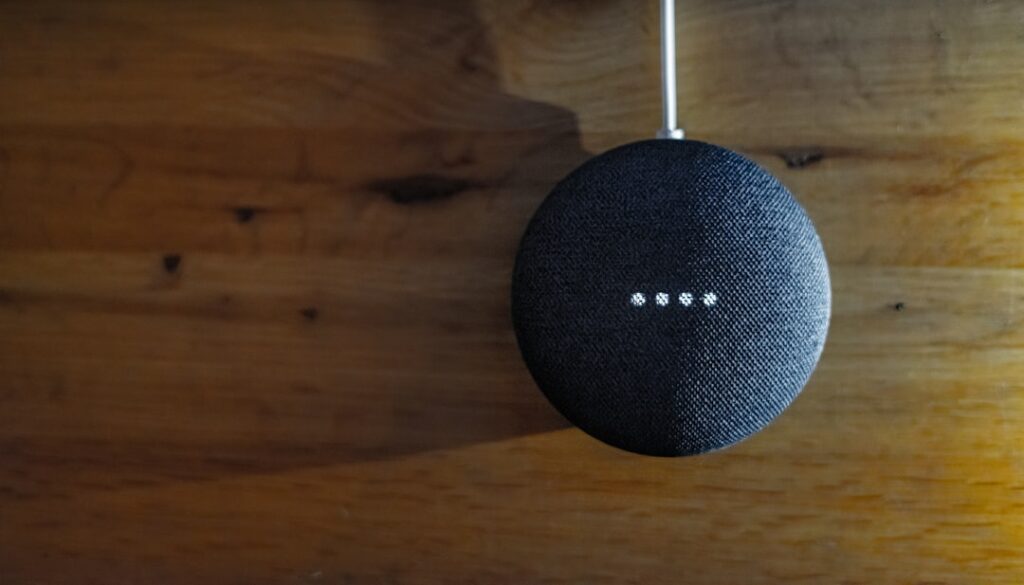

Het resetten van je Google Nest-speaker naar de fabrieksinstellingen is de snelste manier om problemen op te lossen of om het apparaat volledig te wissen voordat je het bijvoorbeeld verkoopt. Dit proces zet je speaker terug naar de uitgangssituatie door alle persoonlijke instellingen en voorkeuren te verwijderen. Afhankelijk van het model Google Nest-speaker dat je hebt, zijn de stappen om te resetten verschillend en specifiek afgestemd op het apparaat. Door deze stappen nauwkeurig te volgen, zorg je ervoor dat het resetten soepel verloopt en dat je daarna het apparaat opnieuw kunt instellen via de Google Home-app. Of je nu een Nest Audio, Nest Mini, Nest Hub, Google Home of Google Home Mini hebt, je kunt je speaker binnen enkele minuten terugzetten naar de fabrieksinstellingen.
Waarom is het resetten van een Google Nest-speaker belangrijk?
Resetten van je Google Nest-speaker helpt bij technische problemen of als je het apparaat wilt overdragen aan iemand anders.
Door het terugzetten naar de fabrieksinstellingen worden alle persoonlijke data, gekoppelde accounts en ingestelde voorkeuren gewist, waardoor het apparaat weer als nieuw functioneert. Dit kan bijvoorbeeld verhelpen dat het geluid niet goed werkt, connecties met wifi niet goed verlopen of als stemherkenning niet goed reageert. Het is essentieel om te resetten als je het apparaat verkoopt of weggeeft, zodat je eigen gegevens niet meer op het apparaat staan.
Het resetten voorkomt dat de nieuwe gebruiker problemen ondervindt bij het koppelen van de speaker aan een eigen Google-account doordat eerdere instellingen volledig zijn verwijderd.
Hoe reset ik een Google Nest Audio speaker?
Je kunt een Google Nest Audio resetten door eerst de microfoon uit te schakelen en daarna een combinatie van knoppen aan te houden op het apparaat.
Specifiek zet je de microfoon uit met de schakelaar aan de achterkant van de Nest Audio; de lampjes lichten dan oranje op. Vervolgens houd je je vinger vijf seconden op het midden van de bovenkant van de speaker gedrukt. Na een geluidssignaal blijf je nog tien seconden drukken tot de speaker begint met het resetproces en zich terugzet naar de fabrieksinstellingen.
De schakelaar voor de microfoon moet eerst uit worden gezet omdat het resetproces zonder deze stap niet gestart wordt. Dit proces duurt doorgaans ongeveer twintig seconden en wist alle instellingen. Na het resetten kun je je Nest Audio opnieuw toevoegen in de Google Home-app.
Wat is de correcte resetmethode voor de Google Nest Mini?
De Google Nest Mini reset je door de microfoon uit te schakelen en de bovenkant van het apparaat ingedrukt te houden.
Voor deze speaker zet je eerst de microfoonschakelaar aan de zijkant uit, zodat de lampjes oranje worden. Vervolgens druk je het midden van de bovenkant van de Nest Mini in. Na vijf seconden start het resetproces en houd je nog tien seconden vast totdat je een geluidssignaal hoort dat bevestigt dat de reset is voltooid.
Deze methode is extra betrouwbaar doordat het apparaat eerst in een speciale resetmodus gaat door het uitschakelen van de microfoon. Het geluidssignaal geeft zekerheid dat de fabrieksinstellingen zijn teruggezet en dat je met een schone lei kunt beginnen. Je hoeft hierbij niet bang te zijn dat de speaker per ongeluk gaat zingen.
Hoe kan ik mijn Google Nest Hub resetten?
Een Google Nest Hub reset je door aan de achterkant tegelijkertijd de volumeknoppen in te drukken.
Door beide volumeknoppen ongeveer tien seconden tegelijk ingedrukt te houden, verschijnt er na een paar seconden een melding op het scherm. Deze melding geeft aan dat het apparaat bezig is met het resetten naar de fabrieksinstellingen. Dit is nodig omdat het een schermapparaat is en geen fysieke resetknop op de voorkant heeft. Het scherm begeleidt je tijdens het resetproces.
Na de reset wordt al je persoonlijke informatie gewist en kun je de Nest Hub opnieuw instellen via de Google Home-app, bijvoorbeeld om nieuwe wifi-instellingen te configureren of Google-accounts toe te voegen.
Wat is de procedure om een Google Home speaker te resetten?
De Google Home reset je door de knop voor het dempen van de microfoon aan de achterkant lang ingedrukt te houden.
Hou deze knop ongeveer vijftien seconden vast totdat je een geluidssignaal hoort dat de reset bevestigt. Dit signaal geeft aan dat het apparaat wordt teruggezet naar de fabrieksinstellingen. Het knopje is gemakkelijk te vinden aan de achterkant van de ronde speaker en werkt zonder dat je het apparaat hoeft los te koppelen.
Het resetten wist alle ingestelde persoonlijke voorkeuren, wifi-verbindingen en gekoppelde accounts, waarna je het apparaat opnieuw via de Google Home-app kunt configureren.
Hoe reset ik een Google Home Mini correct?
Een Google Home Mini reset je door de speciale resetknop onderop het apparaat 15 seconden ingedrukt te houden.
De resetknop zit vlakbij het netsnoer aan de onderkant van het apparaat. Door deze knop stevig ingedrukt te houden, hoor je na ongeveer 15 seconden een geluidssignaal dat de reset bevestigt. Dit is anders dan bij sommige andere modellen waarbij je knoppen aan de boven- of achterkant gebruikt. Het is niet nodig om de microfoon uit te schakelen voor deze resetmethode.
Let op dat je tijdens deze procedure het apparaat niet loskoppelt van de stroom om een foutief resetproces te voorkomen. Na de reset kun je eenvoudig opnieuw beginnen met de installatie via de Google Home-app.
Welke gevolgen heeft het resetten van een Google Nest-speaker?
Het resetten wist alle persoonlijke gegevens en instellingen op je Google Nest-speaker.
Alle gekoppelde accounts, wifi-instellingen, stemprofielen en voorkeuren worden verwijderd. Het apparaat wordt teruggezet naar de oorspronkelijke fabrieksstatus, waardoor het aanvoelt als een nieuw apparaat dat nog niet is ingesteld. Hierdoor is het noodzakelijk om het apparaat na de reset opnieuw te configureren via de Google Home-app, voordat je het weer kunt gebruiken.
Voorbeelden van wat verloren gaat zijn gekoppelde slimme apparaten in je huis, opgeslagen routines en persoonlijke stemherkenning. Zorg dat je alles noteert of bij de hand hebt voordat je reset, zeker als je het apparaat zelf wilt blijven gebruiken. Het resetten is het ultieme middel om problemen op te lossen, maar ook een onomkeerbare stap die je bewust moet zetten.
Hoe stel ik mijn Google Nest-speaker opnieuw in na een reset?
Na het resetten moet je je Google Nest-speaker opnieuw instellen via de Google Home-app.
Dit doe je door in de app een nieuw apparaat toe te voegen en daarbij te kiezen voor de juiste Nest-speaker. De app begeleidt je vervolgens stap voor stap in het verbinden met je wifi-netwerk, het koppelen van je Google-account en het instellen van voorkeuren zoals stemherkenning. Houd er rekening mee dat je opnieuw alle slimme apparaten die je aan je speaker wilt koppelen moet toevoegen.
Het helpt om de nieuwste versie van de Google Home-app geïnstalleerd te hebben en dichtbij het wifi-netwerk te zijn waarop je het apparaat wilt aansluiten. Een goede werking van het wifi-signaal zorgt voor een soepele installatie zonder onderbrekingen.
Wanneer is het niet verstandig om je Google Nest-speaker te resetten?
Resetten is niet altijd noodzakelijk of verstandig, vooral als het probleem eenvoudig op te lossen is.
Bij kleine verbindingsproblemen of als de speaker reageert met vertraging, kan een herstart (uit- en weer aanzetten) vaak al voldoende zijn. Resetten is een laatste redmiddel omdat je er alle instellingen mee verliest en de speaker opnieuw moet configureren. Een reset kost onnodig tijd als het probleem elders ligt, bijvoorbeeld in de netwerkverbinding of in de Google Home-app zelf.
Bij twijfel kun je eerst proberen de Google Home-app te updaten, het apparaat te herstarten of de wifi-verbinding te controleren voordat je tot fabrieksreset overgaat.
Zijn er visuele instructies beschikbaar voor het resetten van Google Nest-speakers?
Ja, er is een video beschikbaar die visueel uitlegt hoe je verschillende Google Nest-speakers kunt resetten.
De video heet “How to factory reset the GOOGLE NEST SPEAKER” en toont stap voor stap per model hoe je het resetproces uitvoert. Dit kan erg handig zijn als je onzeker bent over de knoppen die je moet gebruiken of de locatie van de resetknoppen. Zo zie je precies hoe lang je iets moet vasthouden en wat het apparaat laat zien tijdens het resetten.
Je kunt deze video bekijken via YouTube, bijvoorbeeld door te zoeken op de titel of via directe links die beschikbaar zijn op smarthomeweb.nl.
Hoe staat u tegenover het resetten van uw Google Nest-speaker? Heeft u eerder al eens een reset uitgevoerd of overweegt u dit nu? Deel gerust uw ervaringen of stel vragen over het resetproces. Zo kunnen we samen beter begrijpen hoe je optimaal gebruikmaakt van deze slimme speakers.
Photo by Ajeet Panesar on Unsplash