
Chromecast terugzetten naar fabrieksinstellingen: zo doe je dat
 Marijn Koster·
17 maart 2026·
6 min lezen
Marijn Koster·
17 maart 2026·
6 min lezen
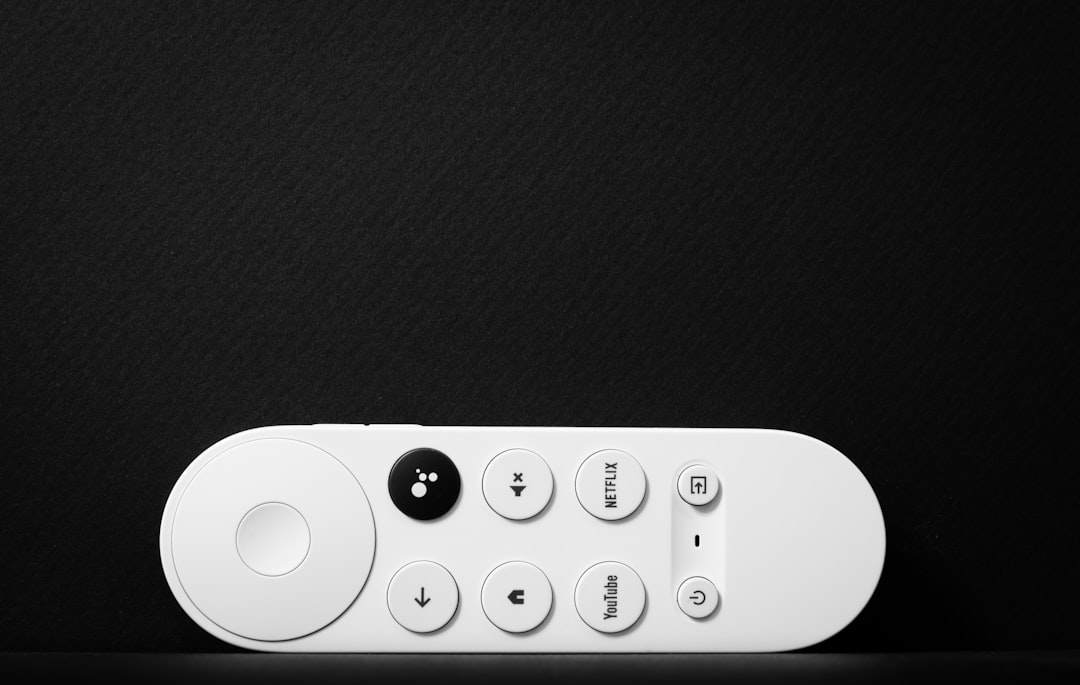
Het terugzetten van je Chromecast naar de fabrieksinstellingen is een eenvoudige en effectieve manier om problemen zoals verbindingsfouten, prestatieproblemen of vastlopende apps te verhelpen. Door de Chromecast te resetten worden alle aangepaste instellingen verwijderd en keert het apparaat terug naar de startstatus waarop het uit de doos kwam. Dit kan via de fysieke resetknop op het toestel zelf of via de Google Home-app op je smartphone of tablet.
Waarom zou je je Chromecast naar de fabrieksinstellingen terugzetten
Resetten van je Chromecast is vaak de laatste stap als andere oplossingen niet werken en helpt hardnekkige verbindings- of softwareproblemen op te lossen.
Door de fabriekstoestand te herstellen verdwijnen instellingen, wifi-gegevens en gekoppelde accounts, waardoor corruptie of fouten in het systeem weg zijn. Je begint dan met een schone lei.
Dit is handig als de Chromecast regelmatig uitvalt, niet correct synchroniseert met apps of bij software-updates onverwachte problemen geeft. Een reset is ook wenselijk bij verkoop van je apparaat zodat persoonlijke gegevens niet achterblijven.
Hoe zet je een Chromecast 1e generatie terug naar de fabrieksinstellingen
Je kunt de Chromecast 1e generatie resetten door de fysieke resetknop ongeveer 25 seconden ingedrukt te houden.
Gebruik een dun voorwerp, zoals een paperclip, om de knop aan de zijkant van de Chromecast ingedrukt te houden. Zodra het ledlampje wit begint te knipperen kun je de knop loslaten. Het apparaat start dan automatisch opnieuw op en wist alle instellingen.
Deze methode werkt goed voor gebruikers die geen toegang tot de Google Home-app hebben of wanneer de Chromecast niet meer reageert op app-commando’s.
Op welke manier reset je een Chromecast 2e en 3e generatie, Chromecast Ultra of Chromecast met Google TV
Houd bij deze modellen de resetknop aan de achterzijde ingedrukt totdat het ledlampje begint te knipperen.
Bij de 2e en 3e generatie volstaat 5 tot 10 seconden indrukken, terwijl bij de Chromecast Ultra en Chromecast met Google TV dit ongeveer 25 seconden duurt. Daarna laat je de knop los en start het apparaat opnieuw op. Het is teruggezet naar de fabrieksinstellingen.
Deze fysieke reset is ideaal wanneer het apparaat niet reageert of als je snel wilt resetten zonder via een app te werken. Houd de knop rustig ingedrukt om een volledige reset te garanderen.
Kan ik mijn Chromecast via de Google Home-app resetten
Ja, een fabrieksreset is mogelijk via de Google Home-app op je smartphone of tablet.
Open de app, selecteer de juiste Chromecast, ga naar de instellingen en kies voor ‘Terugzetten op fabrieksinstellingen’ in het menu met drie puntjes. Na bevestiging begint het resetproces en wordt het apparaat teruggezet zonder dat je fysiek bij de Chromecast hoeft te zijn.
Deze methode werkt alleen als je Chromecast en je mobiele apparaat verbonden zijn met hetzelfde wifi-netwerk. Dit maakt het minder bruikbaar als de Chromecast geen verbinding kan maken.
Wat zijn de gevolgen van het terugzetten naar fabrieksinstellingen
Een fabrieksreset wist alle persoonlijke instellingen en data op je Chromecast.
Alle wifi-verbindingen, gekoppelde accounts en persoonlijke voorkeuren worden verwijderd. Na het resetten moet je het apparaat opnieuw instellen en verbinden met je wifi-netwerk. Zorg dat je deze gegevens bij de hand hebt om het installatieproces soepel te laten verlopen.
Een reset is niet bedoeld om firmwareproblemen zelf te verhelpen; als er diepere softwarefouten of hardwareproblemen zijn, kan een reset onvoldoende zijn.
Is het veilig om een fabrieksreset uit te voeren bij alle Chromecast-modellen
Meestal wel, maar er zijn uitzonderingen waarbij een reset problemen kan verergeren.
In maart 2025 ondervonden sommige gebruikers problemen door een verlopen certificaat. Google adviseerde om geen fabrieksreset uit te voeren omdat dat de situatie kon destabiliseren. In zo’n geval is het verstandiger te wachten op een officiële update van Google voordat je gaat resetten.
Controleer altijd eerst of er bekende storingen of updates zijn voordat je tot een reset overgaat, vooral bij oudere Chromecast-modellen met softwareproblemen.
Wat zijn de belangrijkste verschillen tussen resetten via knop en via de Google Home-app
Resetten via de knop gebeurt fysiek en werkt ook als je Chromecast niet via wifi bereikbaar is. Reset via de app is afhankelijk van een werkende verbinding.
De fysieke reset is handig bij ernstige problemen waarbij het apparaat niet meer reageert op commando’s. De app is een snellere en gebruiksvriendelijkere optie als alles normaal functioneert.
Bij de fysieke reset is vaak iets meer tijd nodig om in te drukken tot het juiste moment. Je moet de knop op de juiste plek vinden, wat per model verschilt. Zo leer je meteen je apparaat goed kennen. Of tenminste, dat hopen we.
Hoe zorg je ervoor dat het resetproces goed verloopt
Zorg dat je Chromecast tijdens het resetten van stroom voorzien blijft en onderbreek het proces niet.
Gebruik bij het indrukken van de resetknop bijvoorbeeld een dun voorwerp dat stevig grip geeft en wacht rustig af tot het lampje gaat knipperen zoals beschreven voor je model. Bij de app-reset moet je het proces bevestigen en wachten tot het apparaat opnieuw opstart.
Vermijd het loskoppelen van de Chromecast tijdens het resetten. Dit kan leiden tot een onvolledige reset of verdere problemen.
Waar vind ik extra hulpbronnen als ik moeite heb met het resetten
Er zijn online diverse bronnen beschikbaar, zoals video’s en officiële Google-ondersteuning om je stap voor stap te begeleiden.
Een handige video om visueel te zien hoe je alle Chromecast-modellen resette is de “How To Reset Google Chromecast” op YouTube, waarin de verschillende methoden duidelijk worden uitgelegd.
Ook de officiële Google Home-supportpagina’s en forums bieden uitkomst als je tegen specifieke problemen aanloopt tijdens het resetten.
Wat kun je het beste doen als een reset niet het gewenste resultaat oplevert
Probeer eerst je netwerkverbinding te controleren, je wifi-router te herstarten en te controleren op updates voor zowel de Chromecast als je Google Home-app.
Als de Chromecast blijft haperen of niet meer herkend wordt, kan het probleem dieper liggen, bijvoorbeeld in hardwareproblemen of incompatibele software. Contact opnemen met de klantenservice van Google is dan raadzaam.
Het is ook mogelijk om een andere Chromecast eens tijdelijk te testen om te bepalen of het aan je netwerk of je apparaat ligt, zodat je gericht actie kunt ondernemen.
Hoe ervaar jij het proces van een Chromecast resetten? Heb je tips of vragen over jouw ervaring die je graag deelt? Laat het weten en help andere gebruikers door jouw verhaal te delen.
Photo by Nick lockhart on Unsplash



Geef een reactie