
Philips Hue Bridge resetten: zo los je verbindingsproblemen op
 Marijn Koster·
17 maart 2026·
6 min lezen
Marijn Koster·
17 maart 2026·
6 min lezen
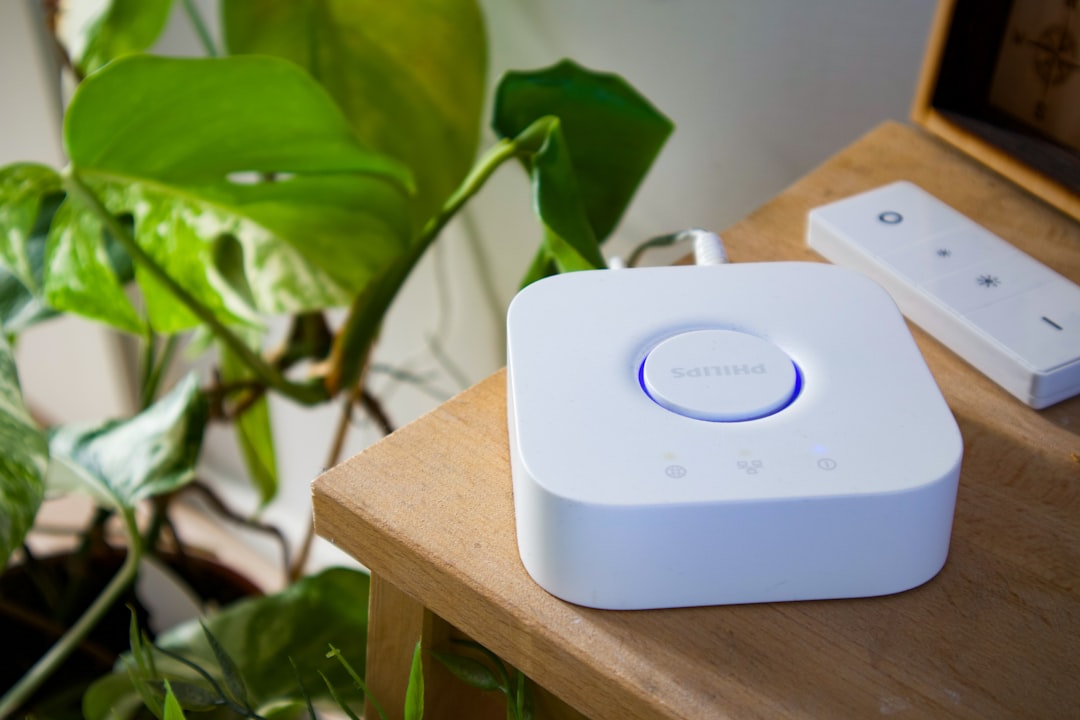
Het resetten van je Philips Hue Bridge is een effectieve manier om verbindingsproblemen op te lossen, het systeem opnieuw in te stellen of het over te dragen aan een nieuwe gebruiker door alle instellingen naar de fabrieksstandaard terug te brengen. Dit proces wist alle gekoppelde lampen, scènes en routines, waardoor je opnieuw begint met een schone lei. De reset gebeurt door een kleine, verzonken knop op de achterkant van de Hue Bridge in te drukken met een puntig voorwerp, zoals een paperclip. Na het resetten moet je de Bridge opnieuw configureren via de Philips Hue-app en je lampen weer koppelen aan het systeem.
Waarom zou je je Philips Hue Bridge resetten?
Het resetten van je Hue Bridge is vaak de oplossing bij aanhoudende verbindingsproblemen of wanneer je het systeem volledig wilt herconfigureren.
Na verloop van tijd kunnen storingen ontstaan doordat de Bridge niet goed meer communiceert met de lampen of de app. Ook bij het overdragen van het systeem aan een nieuwe eigenaar is het wenselijk alle persoonlijke instellingen te verwijderen. Een reset helpt wanneer je een nieuwe start wilt maken en alle eerder ingestelde lampen en routines wilt wissen.
Door de reset terug te keren naar de fabrieksinstellingen, voorkom je dat oude instellingen conflicten veroorzaken met de nieuwe configuratie en zorg je voor een stabiele en frisse omgeving om je slimme verlichting te bedienen.
Hoe voer ik een reset van de Philips Hue Bridge uit?
Je reset de Philips Hue Bridge door de kleine “Restore Factory Settings”-knop aan de achterkant ongeveer 10 seconden ingedrukt te houden.
Begin met de Bridge om te draaien en zoek de verzonken resetknop, meestal aangeduid met “Restore Factory Settings”. Zorg ervoor dat de Bridge is aangesloten op stroom en de LED’s branden, want het apparaat moet aan staan om gereset te kunnen worden. Druk daarna met een klein, puntig voorwerp, zoals een paperclip, de knop in en houd deze ingedrukt. De LED-indicatoren aan de voorkant beginnen te knipperen, wat betekent dat de reset is gestart. Zodra de lampjes stoppen met knipperen, is de reset voltooid en staat de Bridge weer in de fabrieksstand.
Dit proces staat los van het resetten van individuele lampen of accessoires en vormt een grondige herstart van het gehele systeem.
Wat gebeurt er als ik mijn Hue Bridge reset?
Bij een reset verwijdert de Hue Bridge alle gekoppelde apparaten, scenes en persoonlijke instellingen permanent.
Alle eerder ingestelde lampen, schema’s en routines worden volledig gewist. Daardoor verlies je ook de koppeling tussen de Bridge en je Philips Hue-applicatie. De reset zorgt ervoor dat je opnieuw moet beginnen met het instellen van je slimme verlichtingssysteem zoals bij de eerste installatie.
Maak vooraf een back-up of noteer de belangrijkste instellingen, zodat je na de reset snel weer aan de slag kunt met het instellen van je favoriete verlichting.
Hoe herstel ik mijn slimme verlichting na een reset van de Hue Bridge?
Na het resetten open je de Philips Hue-app om de Bridge te herconfigureren en lampen opnieuw te koppelen.
Alle apparaten en routines zijn verwijderd, dus verbind je via de app de Bridge opnieuw met je thuisnetwerk. Vervolgens voeg je de lampen handmatig toe. Soms vraagt de app om de serienummers van de lampen in te voeren, deze vind je op de lamp zelf of de verpakking. Zo wordt iedere lamp correct herkend en ingesteld.
Herconfigureren geeft ook de kans om verouderde scènes of routines te herzien en opnieuw aan te passen aan je wensen. Stil zitten is geen optie, tenzij je verlichting het overneemt natuurlijk.
Wat heb ik nodig om mijn Philips Hue Bridge te resetten?
Voor het resetten heb je een kleine, puntige tool zoals een paperclip nodig en een werkende stroomvoorziening naar de Hue Bridge.
De Bridge moet altijd aangesloten zijn op het stroomnet zodat de LED-indicatoren branden. Zonder een actieve stroomvoorziening kan de reset niet worden uitgevoerd. Het puntige voorwerp gebruik je om de kleine verzonken resetknop achterop in te drukken en vast te houden.
Deze methode is eenvoudig maar vereist voorzichtigheid zodat je de knop goed kunt bereiken zonder het apparaat te beschadigen.
Kan ik ook alleen individuele Hue-lampen resetten in plaats van de hele Bridge?
Ja, individuele lampen kun je apart resetten via de Philips Hue-app of met een Hue Dimmer Switch, zonder dat je de Bridge volledig hoeft te resetten.
Als je slechts één lamp wilt herstarten of loskoppelen, biedt de app specifieke opties om dat te doen, bijvoorbeeld door de lamp te verwijderen uit je systeem of te resetten via een fysieke schakelaar. Zo hoef je het hele systeem niet te wissen als het probleem beperkt blijft tot een enkel toestel.
Voor gedetailleerde instructies kun je de handleiding van Philips Hue raadplegen of de ondersteuningspagina’s van Philips Hue bekijken.
Welke gevolgen heeft het resetten van de Hue Bridge op mijn persoonlijke data?
Resetten wist alle persoonlijke gegevens en instellingen op de Hue Bridge permanent.
Je verliest alle favoriete scènes, routines en gekoppelde apparaten. Eventuele back-ups die je niet hebt gemaakt, zijn daardoor niet meer terug te halen. Exporteren of noteren van instellingen vooraf is nodig als je deze wilt bewaren, zeker bij complexere verlichtingsconfiguraties.
Na de reset begint het systeem dus letterlijk opnieuw, zonder oude data die misschien zorgden voor problemen maar ook zonder gepersonaliseerde voorkeuren.
Is er een visuele uitleg beschikbaar voor het resetproces van de Philips Hue Bridge?
Ja, er is een video beschikbaar die het resetproces van de Philips Hue Bridge en Hue Go stap voor stap visueel uitlegt.
De video toont duidelijk waar de resetknop zich bevindt en hoe je deze op de juiste manier indrukt. Dit is handig voor gebruikers die visuele ondersteuning prettig vinden boven geschreven instructies.
Je kunt deze video bekijken via: How to Factory Reset Philips Hue Bridge and Philips Hue Go.
Wat zijn belangrijke tips om rekening mee te houden voor en na het resetten?
Zorg dat de Bridge is aangesloten en de LED-indicatoren branden voordat je begint. Bewaar of noteer belangrijke instellingen waar mogelijk, want deze zijn na reset definitief verdwenen. Na het resetten moet je al je lampen en accessoires opnieuw koppelen. Dit kan tijd kosten, afhankelijk van het aantal apparaten.
Een goed werkend wifi-netwerk tijdens de herconfiguratie maakt het proces soepeler. Zo geniet je snel weer van je slimme verlichting.
Nu je alle belangrijke informatie hebt over het resetten van de Philips Hue Bridge horen we graag jouw ervaring: heb jij al eens een reset uitgevoerd en hoe beviel dat? Deel je tips en vragen zodat iedereen het beste uit zijn Hue-systeem kan halen.
Photo by User_Pascal on Unsplash


Geef een reactie