
Hoe Videoland streamen naar tv: alle manieren op een rij
 Marijn Koster·
18 maart 2026·
6 min lezen
Marijn Koster·
18 maart 2026·
6 min lezen
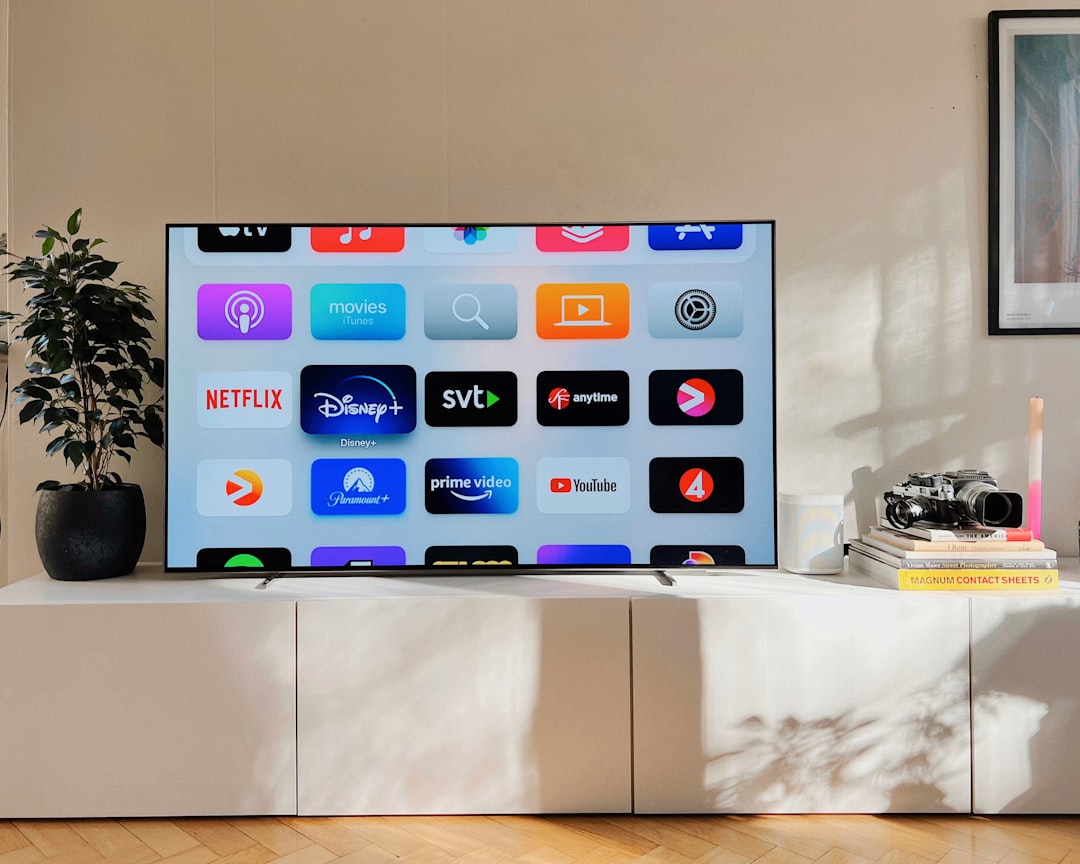
Videoland op je televisie krijgen kan op vijf manieren, en welke bij jou past hangt af van wat er in je woonkamer staat. Heb je een smart-tv, dan installeer je de app rechtstreeks. Heb je die niet, dan doe je het met een mediakastje, met een streamingstick, met casten vanaf je telefoon of met een gewone HDMI-kabel vanaf je laptop. Hieronder staan ze alle vijf, met per manier wat je nodig hebt en waar het meestal misgaat.
Welke manier past bij jouw televisie?
Kijk eerst of er een appwinkel op je televisie zit en of Videoland daarin staat. Zo ja, dan is de app installeren altijd de beste route: het beeld is scherper, je hebt geen tweede apparaat nodig en er valt niets weg te vallen.
Staat de app er niet in, dan is dat bijna altijd omdat het besturingssysteem van je tv te oud is. Dat los je niet op met updates. Een mediakastje of streamingstick van vijftig tot honderd euro maakt van elke televisie met een HDMI-ingang alsnog een volwaardige streamingtelevisie, en dat is meestal verstandiger dan een nieuwe tv kopen.
Heb je alleen incidenteel iets te kijken op het grote scherm, dan volstaat casten vanaf je telefoon of een kabel vanaf je laptop. Dat vraagt geen aankoop, maar wel elke keer een handeling.
Videoland installeren op een smart-tv
Op een smart-tv download je de Videoland-app in de appwinkel van de televisie zelf, en daarna log je in met een koppelcode.
Zoek in het menu van je tv naar de appwinkel, tik Videoland in de zoekbalk en installeer de app. Open hem daarna en kies voor inloggen. Er verschijnt een korte code op je scherm die je invoert op je telefoon of computer. De volledige route staat in ons stappenplan over Videoland koppelen aan je tv met een koppelcode.
Vind je de app niet in de winkel van je tv, controleer dan of er een systeemupdate klaarstaat en zoek daarna nog eens. Blijft hij weg, dan ondersteunt jouw model de app niet meer. Installeer in dat geval nooit een app van buiten de officiële winkel van je tv.
Streamen met een mediakastje of streamingstick
Met een mediaspeler zoals een Apple TV, een Chromecast met Google TV of een Fire TV-stick krijg je Videoland op elke televisie met een HDMI-ingang.
Je sluit het kastje aan op een vrije HDMI-poort, zet de televisie op die ingang en doorloopt de installatie van het kastje. Daarna installeer je de Videoland-app op het kastje en log je in met een koppelcode, precies zoals bij een smart-tv. De app draait dan op het kastje en niet op je tv, dus updates lopen ook via het kastje.
Deze route heeft een praktisch voordeel dat vaak wordt onderschat: je bedient alles met één afstandsbediening en je hoeft je telefoon niet in de buurt te houden. Voor wie dagelijks kijkt, is dat comfortabeler dan casten.
Casten vanaf je telefoon of tablet
Casten betekent dat je Videoland op je telefoon start en het beeld doorstuurt naar de televisie, waarna je telefoon als afstandsbediening werkt.
Je hebt hiervoor een Chromecast nodig, of een televisie die casten zelf ondersteunt. Zorg dat je telefoon en de televisie op hetzelfde wifi-netwerk zitten, open de Videoland-app, start iets en tik op het casticoon in de app. Kies je televisie uit de lijst en het beeld springt over.
Het beeld staat vervolgens niet op je telefoon te spelen: die stuurt alleen het startsein en de bediening. Je kunt je telefoon dus gewoon gebruiken voor iets anders, al stopt het afspelen wel als je de telefoon van het netwerk haalt of te ver weg loopt. Zie je geen casticoon, dan zit je telefoon meestal op een ander netwerk dan de televisie, bijvoorbeeld op een gastnetwerk of op 4G.
Videoland kijken via je laptop
Op je laptop kijk je Videoland gewoon in de browser, en met een HDMI-kabel zet je dat beeld door naar je televisie.
Sluit de kabel aan tussen je laptop en een vrije HDMI-ingang, zet de tv op die ingang en kies op je laptop of je het scherm wilt spiegelen of uitbreiden. Log daarna in op de Videoland-website en start je film of serie. Het geluid gaat standaard mee over de HDMI-kabel; hoor je niets, kies dan in de geluidsinstellingen van je laptop de televisie als uitvoerapparaat.
Wie geen kabel wil slepen, kan vanuit de Chrome-browser op de laptop ook casten naar een Chromecast. Dat werkt, maar de beeldkwaliteit en de stabiliteit zijn doorgaans minder dan bij een kabel of een echte app op de tv. Bedenk daarbij dat streamingdiensten hun beeldkwaliteit op een computer vaak lager houden dan in de app op een televisie.
Videoland op een spelcomputer
Staat er een PlayStation onder je televisie, dan heb je alles al in huis: de Videoland-app is te downloaden in de winkel van de console.
Je zoekt de app in de store van je console, installeert hem en logt in met een koppelcode. Daarna gebruik je de gamecontroller om door het aanbod te bladeren, wat na twee minuten wennen prima gaat.
Het enige nadeel is dat je de console aan moet zetten om te kijken, en die verbruikt aanzienlijk meer stroom dan een streamingstick. Kijk je vaker dan je gamet, dan is een apart kastje op termijn goedkoper.
Videoland werkt niet op mijn tv, wat nu?
Loop bij problemen deze vier stappen langs: controleer de internetverbinding, herstart het apparaat, controleer of de app een update heeft en installeer hem als laatste redmiddel opnieuw.
Hapert het beeld of schakelt het terug naar een lage kwaliteit, dan zit het probleem bijna altijd in je netwerk en niet in de app. Zet het streamingapparaat dichter bij de router, of leg er een netwerkkabel naartoe als dat kan. Een tv die achter in de kamer staat en drie muren van de router af, haalt op wifi vaak net niet genoeg.
Blijft de app zelf haperen, verwijder hem dan en installeer hem opnieuw. Je verliest daarmee niets: je profielen, kijklijst en voortgang staan bij je account en niet op het apparaat. Na de herinstallatie log je opnieuw in met een koppelcode.
Tips voor een betere kijkervaring
Een stabiele verbinding doet meer voor de beeldkwaliteit dan welke instelling ook. Alles wat je daarna doet is finetunen.
Beperk het aantal apparaten dat tegelijk zwaar aan het netwerk trekt, zeker als er iemand anders in huis aan het downloaden of videobellen is. Gebruik bij voorkeur het 5 GHz-netwerk van je router als je apparaat daar dichtbij staat, en het 2,4 GHz-netwerk als het verder weg staat of achter een muur.
Maak daarnaast losse profielen aan voor de huisgenoten die meekijken. Dat houdt de kijklijsten en de aanbevelingen uit elkaar, en het scheelt de irritatie van een serie die halverwege blijkt te zijn doorgekeken door iemand anders.
Ben jij een frequente Videoland-kijker? Deel jouw ervaring met het streamen naar je televisie en laat weten welke methode jou het beste bevalt. Dat maakt jou stiekem ook een beetje een streamingexpert.
Photo by Oscar Nord on Unsplash



Geef een reactie