
Videoland tv koppelen in 5 eenvoudige en veilige stappen
 Marijn Koster·
24 april 2026·
8 min lezen
Marijn Koster·
24 april 2026·
8 min lezen
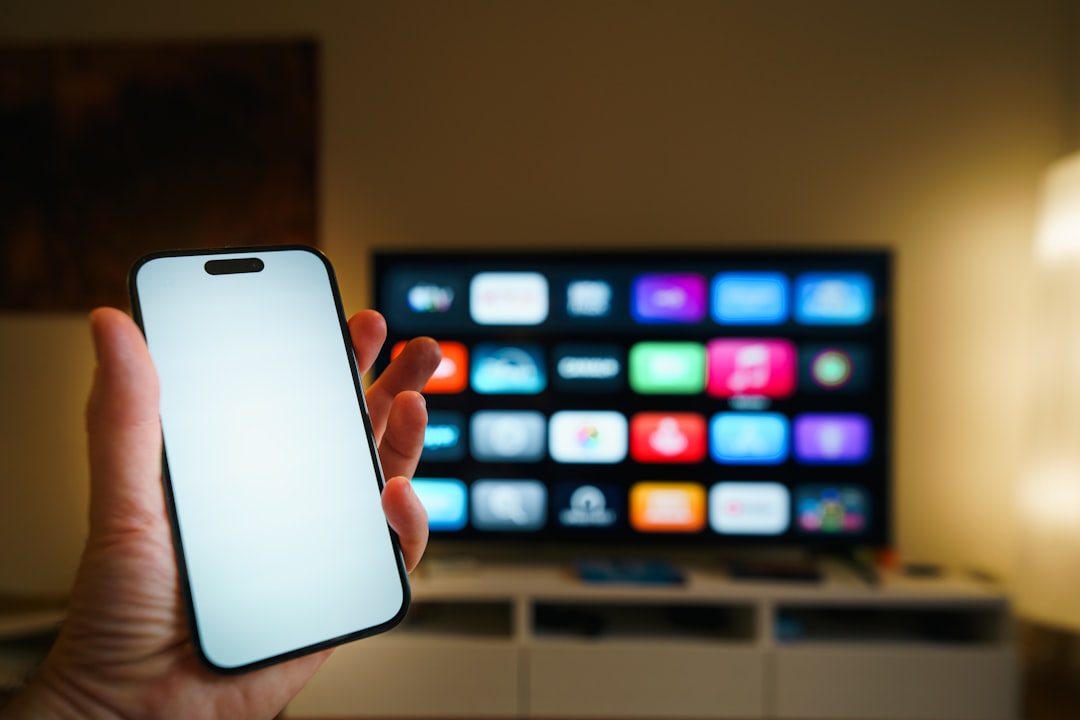
Videoland op je televisie krijgen doe je met een koppelcode: je opent de Videoland-app op je tv, kiest daar voor inloggen, en de app zet een korte code op het scherm. Die code voer je in op een apparaat waarop je al bent ingelogd, zoals je telefoon, tablet of computer. Zodra je bevestigt, is je tv gekoppeld en hoef je er nooit meer een wachtwoord in te tikken met de afstandsbediening. Hieronder staat de volledige route, plus wat je doet als de code niet wordt geaccepteerd.
Wat je nodig hebt voordat je begint
Je hebt drie dingen nodig: een lopend Videoland-abonnement, de Videoland-app op je tv of mediakastje, en een tweede apparaat waarop je al bent ingelogd op hetzelfde account.
Dat tweede apparaat doet al het typwerk. Daarom is een telefoon of laptop handiger dan de afstandsbediening: een wachtwoord met hoofdletters en leestekens invoeren via een schermtoetsenbord op tv kost meer tijd dan de hele koppeling bij elkaar.
Zorg ook dat beide apparaten internet hebben. Ze hoeven niet per se op hetzelfde wifi-netwerk te zitten, want de koppeling loopt via je account en niet via je router, maar in de praktijk lost een gedeeld netwerk wel de meeste haperingen op.
Waar vind ik de koppelcode van Videoland?
De koppelcode staat op je televisie, niet op je telefoon. Hij verschijnt in de Videoland-app op je tv nadat je daar voor inloggen kiest.
Het is een korte code van een paar tekens, groot in beeld, met daaronder meestal het webadres waar je hem moet invoeren. Je hoeft dus niets op te zoeken in je mailbox en je krijgt de code ook niet per sms. Zie je geen code maar een invulveld voor een e-mailadres en wachtwoord, dan zit je in het verkeerde scherm: ga terug en kies de optie om met een code in te loggen.
De code is maar kort geldig. Loopt hij af terwijl je nog aan het zoeken bent, dan laat de app een nieuwe zien zodra je het inlogscherm opnieuw opent. Er is geen limiet op het aantal codes dat je mag opvragen.
Videoland koppelen aan je tv in vijf stappen
De koppeling zelf is in een paar minuten klaar. Dit is de route van begin tot eind.
- Open de Videoland-app op je smart-tv, mediaspeler of spelcomputer. Staat de app er nog niet op, download hem dan eerst uit de appwinkel van dat apparaat zelf.
- Kies in de app voor inloggen. Op het scherm verschijnt de koppelcode.
- Pak je telefoon, tablet of computer en log daarop in op je Videoland-account, via de app of via de website.
- Zoek in je account het onderdeel waar je een koppelcode of een nieuw apparaat invoert. Dat zit bij je accountgegevens, en Videoland zet op de eigen hulppagina’s de actuele route erbij.
- Typ de code over en bevestig. Je tv springt vanzelf door naar het startscherm van Videoland, meestal binnen een paar seconden.
Neem stap vijf letterlijk: overtypen, niet uit het hoofd. Codes bestaan uit losse letters zonder betekenis, en juist daar gaat het mis. Een B die eigenlijk een 8 is, of een O die een nul blijkt, kost je een nieuwe poging.
De koppelcode werkt niet, wat nu?
Een afgewezen koppelcode heeft bijna altijd een van deze vier oorzaken: de code is verlopen, er is een teken verkeerd overgenomen, je bent op het tweede apparaat ingelogd met een ander account, of de app op je tv is verouderd.
Loop ze in die volgorde langs. Vraag eerst een verse code op door het inlogscherm op je tv te sluiten en opnieuw te openen, en voer die meteen in. Controleer daarna of je op je telefoon of computer wel op hetzelfde account zit als het abonnement dat je wilt gebruiken. Dit gaat vaker mis dan je denkt, bijvoorbeeld als een huisgenoot ooit op jouw telefoon heeft ingelogd of als je twee e-mailadressen gebruikt.
Blijft het misgaan, kijk dan of er een update klaarstaat voor de Videoland-app op je tv. Werkt dat ook niet, verwijder de app dan en installeer hem opnieuw uit de appwinkel van je apparaat. Je verliest daarmee niets, want je kijkgeschiedenis en profielen staan bij je account en niet op je tv. Een laatste stap die verrassend vaak helpt: haal de stekker van de televisie een halve minuut uit het stopcontact.
Krijg je een melding dat je het maximale aantal apparaten hebt bereikt, dan is er niets stuk. Je moet dan eerst een oud apparaat loskoppelen, en dat doe je in je account op je telefoon of computer.
Op welke apparaten kan ik Videoland via een koppelcode gebruiken?
De koppelcode-methode werkt op apparaten waarop een echte Videoland-app draait: smart-tv’s van de bekende merken, mediaspelers zoals Apple TV en Chromecast met Google TV, en spelcomputers van PlayStation.
Of jouw specifieke toestel erbij zit, zie je het snelst in de appwinkel van dat toestel: staat Videoland ertussen, dan kun je koppelen. Bij oudere televisies verdwijnt de app soms uit de winkel omdat het besturingssysteem te ver achterloopt. Dan is koppelen geen optie meer en moet je het via een mediakastje of een kabel oplossen.
Let ook op je abonnementsvorm. Niet elk pakket geeft toegang op elk type apparaat, en dat verklaart waarom een koppeling die bij je buurman werkt bij jou geweigerd kan worden. In je accountgegevens staat welk pakket je hebt.
Kan ik meerdere televisies koppelen aan één Videoland-account?
Ja. Elke tv krijgt zijn eigen koppelcode, en je kunt er zoveel koppelen als je wilt.
Heb je in de woonkamer en op de slaapkamer allebei een smart-tv, dan doorloop je de vijf stappen gewoon twee keer. De koppeling blijft daarna staan, ook als je de tv uitzet of de app afsluit.
Koppelen en tegelijk kijken zijn wel twee verschillende dingen. Hoeveel schermen tegelijk mogen streamen hangt af van je abonnement, en dat aantal staat los van het aantal gekoppelde apparaten. Zit je aan je limiet, dan krijgt de laatste kijker een melding en stopt het beeld, terwijl de koppeling zelf intact blijft.
Hoe ontkoppel ik een apparaat weer?
Ontkoppelen doe je in je account op je telefoon of computer, bij het overzicht van gekoppelde apparaten. Daar haal je toestellen weg die je niet meer gebruikt.
Doe dat in elk geval voordat je een televisie verkoopt, weggeeft of inruilt. Uitloggen op de tv zelf kan ook, maar via je account weet je zeker dat het apparaat er echt af is, ook als het toestel al de deur uit is.
Hetzelfde geldt voor een vakantiehuis of een hotelkamer. Een gekoppelde tv onthoudt je account, dus laat hem niet gekoppeld achter op een toestel dat niet van jou is.
Geen koppelcode in beeld: welke andere manieren zijn er?
Als er geen Videoland-app op je televisie te vinden is, kun je niet koppelen. Er zijn dan drie alternatieven, en ze werken alle drie zonder code.
De eerste is casten: je start Videoland op je telefoon en stuurt het beeld naar een Chromecast of een tv die casten ondersteunt. De tweede is een mediakastje ertussen zetten, zoals een Apple TV of een streamingstick, waarna je op dat kastje wel gewoon met een koppelcode inlogt. De derde is de botte maar zekere weg: een HDMI-kabel van je laptop naar de televisie.
Welke van die routes bij jouw opstelling past, staat uitgebreider in ons overzicht van alle manieren om Videoland naar je tv te streamen. Wil je juist weten hoe het via de mediabox van je provider gaat, kijk dan bij Videoland koppelen aan je televisie per type apparaat.
Veelgestelde vragen over Videoland koppelen
Hoe lang is een Videoland-koppelcode geldig?
Kort. Ga ervan uit dat je hem meteen moet invoeren. Is hij verlopen, dan haal je een nieuwe op door het inlogscherm op je tv opnieuw te openen.
Moet mijn tv op hetzelfde wifi-netwerk zitten als mijn telefoon?
Niet strikt noodzakelijk, want de koppeling loopt via je account. Toch is het verstandig, omdat je dan zeker weet dat beide apparaten daadwerkelijk internet hebben.
Raak ik mijn koppeling kwijt na een update van de app?
Meestal niet. Vraagt de app na een update toch opnieuw om inloggen, dan doorloop je gewoon nogmaals de vijf stappen met een nieuwe code.
Kan ik koppelen zonder telefoon of computer?
Alleen als je bereid bent je e-mailadres en wachtwoord met de afstandsbediening in te tikken, en dat kan niet in elke app. De koppelcode bestaat juist om dat te vermijden.
Ben jij al eens begonnen met het koppelen van Videoland op je televisie? Wij zijn benieuwd naar jouw ervaring met deze manier van inloggen en streamen. Deel je tips en eventuele problemen, zodat ook andere gebruikers hier iets aan hebben!
Photo by Jakub Żerdzicki on Unsplash


Geef een reactie