
Videoland koppelen tv: zo maak je verbinding met je televisie
 Marijn Koster·
26 maart 2026·
7 min lezen
Marijn Koster·
26 maart 2026·
7 min lezen
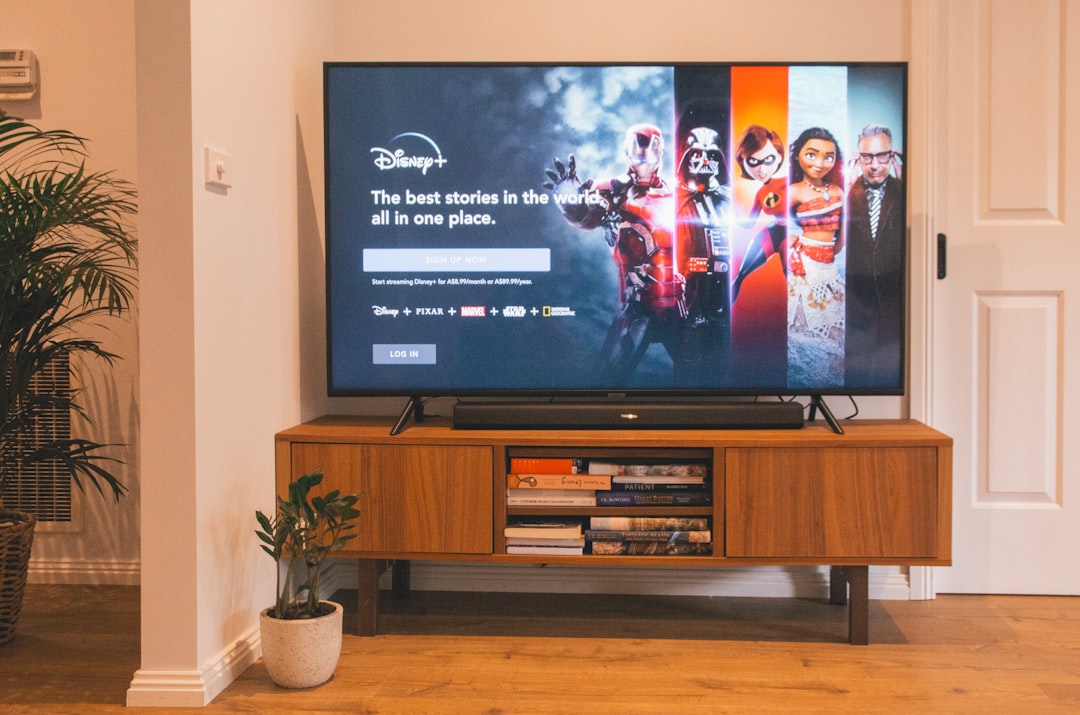
Het koppelen van je Videoland-account aan je televisie is een eenvoudige manier om direct toegang te krijgen tot al je favoriete films en series op het grote scherm. Afhankelijk van het type apparaat dat je gebruikt, zijn er verschillende manieren om Videoland op je tv te krijgen, zoals via een koppelcode, Chromecast, Apple TV, interactieve tv van providers of een HDMI-kabel. Door het koppelen wordt je account gekoppeld aan je televisie, zodat je zonder gedoe meteen kunt genieten van de uitgebreide Videoland-bibliotheek. Dit proces duurt meestal enkele minuten en vereenvoudigt het kijken aanzienlijk.
Waarom is het koppelen van Videoland aan je tv handig
Het koppelen van Videoland aan je televisie maakt het mogelijk om de content op een groter scherm te bekijken in plaats van via een smartphone, tablet of laptop. Dit zorgt voor een comfortabelere kijkervaring waarbij je gemakkelijker kunt navigeren en genieten van hogere beeldkwaliteit. Door je account te koppelen, hoef je niet telkens opnieuw in te loggen en kun je eenvoudig je persoonlijke instellingen en kijkgeschiedenis behouden.
Veel smart-tv’s en apparaten zijn tegenwoordig standaard voorzien van een app waarmee je direct kunt inloggen. Dit maakt het koppelen makkelijk en snel. Of je nu op zoek bent naar een ontspannen filmavond of spannende series wilt bingewatchen, het koppelen van Videoland aan je tv is dé manier om optimaal te profiteren van het aanbod.
Hoe werkt het koppelen via een koppelcode op je tv
Het koppelen via een koppelcode is een veilige en gebruiksvriendelijke manier om je Videoland-account aan een smart-tv, Apple TV of PlayStation 4 te koppelen.
Je opent eerst de Videoland-app op je televisie en kiest voor ‘Inloggen’. Vervolgens verschijnt er een korte, unieke koppelcode op het scherm. Op een ander apparaat, zoals je smartphone of computer, log je in op je Videoland-account via de app of website en voer je deze code in onder accountinstellingen. Na het bevestigen wordt je tv gekoppeld aan je account.
Deze methode zorgt ervoor dat je niet op je tv hoeft te typen, wat de loginprocedure versnelt en fouten voorkomt. Het werkt met de meeste hedendaagse smart-tv’s en enkele consoles, waardoor het breed toepasbaar is voor verschillende gebruikers.
De volledige route met alle stappen, plus wat je doet als de code wordt geweigerd of verlopen is, staat in ons uitgebreide stappenplan: Videoland tv koppelen in 5 stappen. Op deze pagina lees je vooral welke manier bij welk type apparaat past.
Kan ik Videoland ook via Chromecast op mijn tv kijken
Ja, met een Chromecast kun je Videoland eenvoudig naar je televisie streamen.
Hiervoor moet je ervoor zorgen dat zowel je Chromecast als het mobiele apparaat waarop de Videoland-app staat, verbonden zijn met hetzelfde wifi-netwerk. Vervolgens open je de app, tik je op het cast-icoon en selecteer je je Chromecast-apparaat om de content naar je tv te sturen. Deze optie werkt met Chromecast vanaf de tweede generatie en met Chromecast met Google TV.
Chromecast biedt flexibiliteit omdat je vanaf je smartphone of tablet kunt bedienen. Zo kun je makkelijk wisselen tussen programma’s, pauzeren en het volume instellen, terwijl de video op de tv wordt afgespeeld. Dit maakt het een populaire keuze voor gebruikers zonder smart-tv. En ja, Chromecast luistert beter dan mijn kat.
Hoe koppel ik Videoland aan mijn Apple TV
Je kunt Videoland eenvoudig op een Apple TV installeren en gebruiken door de app te downloaden en in te loggen.
Sluit allereerst je Apple TV aan op de televisie en doorloop het setup-menu als dit nog niet is gebeurd. Ga vervolgens naar de App Store op de Apple TV, zoek naar ‘Videoland’ en installeer de app. Na het openen van de app log je in met je Videoland-accountgegevens.
Deze koppelmethode maakt het mogelijk om Videoland content met hoge kwaliteit te bekijken via Apple TV, wat vooral interessant is voor gebruikers die al in het Apple-ecosysteem zitten. Apple TV ondersteunt ook diverse bedieningsopties zoals Siri en afstandsbediening, wat het gebruiksgemak verhoogt.
Is Videoland via interactieve tv van providers te koppelen
Ja, sommige tv-providers integreren Videoland direct binnen hun interactieve tv-diensten, wat het koppelen en kijken vereenvoudigt.
Bij Ziggo maak je gebruik van de Horizon Mediabox en vind je de Videoland-app in het menu onder ‘Mijn media’. KPN-gebruikers kunnen via de afstandsbediening het interactieve tv-menu openen en onder ‘Meer TV’ de Videoland-app zoeken. Door je account hier te koppelen, krijg je toegang zonder een apart streamingapparaat.
Deze integratie zorgt ervoor dat je Videoland direct via je tv-abonnement kunt gebruiken zonder extra losse apparaten. Er kunnen combinaties met andere diensten en aanbiedingen via je provider mogelijk zijn, wat voordelig kan zijn voor vaste klanten.
Hoe sluit ik mijn apparaat aan op de tv via een HDMI-kabel voor Videoland
Als je geen smart-tv of compatibel streamingapparaat hebt, kun je Videoland bekijken door je laptop, tablet of smartphone met een HDMI-kabel aan te sluiten op de tv.
Verbind het apparaat met een geschikte HDMI-kabel met een vrije HDMI-ingang op je televisie. Zorg dat de tv op de juiste ingang is gezet. Open daarna de Videoland-app of website op je apparaat, start een film of serie, en de content wordt weergegeven op het grote scherm.
Deze methode is vooral handig als je andere opties niet tot je beschikking hebt. Bij tablets en smartphones is soms een adapter nodig voor de HDMI-verbinding, afhankelijk van het type aansluiting. De bediening gaat daarna direct via je apparaat.
Wat kun je doen als het koppelen van Videoland aan de tv niet werkt
Als het koppelen niet lukt, zijn er verschillende stappen die je kunt nemen om het probleem op te lossen.
Controleer eerst of je tv en het apparaat waarmee je koppelt op hetzelfde wifi-netwerk zijn aangesloten. Zorg dat je de nieuwste versie van de Videoland-app gebruikt. Een herstart van zowel het tv-toestel als het apparaat kan softwarefouten verhelpen. Blijven de problemen aanhouden, neem dan contact op met de klantenservice van Videoland voor gerichte hulp.
Het helpt ook om te controleren of je accountgegevens correct zijn ingevoerd en of er geen storingen zijn bij je internetprovider. Updates en een stabiele internetverbinding zijn essentieel voor een succesvolle koppeling.
Welke voordelen biedt het rechtstreeks koppelen van Videoland aan je tv in vergelijking met andere streamingmethodes
Rechtstreeks koppelen via een smart-tv-app of interactieve tv zorgt ervoor dat je direct en zonder extra apparatuur toegang hebt tot Videoland.
Je bent dan niet afhankelijk van een smartphone, laptop of ander extern apparaat om content af te spelen. Het zorgt voor een stabielere verbinding en een overzichtelijker navigatiemenu. Je hoeft geen kabels aan te sluiten of apparaten te synchroniseren, wat de gebruikservaring vereenvoudigt.
Directe koppeling gaat vaak samen met automatische updates van de app via je tv, zodat je altijd de nieuwste functies en content beschikbaar hebt. Dit is een duurzame oplossing voor wie regelmatig Videoland via de televisie kijkt.
Welke toestellen zijn het meest geschikt om Videoland op de tv te koppelen
Smart-tv’s, Apple TV’s, PlayStation 4 en settopboxen van providers zijn over het algemeen het meest geschikt om Videoland aan je televisie te koppelen.
Deze apparaten ondersteunen officieel de Videoland-app en bieden een optimale kijkervaring met goede beeldkwaliteit en gebruiksvriendelijke bediening. Ze beschikken vaak over ingebouwde apps waarmee je rechtstreeks kunt inloggen zonder extra accessoires. Updates zijn frequent en de app is stabiel.
Voor wie geen smart-tv heeft, biedt een combinatie van een streamingapparaat zoals Apple TV of een gameconsole een prima alternatief. Ook Chromecast is geschikt voor wie zijn mobiele apparaat als afstandsbediening wil gebruiken.
Wat vind jij van de verschillende manieren om Videoland aan je televisie te koppelen? Deel je ervaringen en tips, dan kunnen anderen profiteren van handige inzichten en een optimale kijkervaring realiseren.
Photo by Marques Kaspbrak on Unsplash




Geef een reactie