
Google Nest fabrieksinstellingen terugzetten: zo werkt het
 Marijn Koster·
19 maart 2026·
7 min lezen
Marijn Koster·
19 maart 2026·
7 min lezen
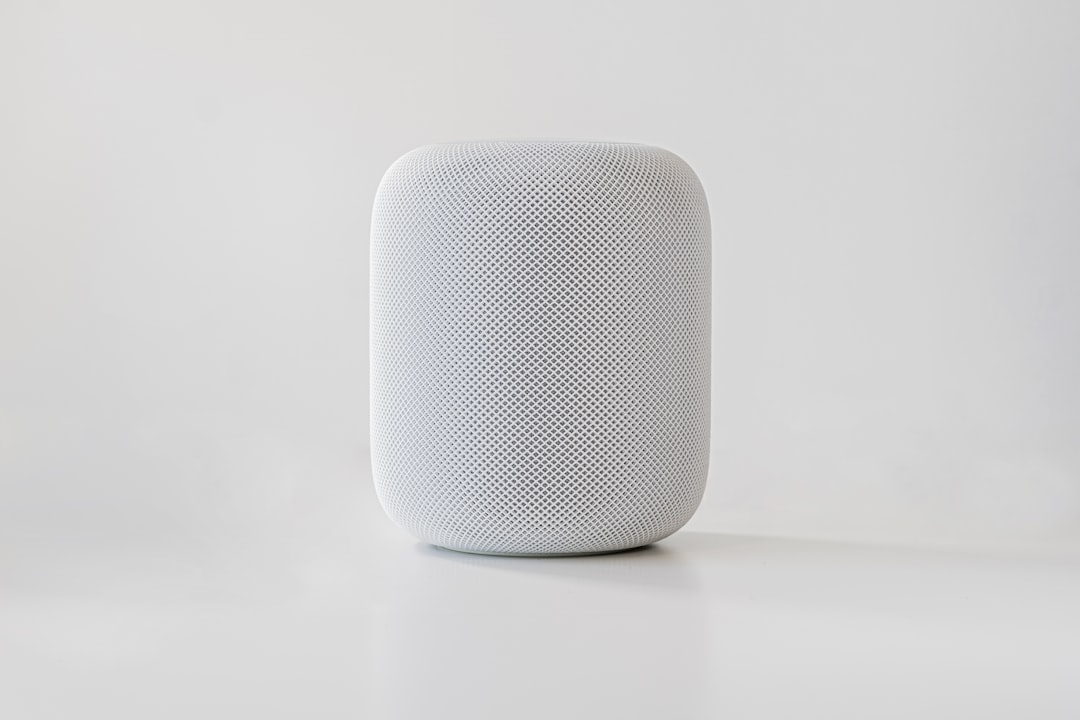
Het terugzetten van een Google Nest-apparaat naar de fabrieksinstellingen is een belangrijke stap die ervoor zorgt dat alle persoonlijke gegevens en instellingen verwijderd worden, waardoor het apparaat weer in de oorspronkelijke staat wordt hersteld. Dit helpt bij het oplossen van technische problemen, het wijzigen van netwerkinstellingen of wanneer u het apparaat aan een ander wilt overdragen. Voor verschillende Google Nest-modellen bestaan er specifieke manieren om een fabrieksreset uit te voeren, waarbij onder andere het ingedrukt houden van knoppen of het gebruik van de Nest-app centraal staat.
Waarom is het terugzetten naar fabrieksinstellingen bij Google Nest soms nodig
Het resetten van een Google Nest-apparaat naar de fabrieksinstellingen is essentieel als softwarematige problemen zich voordoen of wanneer u het apparaat opnieuw wilt instellen.
Door een fabrieksreset worden alle instellingen zoals wifi-verbindingen, gekoppelde accounts en persoonlijke voorkeuren verwijderd. Dit kan problemen met het functioneren oplossen, zoals verbindingsproblemen of foutmeldingen. Het is een verstandige stap voordat u het apparaat verkoopt of aan iemand anders geeft om zo uw privacy te beschermen.
Het kan ook nodig zijn wanneer u van netwerk wisselt of een fout in de configuratie niet op een andere manier kunt herstellen. Het resetten maakt de weg vrij voor een schone installatie en een frisse start van het apparaat.
Hoe zet ik mijn Google Nest Hub terug naar de fabrieksinstellingen
U zet de Google Nest Hub terug naar de fabrieksinstellingen door de volumeknoppen aan de achterkant tegelijk ingedrukt te houden.
Na ongeveer 10 seconden verschijnt er een melding op het scherm dat het apparaat wordt gereset. Houd de volumeknoppen ingedrukt totdat het proces daadwerkelijk begint. Dit voorkomt dat de reset onbedoeld wordt afgebroken.
Deze methode geldt zowel voor de originele Nest Hub als voor de Nest Hub Max, waarbij het scherm de gebruiker begeleidt tijdens het resetproces. Zorg ervoor dat het apparaat is aangesloten op stroom tijdens het uitvoeren van deze reset.
Op welke manier kan ik Google Nest Audio resetten naar de fabrieksinstellingen
Google Nest Audio kan worden gereset door eerst de microfoon uit te schakelen en vervolgens de bovenkant van de speaker lang ingedrukt te houden.
U schakelt de microfoon uit met de fysieke schakelaar aan de achterkant. Houd daarna uw vinger ongeveer 5 seconden op het midden van de bovenkant van de speaker totdat u een melding hoort dat het resetproces begint. Blijf nog eens 10 seconden drukken totdat het apparaat begint met resetten.
Deze methode voorkomt onbedoeld resetten en vraagt actieve bevestiging door langdurig drukken. Zorg dat u rustig reageert op de melding en de instructies opvolgt om de reset af te ronden. Zo makkelijk als een dansje op sokken, maar dan zonder dansvloer.
Hoe voer ik een fabrieksreset uit op de Google Nest Mini (2e generatie)
Voor het resetten van de Nest Mini (2e generatie) schakelt u eerst de microfoon uit en houdt u vervolgens het midden van de bovenkant van het apparaat ingedrukt.
De microfoon wordt uitgeschakeld via een fysieke schakelaar aan de zijkant. Door het midden van de bovenkant ongeveer 5 seconden ingedrukt te houden, start het resetproces na een bevestigingsmelding. Houd deze plek nog eens 10 seconden ingedrukt totdat het apparaat aangeeft dat het fabrieksresetten begint.
Deze procedure voorkomt per ongeluk resetten en is specifiek voor de tweede generatie Nest Mini. Als u het proces onderbreekt, wordt de reset niet uitgevoerd en blijft het apparaat in de huidige staat.
Wat zijn de stappen voor het resetten van de Google Home Mini (1e generatie)
De Google Home Mini van de eerste generatie reset u door de kleine resetknop aan de onderkant ongeveer 15 seconden ingedrukt te houden.
Draai het apparaat om en lokaliseer de kleine ronde resetknop. Houd deze ingedrukt totdat u een geluidssignaal hoort en laat dan los. Het apparaat start hierna het proces om de fabrieksinstellingen te herstellen.
Door deze fysieke resetknop te gebruiken, is de procedure duidelijk en betrouwbaar. Dit verschilt van de tweede generatie Mini, waar de reset via de microfoonschakelaar en aanraakgevoelige bediening gebeurt.
Hoe kan ik mijn Google Home terugzetten naar de fabrieksinstellingen
Bij Google Home houdt u de microfoonknop aan de achterkant van het apparaat ongeveer 15 seconden ingedrukt tot u een geluidssignaal hoort.
Deze microfoonknop schakelt u ook korter in en uit, maar door lang te drukken activeert u de fabrieksreset. Laat de knop los zodra het geluidssignaal klinkt om de reset te starten. Zo worden alle persoonlijke gegevens verwijderd en wordt het apparaat opnieuw ingesteld.
De Home beschikt niet over een fysieke resetknop zoals de Mini of Nest Audio, waardoor het lang ingedrukt houden van de microfoonknop de enige manier is voor een fabrieksreset.
Hoe kan ik mijn Google Nest Protect resetten naar fabrieksinstellingen
De Google Nest Protect wordt niet via knoppen gereset, maar via de Nest-app voordat u het apparaat koppelt aan de Google Home-app.
U dient het apparaat eerst in de Nest-app te verwijderen en zo terug te zetten naar de fabrieksinstellingen. Dit maakt het mogelijk de rookmelder schoon achter te laten voor een nieuwe gebruiker of om problemen op te lossen. Er is geen fysieke resetknop op de Nest Protect zelf.
Het proces via de app is essentieel, omdat het apparaat anders gekoppeld blijft aan uw account en configuratie, wat mogelijk problemen geeft bij nieuwe eigenaars.
Wat gebeurt er met mijn gegevens als ik mijn Google Nest apparaat terugzet naar de fabrieksinstellingen
Bij het terugzetten van uw Google Nest-apparaat worden alle persoonlijke gegevens en instellingen gewist.
Dit betekent dat gekoppelde wifi-netwerken, Google-accounts, aangepaste voorkeuren en opgeslagen info volledig verwijderd worden. Het apparaat wordt feitelijk in dezelfde staat teruggebracht als toen u het nieuw uit de doos haalde. Daarom verdient het aanbeveling eerst een back-up te maken van belangrijke gegevens of instellingen.
Zo voorkomt u dat privéinformatie achterblijft op het apparaat, vooral als u het wegdoet of verkoopt. Na de reset moet u het apparaat opnieuw instellen om het weer te kunnen gebruiken.
Wat zijn handige tips bij het uitvoeren van een fabrieksreset op Google Nest-apparaten
Zorg ervoor dat het apparaat gedurende het hele resetproces aangesloten blijft op stroom en volg de exacte instructies van uw model.
Elke Google Nest-variant heeft zijn eigen resetmethode, dus het helpt om te weten welk apparaat u bezit en hoe u deze specifiek moet resetten om fouten te voorkomen. Lees de aanwijzingen goed door en wacht tot het apparaat het resetproces helemaal heeft afgerond.
Ook is het slim om vooraf uw wachtwoorden en netwerkgegevens bij de hand te hebben, zodat u het apparaat na de reset snel weer kunt installeren en gebruiken.
Waar vind ik meer ondersteuning als het resetten van mijn Google Nest niet werkt
Als het terugzetten naar de fabrieksinstellingen niet lukt, kunt u het beste de officiële Google Nest Help-pagina’s raadplegen of contact opnemen met Google klantenservice.
Op de officiële ondersteuningssites vindt u stapsgewijze gidsen, video-instructies en veelgestelde vragen die u kunnen helpen bij problemen. Er is vaak een chat- of telefonische helpdesk beschikbaar voor directe hulp.
Gebruik deze bronnen voordat u ingrijpende stappen onderneemt of het apparaat mogelijk beschadigt, om zo snel en efficiënt een oplossing te vinden.
Wat vindt u van het resetproces van Google Nest-apparaten? Heeft u ervaringen met het terugzetten naar fabrieksinstellingen en hoe verliep dat? Deel uw mening en tips om anderen te helpen bij het gebruik en onderhoud van deze slimme apparaten.
Photo by Nicolas Lafargue on Unsplash




Geef een reactie