
Philips Hue Bridge resetten: complete gids met stappenplan
 Marijn Koster·
20 maart 2026·
7 min lezen
Marijn Koster·
20 maart 2026·
7 min lezen
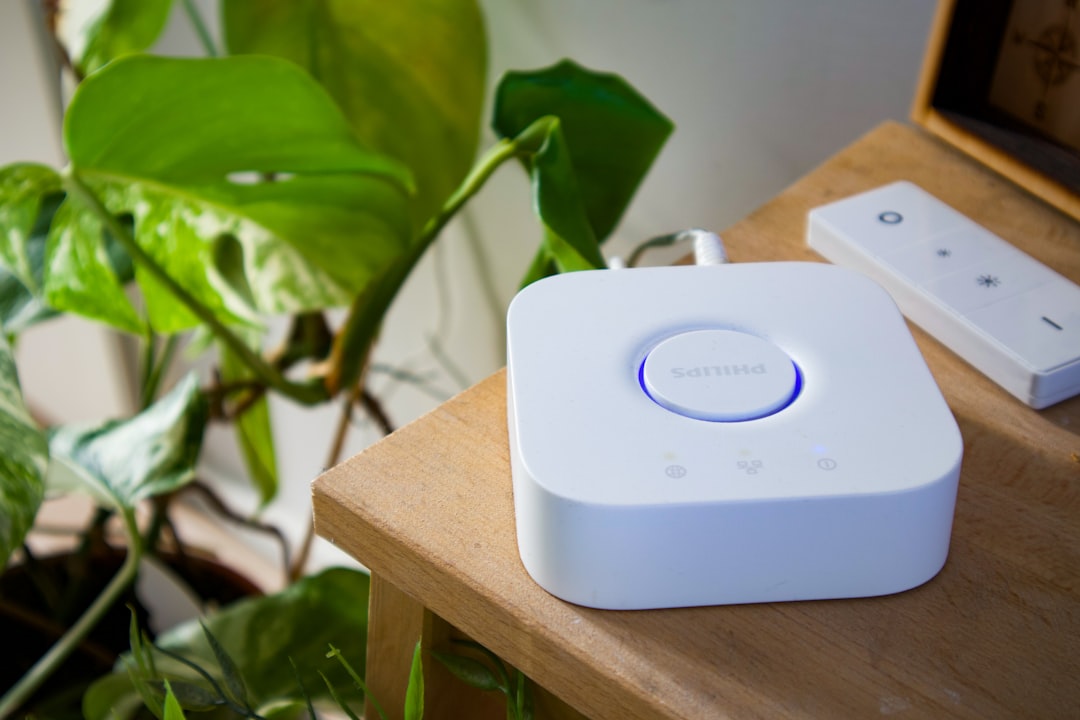
Het resetten van je Philips Hue Bridge is de meest effectieve manier om verbindingsproblemen op te lossen, je systeem volledig opnieuw in te stellen of het over te dragen aan een andere gebruiker. Door de Bridge terug te zetten naar de fabrieksinstellingen worden alle gekoppelde lampen, scènes en persoonlijke instellingen verwijderd, waardoor je met een schone lei begint. Dit proces is relatief eenvoudig uit te voeren met een klein puntig voorwerp en duurt slechts enkele minuten. Na het resetten moet je de Bridge opnieuw configureren via de Philips Hue-app om je slimme verlichtingssysteem weer optimaal te laten functioneren.
Waarom zou je je Philips Hue Bridge resetten?
Het resetten van de Philips Hue Bridge is vooral zinvol bij problemen met de verbinding of als je het systeem aan iemand anders wil overdragen.
Wanneer je merkt dat je lampen niet meer reageren, niet meer gevonden kunnen worden in de app of als je de Bridge wil verkopen of weggeven, kan een fabrieksreset uitkomst bieden. Ook als je het volledige systeem opnieuw wilt inrichten wegens gewijzigde wensen of een gewijzigde situatie in huis, kan een reset het startpunt zijn van een nieuwe configuratie.
Let op dat bij het resetten alle gekoppelde apparaten en instellingen verloren gaan, dus bereid je goed voor door bijvoorbeeld bestaande configuraties te noteren of screenshots te maken van je huidige instellingen.
Hoe reset je de Philips Hue Bridge stap voor stap?
Je kunt de Philips Hue Bridge resetten door de herstelfunctie op de achterkant van de Bridge in te drukken met een klein puntig voorwerp.
Zorg dat de Bridge is aangesloten en ingeschakeld. Draai hem om en zoek de kleine knop met de tekst ‘restore factory settings’. Houd deze knop ongeveer 5 tot 10 seconden ingedrukt met een paperclip of pen totdat de LED-indicatoren aan de voorkant gaan knipperen en de Bridge opnieuw opstart. Dit geeft aan dat het resetproces is geslaagd.
Na deze handeling ben je weer helemaal terug bij de fabrieksinstellingen en kun je beginnen met een nieuwe installatie via de Philips Hue-app.
Wat gebeurt er met je lampen en instellingen na het resetten?
Alle lampen, scènes, kamers en routines worden verwijderd bij het resetten van de Bridge.
Wanneer je de Bridge terugzet naar de fabrieksinstellingen, gaat alle opgeslagen data verloren. Dit betekent dat geen van je lampen meer gekoppeld is en je alle persoonlijke aanpassingen opnieuw moet instellen. De Bridge functioneert dan als een nieuw apparaat, zonder enige voorkennis van eerdere configuraties.
Je zult je lampen opnieuw moeten toevoegen via de Hue-app en je favoriete scènes, timers en routines opnieuw moeten aanmaken. Het helpt om vooraf deze configuraties te noteren om het herinstellen soepeler te laten verlopen.
Kun je de Philips Hue Bridge resetten zonder de fysieke knop te gebruiken?
Ja, er zijn alternatieve methoden om de Philips Hue Bridge te resetten, zoals het gebruik van de Philips Living Colors Gen3 afstandsbediening.
Hoewel het gebruik van de fysieke knop de meest gebruikte en betrouwbare methode is, hebben sommige gebruikers met succes hun Bridge kunnen resetten via een afstandsbediening van Philips Living Colors Gen3. Deze methode is minder bekend en wat omslachtiger, maar kan een uitkomst bieden als de knop niet goed werkt of moeilijk te bereiken is.
Voor de exacte procedure en visuele uitleg kun je online instructievideo’s vinden die deze alternatieve resetmethode demonstreren, wat handig kan zijn als je geen fysieke toegang hebt tot de resetknop.
Moet je altijd de hele Bridge resetten bij problemen met een lamp?
Nee, als een individuele lamp problemen veroorzaakt is het vaak beter alleen die lamp te resetten dan de hele Bridge.
Het resetten van de Bridge is een ingrijpende stap waarbij alle gekoppelde apparaten en instellingen verloren gaan. In veel gevallen ligt het probleem bij slechts één lamp en kun je die afzonderlijk resetten of opnieuw koppelen zonder het hele systeem te wissen. Dit bespaart tijd en voorkomt dat je opnieuw alle favoriete scènes en routines moet aanmaken.
Voor een individuele lamp kun je bijvoorbeeld de lamp uit- en weer aanzetten of de lampinstellingen resetten volgens de instructies van Philips Hue, zodat je de lamp opnieuw kunt koppelen zonder de Bridge te herstarten.
Hoe stel je je Philips Hue Bridge opnieuw in na een reset?
Na het resetten stel je de Philips Hue Bridge opnieuw in via de Philips Hue-app op je smartphone of tablet.
Open de app en volg de stapsgewijze instructies om de Bridge te koppelen aan je WiFi-netwerk en je lampen een voor een weer toe te voegen. Je kunt dan kamers aanmaken, scènes instellen en routines inplannen. Het installatieproces werkt intuïtief en helpt je om de meest gebruikte functies binnen enkele minuten weer operationeel te krijgen.
Raadpleeg indien mogelijk je oude instellingen zodat je het grootste gedeelte van je vertrouwde verlichting snel kunt herstellen.
Welke voorbereidingen zijn belangrijk voordat je je Philips Hue Bridge reset?
Het is cruciaal om vooraf je belangrijke instellingen te noteren omdat die verloren gaan bij een reset.
Een reset verwijdert alle persoonlijke aanpassingen, gekoppelde lampen, kamers en voorkeuren die je in de Hue-app hebt ingesteld. Door voordat je begint screenshots te maken of je configuraties schriftelijk vast te leggen, voorkom je dat je belangrijke schema’s of favoriete lichtinstellingen kwijtraakt. Zo weet je precies welke lampen je opnieuw moet toevoegen na de reset.
Zorg dat je een klein puntig voorwerp bij de hand hebt, bijvoorbeeld een paperclip, waarmee je de resetknop op de Bridge goed kunt bedienen zonder deze te beschadigen.
Wat kun je doen als de Philips Hue Bridge niet reageert tijdens het resetten?
Als de Bridge niet reageert op de resetknop, controleer dan de stroomvoorziening en probeer de knop langer ingedrukt te houden.
De Bridge moet verbonden zijn met een stabiele stroombron tijdens de reset. Controleer of de stroomadapter goed is aangesloten en de LED-indicatoren geen storingen tonen. Houd de resetknop minimaal 5 tot 10 seconden ingedrukt en soms iets langer om de reset te activeren. Blijft het probleem bestaan, probeer dan de Bridge te herstarten door de stroom kort te onderbreken en opnieuw te proberen.
In uitzonderlijke gevallen kan het nodig zijn om de Bridge te vervangen of contact op te nemen met de klantenservice van Philips Hue voor verdere ondersteuning. Mocht dit toch mislukken, wellicht zoekt je Philips Hue Bridge gewoon aandacht. Ze kunnen soms erg koppig zijn.
Waar vind je visuele hulp bij het resetten van de Philips Hue Bridge?
Er zijn diverse online video’s beschikbaar die visueel uitleg geven over het resetten van de Philips Hue Bridge.
Deze video’s laten stap voor stap zien hoe je de resetknop gebruikt en wat je kunt verwachten van het proces, inclusief het knipperen van de LED-lampjes als teken dat het resetten succesvol is. Dit kan vooral handig zijn als je het resetten voor het eerst doet en praktische ondersteuning zoekt naast de geschreven instructie.
Een aanbevolen voorbeeld is de YouTube-video “How to Factory Reset Philips Hue Bridge and Philips Hue Go” die gemakkelijk te vinden is via een online zoekopdracht of direct op YouTube te bekijken is voor extra duidelijkheid.
Wat zijn de gevolgen van het niet goed resetten van de Philips Hue Bridge?
Als je de Bridge niet correct reset, kunnen verbindingsproblemen blijven bestaan of kunnen instellingen corrupt raken.
Een incomplete of mislukte reset kan ertoe leiden dat lampen niet goed worden herkend of dat routines en scènes niet meer functioneren zoals bedoeld. Dit kan frustrerend zijn en zorgen dat je langere tijd tegen storingen aanloopt.
Wees nauwkeurig met de resetprocedure en gebruik het juiste gereedschap. Herstart indien nodig de Bridge na de reset en controleer de functionaliteit grondig voordat je verder gaat met herconfiguratie.
Hoe ervaar jij het resetten van jouw Philips Hue Bridge? Deel jouw tips en eventuele problemen die je bent tegengekomen zodat we samen het beste uit ons slimme verlichtingssysteem kunnen halen.
Photo by User_Pascal on Unsplash


Geef een reactie