
Oké Google stel mijn apparaat in: zo werkt het instellen
 Marijn Koster·
22 maart 2026·
8 min lezen
Marijn Koster·
22 maart 2026·
8 min lezen
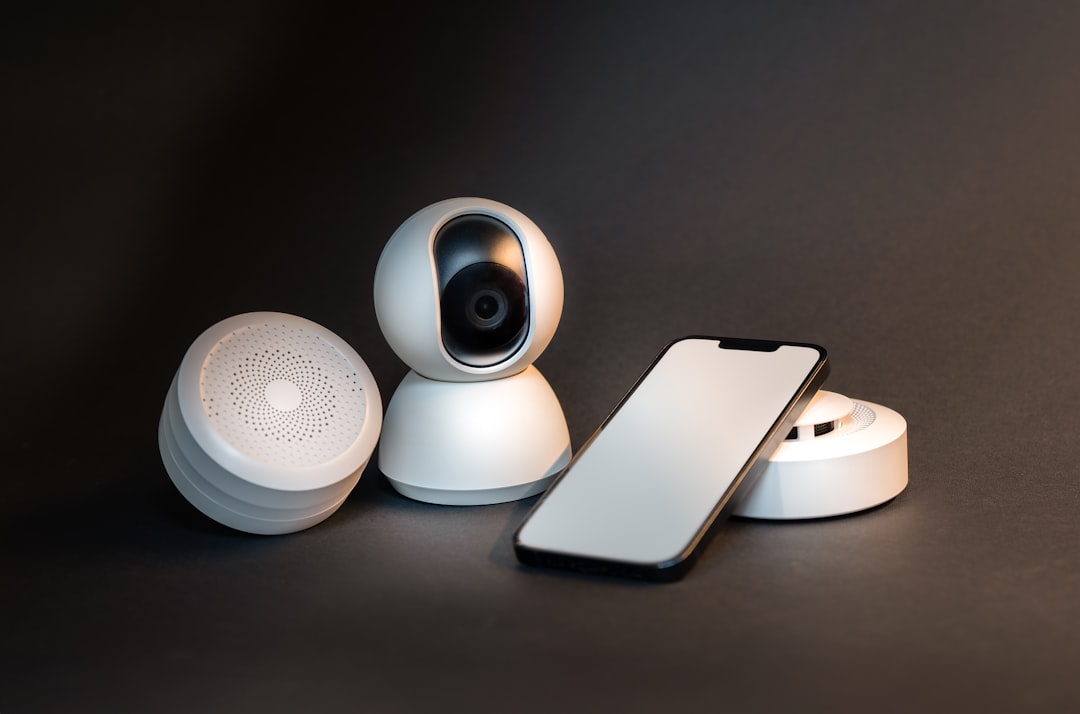
Met de spraakopdracht “Oké Google, stel mijn apparaat in” kun je snel en gemakkelijk nieuwe apparaten toevoegen aan je Google-account en je smart home omgeving. Deze functie maakt het instellen van compatibele apparaten zoals slimme luidsprekers, televisies en andere verbonden gadgets eenvoudiger door de Google Assistent te activeren en je stap voor stap door het proces te leiden. Zo voorkom je ingewikkelde handmatige instellingen en profiteer je sneller van een geïntegreerde en gebruiksvriendelijke slimme woonomgeving.
Hoe werkt de functie “Oké Google, stel mijn apparaat in” precies?
De functie activeert de Google Assistent om je te helpen nieuwe apparaten te detecteren en te configureren via spraakcommando’s.
Wanneer je de opdracht uitspreekt, zorgt de Assistent ervoor dat Bluetooth en locatievoorzieningen worden gecontroleerd en dat het nieuwe apparaat in de juiste koppelingsmodus staat. Vervolgens leidt de assistent je naar de Google Home-app, waar je het apparaat verder kunt toevoegen en personaliseren.
Dit proces maakt gebruik van slimme detectietechnieken om compatibele apparaten te vinden en te verbinden, waardoor het instellen van technologie in huis sneller en overzichtelijker verloopt zonder dat je ingewikkeld hoeft te navigeren door menu’s.
Welke apparaten kan ik instellen met de spraakopdracht “Oké Google, stel mijn apparaat in”?
Je kunt voornamelijk smart home-apparaten instellen die compatibel zijn met Google Home en de Google Assistent.
Dit omvat onder andere slimme luidsprekers zoals de Google Nest Mini, smart-tv’s die ondersteuning bieden voor Google Cast, slimme thermostaten en verlichting, maar ook andere apparaten die zich in het Google-ecosysteem laten integreren. Niet elk apparaat ondersteunt deze directe koppelingsmethode. Apparaten moeten zijn ontworpen voor een Google-gesynchroniseerde setup.
Een voorbeeld is het koppelen van een slimme lamp die je via Google Assistent kunt aansturen: als het apparaat compatible is, begeleidt de spraakopdracht je in het volledige proces van detectie tot gebruiksklaar maken.
Wat zijn de voorbereidingen die ik moet treffen voordat ik “Oké Google, stel mijn apparaat in” gebruik?
Je moet Bluetooth en locatievoorzieningen op je Android-apparaat inschakelen en het nieuwe apparaat in koppelingsmodus zetten.
Bluetooth zorgt ervoor dat je smartphone of tablet kan communiceren met het nieuwe apparaat om het te detecteren, terwijl de locatievoorzieningen nodig zijn voor het identificeren van nabijgelegen apparaten. Het instellen van het apparaat in koppelingsmodus is essentieel omdat het anders niet zichtbaar is voor andere apparaten via Bluetooth of Wi-Fi tijdens het installatieproces.
Dit kan bijvoorbeeld betekenen dat je op een knop op het nieuwe apparaat moet drukken om de koppelingsmodus te activeren, wat vaak gebeurt via een combinatie van knoppen of een specifieke aanduiding in de gebruikershandleiding van het apparaat.
Hoe begeleidt de Google Assistent je tijdens het instellen van een nieuw apparaat?
De Google Assistent leidt je met spraak en visuele aanwijzingen door het installatieproces en vraagt je de Google Home-app te openen voor verdere configuratie.
Zodra je de spraakopdracht geeft, begint de Assistent met het zoeken naar nieuwe apparaten in de buurt die in koppelingsmodus staan. Na detectie opent de Assistent automatisch de Google Home-app of geeft duidelijke instructies om dit handmatig te doen. In de app volg je vervolgens stapsgewijs de aanwijzingen om het apparaat te verbinden met je Wi-Fi-netwerk, Google-account en eventuele andere instellingen te voltooien.
Deze interactie zorgt ervoor dat ook gebruikers zonder technische voorkennis het proces soepel kunnen doorlopen en hun smart home eenvoudig kunnen uitbreiden zonder extra hulp.
Wat moet ik doen als mijn apparaat niet wordt gedetecteerd door “Oké Google, stel mijn apparaat in”?
Als het apparaat niet wordt herkend, kun je proberen het apparaat te resetten en het installatieproces opnieuw te doorlopen.
Resetten betekent dat je het apparaat terugzet naar de fabrieksinstellingen, wat meestal via een specifieke knop of combinatie van knoppen gaat zoals beschreven in de handleiding van het apparaat. Dit herstelt de oorspronkelijke staat waardoor het in koppelingsmodus kan gaan en opnieuw zichtbaar wordt voor het instellen via Google Assistent.
Controleer ook of Bluetooth en locatievoorzieningen op je smartphone aanstaan en of er geen verbindingsproblemen zijn met je Wi-Fi-netwerk. Soms helpt het ook om je telefoon of tablet te herstarten voordat je opnieuw begint.
Zijn er apparaten die toch handmatig moeten worden ingesteld voordat ik ze via Google kan koppelen?
Ja, sommige apparaten vragen eerst om een handmatige installatie via de app van de fabrikant voordat je ze kunt koppelen met Google Home.
Dit komt voor bij complexere of nieuwere apparaten die eerst een basisconfiguratie nodig hebben voordat de integratie met Google Assistent mogelijk is. Denk aan apparaten die firmware-updates moeten ontvangen of waarvoor je een account moet aanmaken bij de fabrikant om specifieke functies te activeren.
In zulke gevallen is het verstandig de instructies van de fabrikant nauwkeurig te volgen en na die eerste configuratie alsnog de Google Home-app te gebruiken voor het koppelen en bedienen via spraak. Wie zegt dat techniek nooit om een puzzel vraagt?
Hoe verhoog ik de kans op een succesvolle koppeling van een apparaat via “Oké Google, stel mijn apparaat in”?
Door je apparaten up-to-date te houden, Bluetooth en locatievoorzieningen correct in te schakelen en de koppelingsmodus zorgvuldig te activeren vergroot je de succesratio.
Zorg dat je smartphone of tablet de laatste versie van de Google Home-app en Google Assistent heeft geïnstalleerd. Updates bevatten vaak ondersteuning voor nieuwe apparaten en verbeterde stabiliteit. Het uitschakelen van storende connecties, zoals naburige Bluetooth-apparaten, vermindert mogelijke verbindingsproblemen.
Voor een vlotte installatie is het ook handig om dichtbij het apparaat te blijven tijdens het proces en verbindingsmeldingen direct te bevestigen zodat de koppeling zonder onderbrekingen verloopt.
Wat zijn de voordelen van het gebruik van spraakopdrachten voor het instellen van apparaten?
Met spraakopdrachten zoals “Oké Google, stel mijn apparaat in” maak je de installatie sneller, eenvoudiger en handsfree.
In plaats van handmatig door menu’s te navigeren, biedt deze functie een intuïtieve manier om nieuwe technologie toe te voegen aan je smart home. Dit is vooral handig voor mensen die minder technisch onderlegd zijn of eenvoudigweg gemak willen. Het hele proces wordt toegankelijk via spraak zonder dat je ingewikkelde handleidingen hoeft te raadplegen.
Je kunt tijdens het instellen andere taken blijven uitvoeren. Je houdt je handen vrij en stuurt de assistent alleen met je stem aan. Dit draagt bij aan een efficiëntere en prettigere ervaring bij het uitbreiden van je slimme woning.
Hoe integreer ik nieuw ingestelde apparaten in mijn bestaande smart home-systeem?
Na het instellen via “Oké Google, stel mijn apparaat in” worden apparaten automatisch toegevoegd aan je Google Home-app en kunnen ze direct worden beheerd.
In de Google Home-app kun je je apparaten groeperen per kamer, routines instellen of automatiseringen maken die verschillende apparaten tegelijk bedienen. Dit zorgt voor een vloeiendere bediening en maakt je smart home overzichtelijker en persoonlijker afgestemd op jouw leefstijl.
Zo kun je bijvoorbeeld een slimme lamp automatisch laten aangaan bij thuiskomst of je televisie laten dimmen tijdens het kijken van een film, allemaal via gekoppelde acties in de app en spraakcommando’s.
Hoe veilig is het instellen van apparaten met Google Assistent?
Het instellen via Google Assistent is ontworpen met veiligheid en privacy in gedachten. Bewustzijn van je instellingen helpt je die veiligheid te behouden.
Google versleutelt communicatie tussen apparaten en gebruikt jouw Google-account voor authenticatie, zodat alleen jij toegang hebt tot je slimme apparaten. Beveilig je account met een sterk wachtwoord en activeer indien mogelijk tweestapsverificatie. Zorg dat je apparaten alleen koppelt aan betrouwbare netwerken om ongewenste toegang te voorkomen.
Let op welke apps en apparaten je toegang geeft tot je Google Home-omgeving, zodat alleen geautoriseerde toepassingen controle over je apparaten hebben.
Veelgestelde vragen over onderwerp
Hoe werkt de functie Oké Google, stel mijn apparaat in?
De functie activeert de Google Assistent om compatibele apparaten via spraakopdrachten te detecteren en te koppelen. Je wordt stap voor stap begeleid naar de Google Home-app voor verdere configuratie.
Welke apparaten kan ik instellen met deze spraakopdracht?
Smart home-apparaten die compatibel zijn met Google Home en Google Assistent, zoals slimme luidsprekers, smart-tv’s, thermostaten en verlichting. Niet elk apparaat ondersteunt dit direct.
Wat moet ik voorbereiden voordat ik de spraakopdracht gebruik?
Zorg dat Bluetooth en locatievoorzieningen zijn ingeschakeld en dat het nieuwe apparaat in koppelingsmodus staat. Soms moet je een knop indrukken om dit te activeren.
Wat kan ik doen als mijn apparaat niet wordt gedetecteerd?
Reset het apparaat naar fabrieksinstellingen en probeer het opnieuw. Controleer ook of Bluetooth en locatie aan staan en herstart zo nodig je telefoon of tablet.
Zijn er apparaten die handmatig ingesteld moeten worden?
Ja, sommige apparaten vragen eerst een handmatige installatie via de app van de fabrikant voordat koppeling met Google mogelijk is.
Photo by Jakub Żerdzicki on Unsplash




Geef een reactie