
Videoland koppelen met tv: zo koppel je eenvoudig je televisie
 Marijn Koster·
22 maart 2026·
5 min lezen
Marijn Koster·
22 maart 2026·
5 min lezen
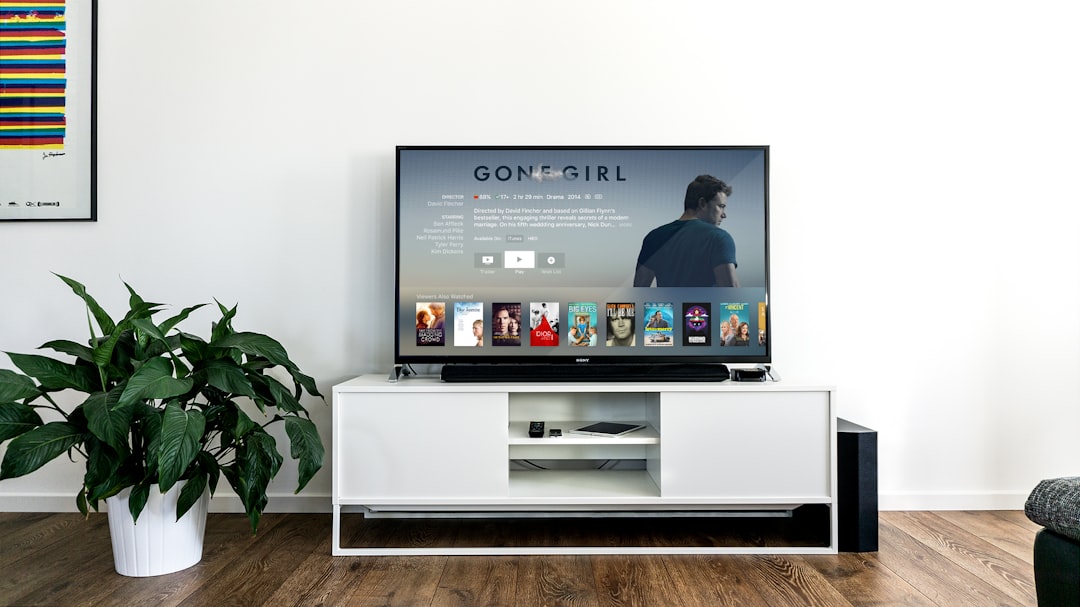
Videoland koppelen met je televisie is eenvoudig en kan op verschillende manieren, afhankelijk van het type apparaat dat je gebruikt. Of je nu een smart-tv hebt, een mediabox van Ziggo of KPN, een Apple TV of een spelconsole zoals de PlayStation 5, er zijn toegankelijke methoden om direct te genieten van het volledige aanbod van Videoland op je tv-scherm. Dankzij slimme koppelingen met koppelcodes en integraties via je tv-aanbieder volgt meestal een paar eenvoudige stappen.
Hoe werkt het koppelen van Videoland met mijn tv in de basis?
Het koppelen van Videoland met je televisie werkt vaak via een unieke koppelcode die je met je Videoland-account verbindt.
Bij veel apparaten zoals smart-tv’s, Apple TV en sommige tv-ontvangers opent je eerst de Videoland-app op je tv, waarna er een koppelcode verschijnt. Deze code voer je vervolgens in op videoland.com/koppelen via een ander apparaat waarin je bent ingelogd met je account. Deze methode zorgt ervoor dat je tv aan je persoonlijke account wordt gekoppeld, waardoor je direct kunt streamen zonder elke keer opnieuw in te loggen.
Deze aanpak is gebruiksvriendelijk en helpt om gemakkelijk meerdere apparaten aan hetzelfde account te koppelen, wat ideaal is voor huishoudens met verschillende meeluisteraars. Houd daarom goed bij welk apparaat je koppelt om verwarring te voorkomen.
Hoe kan ik Videoland via een koppelcode op mijn tv aansluiten?
Videoland koppelen met een koppelcode is een van de meest gebruikte methoden om de dienst op je tv te gebruiken.
Je start door de Videoland-app op je televisie te openen, waarna je een unieke koppelcode op het scherm ziet. Vervolgens bezoek je via een smartphone, tablet of computer de website videoland.com/koppelen en log je in met je accountgegevens. Daar voer je de koppelcode in om de verbinding te maken. Zodra dit is voltooid, is je tv gekoppeld aan je account en kun je beginnen met kijken.
Deze manier van koppelen is beschikbaar voor smart-tv’s, PlayStation 4, Apple TV en bepaalde tv-ontvangers. Beide apparaten moeten verbonden zijn met hetzelfde wifi-netwerk en je hebt een stabiele internetverbinding nodig om storingen tijdens het koppelen te voorkomen.
Hoe werkt Videoland-integratie via Ziggo?
Bekijk Videoland eenvoudig via je Ziggo-mediabox door de dienst toe te voegen aan je abonnement.
Als Ziggo-klant kun je Videoland bestellen via Mijn Ziggo of door contact op te nemen met de klantenservice. Na het activeren van Videoland opent je de app direct op je Ziggo-mediabox of je zet eenvoudig kanaal 151 aan. Daarna log je eenmalig in met je Videoland-account, waarna je toegang hebt tot het volledige aanbod van films en series via je mediabox.
Deze directe integratie maakt het gebruiksgemak voor Ziggo-abonnees aanzienlijk, omdat je geen losse apps hoeft te installeren of ingewikkelde koppelingen hoeft te maken. Het werkt naadloos samen met de standaard tv-ontvanger van Ziggo, ideaal voor wie gemak zoekt zonder extra apparaten. Zelfs je huisplant zou het simpel vinden.
Hoe activeer ik Videoland op mijn KPN-ontvanger?
KPN-klanten kunnen Videoland activeren via hun MijnKPN-account en vervolgens op hun tv gebruiken.
Je bestelt Videoland gemakkelijk via MijnKPN. Na je bestelling ontvang je een e-mail met een activatielink. Door deze link te openen en in te loggen met je Videoland-account activeer je de dienst. Vervolgens kun je Videoland bekijken op je KPN-tv-ontvanger, maar ook op andere apparaten zoals je smartphone, tablet of computer.
Dit systeem biedt flexibiliteit doordat je niet alleen op de tv, maar ook op andere schermen je favoriete content kunt bekijken. Gebruik de activatielink binnen de gestelde termijn om problemen te voorkomen.
Hoe installeer en gebruik ik Videoland op Apple TV?
Videoland is direct beschikbaar via de Apple TV-app Store en eenvoudig te installeren.
Open op je Apple TV de App Store en zoek naar de Videoland-app. Download en installeer de app vervolgens. Na het openen log je in met je Videoland-accountgegevens om toegang te krijgen tot het volledige aanbod. Zo kun je zonder tussenkomst van andere apparaten direct streamen via je Apple TV.
Apple TV biedt een stabiele streamingervaring met hoge beeldkwaliteit, wat Videoland optimaal laat zien. Je kunt ook via AirPlay films en series vanaf andere Apple-apparaten naar je tv streamen als je dat liever hebt.
Hoe kan ik Videoland op mijn PlayStation 5 gebruiken?
De PlayStation 5 ondersteunt Videoland via een speciale app die je installeert vanuit de PlayStation Store.
Op je PS5 zoek je in de PlayStation Store naar de Videoland-app en download je deze. Hierna open je de app en log je in met je Videoland-account. Op deze manier kijk je gemakkelijk al je favoriete series en films op je grote tv via de gameconsole.
De PS5 biedt niet alleen gamemogelijkheden, maar fungeert door deze apps ook als volwaardig entertainmentcentrum. Je PlayStation moet ingeschakeld en verbonden zijn met internet om te kunnen streamen.
Wat zijn tips voor het oplossen van problemen bij het koppelen van Videoland?
Bij problemen met het koppelen van Videoland controleer eerst je netwerk en apparaten.
Zorg dat je tv en het apparaat waarmee je koppelt verbonden zijn met hetzelfde wifi-netwerk. Het herstarten van beide apparaten kan veel verbindingsproblemen oplossen. Het kan ook helpen om de Videoland-app te verwijderen en opnieuw te installeren om fouten of verouderde gegevens te verhelpen.
Als de problemen aanhouden, kun je de Videoland Help-pagina raadplegen met stapsgewijze ondersteuning bij veelvoorkomende issues. Gebruik altijd up-to-date softwareversies om een soepel werkende koppeling te garanderen.
Hoe kijk jij naar de mogelijkheden om Videoland op je televisie te koppelen? Deel je ervaringen en tips zodat iedereen optimaal kan genieten van al het moois dat Videoland te bieden heeft.
Photo by Jens Kreuter on Unsplash




Geef een reactie