
Google Nest resetten: Stapsgewijze handleiding voor alle apparaten
 Marijn Koster·
22 maart 2026·
7 min lezen
Marijn Koster·
22 maart 2026·
7 min lezen
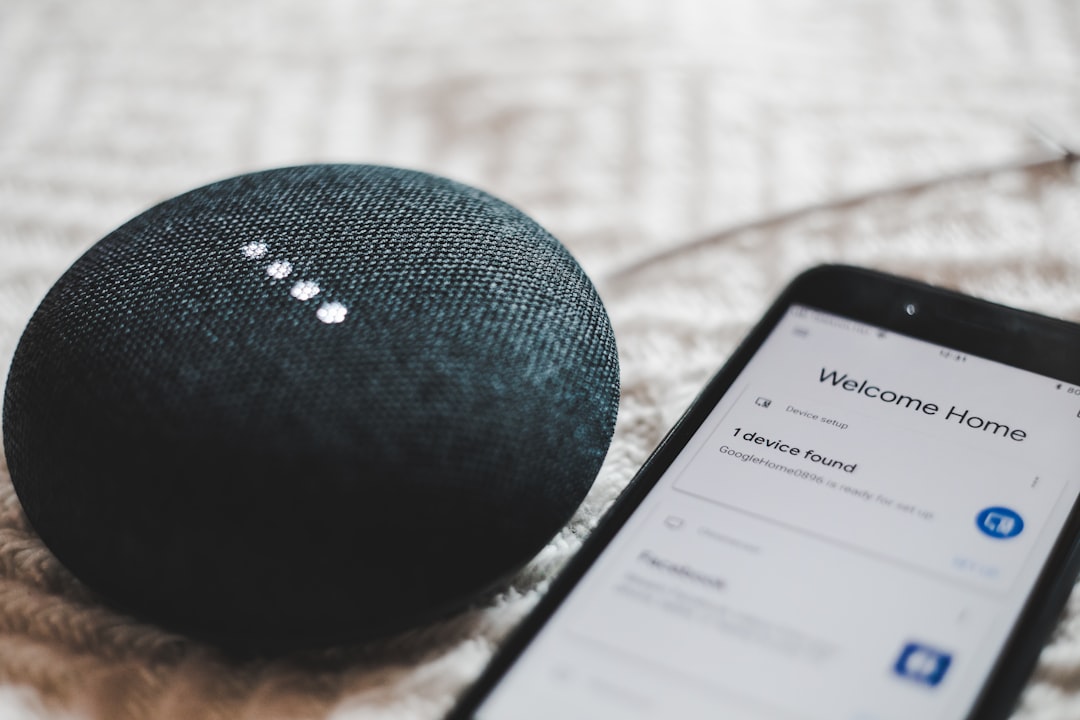
Het resetten van je Google Nest-apparaat is een effectieve manier om problemen op te lossen, het apparaat klaar te maken voor verkoop of het overzetten naar een nieuw wifinetwerk. Door het apparaat terug te zetten naar de fabrieksinstellingen worden alle persoonlijke gegevens en aangepaste instellingen gewist, zodat je opnieuw kunt beginnen. Afhankelijk van het type Google Nest-apparaat, zoals de Nest Hub, Nest Audio, Google Home, Home Mini of Nest Mini, verschillen de stappen om te resetten enigszins. Met de juiste instructies is het resetten eenvoudig en snel uit te voeren. Daarna kun je het apparaat weer helemaal naar eigen wens configureren via de Google Home-app.
Waarom is het resetten van een Google Nest-apparaat belangrijk?
Het resetten van een Google Nest-apparaat is noodzakelijk om diverse redenen zoals het oplossen van storingen, het overdragen aan een nieuwe eigenaar of het aanpassen aan een nieuw wifinetwerk. Door het apparaat volledig te resetten worden alle instellingen gewist en kan het functioneren zonder fouten opnieuw worden ingesteld.
Resetten zorgt ervoor dat eventuele softwareproblemen verdwijnen. Je kunt het apparaat weer als nieuw inrichten. Dit is vooral handig wanneer het apparaat niet goed reageert of vastloopt. Wanneer je verhuist en een ander wifi-netwerk installeert, geeft een reset een schone lei. Na het resetten kan je het apparaat opnieuw verbinden en instellen met de Google Home-app, waarmee je alle functionaliteiten weer volledig benut.
Hoe reset je een Google Nest Hub?
Je reset de Google Nest Hub door de volumeknoppen aan de achterkant tegelijkertijd ingedrukt te houden.
Houd de volumeknop omhoog en de volumeknop omlaag tegelijkertijd zo’n tien seconden vast. Na enkele seconden verschijnt er een timer op het scherm, een teken dat het resetproces is gestart. Zodra de reset is voltooid, kun je de knoppen loslaten en zal de Nest Hub opnieuw opstarten met de fabrieksinstellingen.
Deze methode is handig bij een vastgelopen scherm of problemen met software. Het duurt ongeveer tien seconden voordat de reset begint. Zorg dat je de knoppen niet te vroeg loslaat om het proces succesvol te voltooien. Na de reset moet je de Nest Hub opnieuw configureren via de Google Home-app.
Wat zijn de stappen om een Google Nest Audio te resetten?
Om een Google Nest Audio te resetten schakel je eerst de microfoon uit en houd je daarna de bovenkant van de speaker ingedrukt.
Zet de microfoon uit met de fysieke knop aan de achterzijde; de lampjes worden dan oranje. Vervolgens houd je je vinger vijf seconden op het midden van de bovenkant van de speaker. Na een waarschuwingsgeluid dat het resetten begint houd je je vinger nog eens tien seconden vast tot het apparaat aangeeft dat het resetproces is gestart.
Deze tweestapsprocedure voorkomt onbedoeld resetten en is speciaal ontworpen om per ongeluk wissen van instellingen te vermijden. Het werkt bij het oplossen van verbindingsproblemen of wanneer je de Nest Audio wilt weggeven. Na het resetten verdwijnen alle gekoppelde accounts en instellingen en moet je opnieuw configureren via de app.
Hoe voer je een reset uit bij een Google Home?
Resetten van een Google Home verloopt via het ingedrukt houden van de microfoonknop aan de achterzijde van de speaker.
Houd deze knop minimaal vijftien seconden vast totdat de speaker een bevestiging geeft dat het resetten begint. Het apparaat zal daarna opnieuw opstarten en zijn fabrieksinstellingen herstellen.
Deze methode is geschikt als je de Google Home niet langer wilt gebruiken of irreparabele storingen ervaart. Het ingedrukt houden van de microfoonknop is een directe en betrouwbare manier om de speaker te wissen. Na de reset kun je de speaker opnieuw toevoegen aan je Google-account en netwerkinstellingen aanpassen.
Hoe reset je een Google Home Mini?
Je zet een Google Home Mini terug naar de fabrieksinstellingen door de resetknop aan de onderkant lang ingedrukt te houden.
Zoek de kleine ronde resetknop onderop het apparaat en houd deze ongeveer vijftien seconden vast totdat je een bevestigingsgeluid hoort. Daarna begint de Google Home Mini met het herstellen van de fabrieksinstellingen.
Deze verborgen knop voorkomt dat resetten per ongeluk gebeurt, omdat je bewust druk moet uitoefenen. Het is een effectieve manier om vastgelopen software te herstellen of als je de mini aan iemand anders wilt geven. Na resetten is opnieuw instellen via de app verplicht. Reset je per ongeluk terwijl je koffiezet, dan komt de koffie misschien met een kleine shuffle mee.
Wat is de juiste manier om een Google Nest Mini te resetten?
Je reset de Google Nest Mini door de microfoon uit te schakelen en de bovenkant van het apparaat ingedrukt te houden.
Zet de microfoon uit met de schakelaar aan de zijkant; de lampjes worden oranje. Vervolgens houd je je hand vijftien seconden op de bovenkant van de speaker totdat je een bevestiging hoort dat het apparaat wordt gereset.
Dit tweestapsproces zorgt ervoor dat je niet per ongeluk reset. De oranje lampjes geven aan dat de microfoon is uitgeschakeld, een vereiste voor de resetprocedure. Eenmaal gereset worden alle persoonlijke instellingen verwijderd en moet je opnieuw verbinding maken via de Google Home-app.
Wat moet je doen na het resetten van een Google Nest-apparaat?
Na het resetten moet je het apparaat opnieuw instellen met de Google Home-app op je smartphone of tablet.
Je maakt opnieuw verbinding met het wifinetwerk, koppelt je Google-account en stelt persoonlijke voorkeuren in. Zonder deze stappen functioneert het apparaat niet optimaal en profiteer je niet van alle slimme functies.
De app begeleidt je stapsgewijs door het installatieproces en helpt bij het koppelen aan andere slimme apparaten in huis. Het resetten wist oude instellingen. Zorg dat je je wifigegevens en Google-accountinformatie bij de hand hebt om snel aan de slag te kunnen.
Wanneer is het niet aan te raden om je Google Nest-apparaat te resetten?
Je moet je Google Nest-apparaat niet resetten als je alleen kleine problemen ervaart die zich via andere methoden oplossen.
Resetten wist alle persoonlijke instellingen en kan tijdrovend zijn. Vaak is een probleem met netwerkconnectiviteit eenvoudig op te lossen door opnieuw te verbinden of de router te herstarten. Overweeg ook of een software-update of herstart voldoende is.
Gebruik resetten als laatste redmiddel wanneer standaardoplossingen falen. Dit voorkomt onnodig gegevensverlies en herconfiguratie. Raadpleeg bij twijfel eerst de Google Home-app of ondersteuningspagina’s.
Waar vind je officiële ondersteuning en handleidingen voor Google Nest reset?
Je vindt officiële instructies en visuele begeleiding op de ondersteuningspagina’s van Google en in de handleidingen bij je apparaat.
Google biedt uitgebreide stap-voor-stap video’s en artikelen die uitleg geven over het resetten en het oplossen van veelvoorkomende problemen. Deze bronnen zijn betrouwbaar en actueel, zodat je zeker weet dat je de juiste procedure volgt voor jouw model.
Ook kun je terecht bij de winkels waar je het apparaat hebt gekocht, zoals Mediamarkt, die vaak extra ondersteuning bieden. Het raadplegen van deze officiële kanalen voorkomt fouten en maakt het resetproces gemakkelijker en veiliger.
Wat zijn de verschillen in resetmethodes tussen de Google Nest-apparaten?
De resetmethodes verschillen per apparaat door hun fysieke ontwerp en functies.
Zo werken de volumeknoppen bij de Nest Hub, de microfoonknop bij Google Home en de fysieke resetknop bij de Home Mini allemaal anders om onbedoeld resetten te voorkomen. Sommige modellen gebruiken ook een combinatie van handelingen, zoals het uitschakelen van de microfoon en langdurig drukken, om het resetproces te activeren.
Deze verschillen zorgen ervoor dat elk apparaat op een veilige en toegankelijke manier te resetten is. Het is essentieel de juiste methode te kiezen voor jouw apparaat. Mislukt een reset dan leidt dat tot frustratie of herstelproblemen. Volg altijd de specifieke instructies voor jouw type Nest-apparaat.
Wat vind jij van het resetten van je Google Nest-apparaten? Deel je ervaringen en tips, zodat anderen er ook van kunnen leren.
Photo by BENCE BOROS on Unsplash


Geef een reactie