
Google Home wifi wijzigen: reset en opnieuw instellen
 Marijn Koster·
22 maart 2026·
6 min lezen
Marijn Koster·
22 maart 2026·
6 min lezen
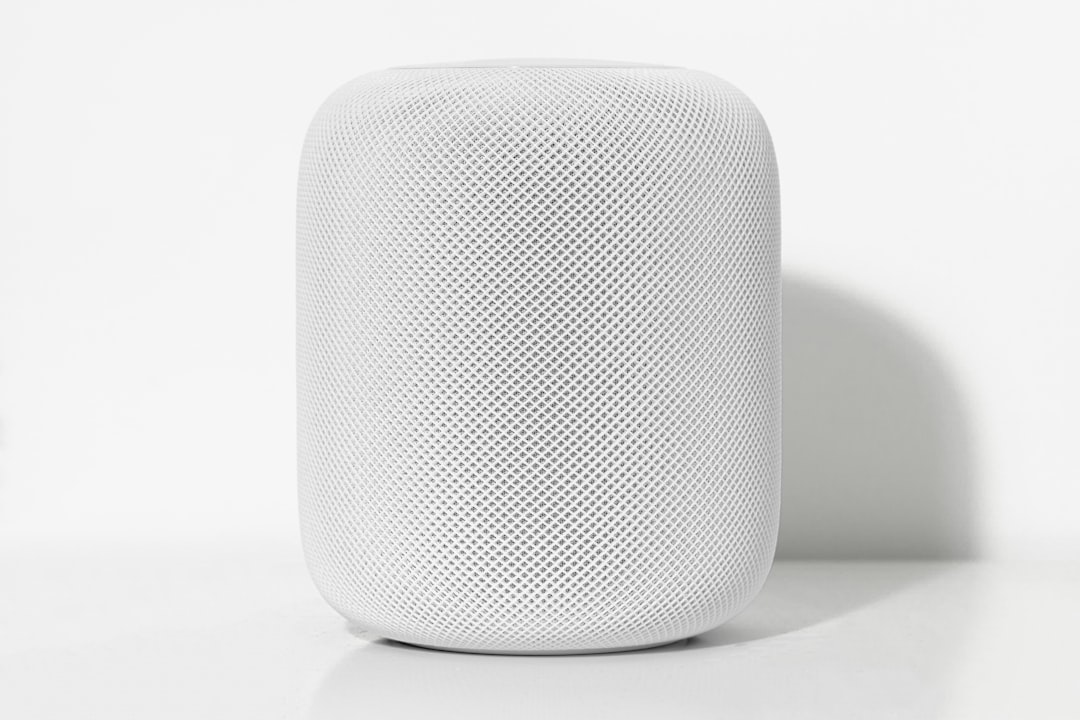
Het wijzigen van het wifi-netwerk van je Google Home-apparaat is mogelijk, maar vereist een specifieke aanpak waarbij je het apparaat eerst moet resetten en opnieuw instellen. Dit betekent dat je het apparaat niet simpelweg van netwerk kunt verwisselen via de instellingen, maar een volledige herinstallatie via de Google Home-app nodig hebt. Met deze procedure werkt je Google Home na de wijziging probleemloos op het nieuwe wifi-netwerk en blijft optimaal verbonden met je slimme thuisomgeving. Geen wifi-stress meer dus.
Waarom is het nodig om het Google Home-apparaat te resetten bij het veranderen van het wifi-netwerk?
Het Google Home-apparaat slaat de wifi-gegevens op in zijn interne geheugen, wat het verbinden met een nieuw netwerk zonder reset moeilijk maakt.
Google Home is ontworpen om verbinding te maken met één wifi-netwerk tegelijk en de netwerkinstellingen kunnen niet rechtstreeks worden aangepast binnen de app. Resetten is de enige manier om het apparaat nieuwe netwerkgegevens te laten accepteren. De reset zorgt ervoor dat het apparaat het oude netwerk vergeet en klaar is voor herinstallatie.
Na het resetten voeg je het apparaat via de Google Home-app opnieuw toe en selecteer je het nieuwe wifi-netwerk. Dit zorgt dat Google Home soepel werkt met het nieuwe routersignaal en alle gekoppelde diensten correct functioneren.
Hoe start je het proces om het wifi-netwerk van Google Home te wijzigen?
Open de Google Home-app op een apparaat dat al verbonden is met het gewenste wifi-netwerk.
Je telefoon of tablet moet verbonden zijn met het wifi-netwerk waarmee je je Google Home wilt verbinden. Zo voorkom je verbindingsproblemen na de herinstallatie. De app herkent het huidige netwerk en helpt bij het koppelen van het apparaat tijdens de installatie.
Controleer ook of je de laatste versie van de Google Home-app hebt geïnstalleerd om vertraging of fouten tijdens het proces te voorkomen. Een up-to-date app verbetert de gebruikerservaring bij het instellen van de nieuwe verbinding.
Op welke manier verwijder je het Google Home-apparaat uit de Google Home-app?
Verwijder het apparaat door in de apparaatinstellingen naar onderen te scrollen en ‘Apparaat verwijderen’ te kiezen.
Het verwijderen in de app is een noodzakelijke voorbereiding voordat je de fysieke reset uitvoert. Zo wordt de koppeling met het apparaat verbroken en ontstaan er geen conflicten bij opnieuw instellen. Zonder deze stap kan het apparaat niet correct worden herkend.
Na verwijderen worden ook alle eerdere instellingen, verbonden accounts en voorkeuren gewist. Je moet deze na het opnieuw instellen weer configureren. Dat kost extra tijd, maar het is geen ramp.
Hoe voer je een reset uit op een Google Home-apparaat?
Houd de resetknop op het apparaat ingedrukt totdat het opnieuw opstart en de fabrieksinstellingen hersteld zijn.
De resetknop zit op verschillende plaatsen afhankelijk van het model, vaak een kleine, verborgen knop of een aanraakgevoelig gedeelte onderop. Houd de knop 10 tot 15 seconden ingedrukt. Het apparaat start opnieuw en verwijdert alle persoonlijke instellingen.
Na de reset laat Google Home via gesproken meldingen weten dat het proces gelukt is en het apparaat klaar is voor herinstelling. Dit is essentieel voor een geslaagde wifi-overgang.
Hoe stel je je Google Home-apparaat weer in na een reset?
Stel het apparaat opnieuw in via de Google Home-app. Druk op het plusicoon en kies ‘Apparaat instellen’.
Volg de aanwijzingen in de app om je Google Home te koppelen aan het nieuwe wifi-netwerk. De app zoekt het apparaat in de omgeving, helpt bij het verbinden met het juiste netwerk en voltooit het proces met voorkeuren en stemmenherkenning. Het kan enkele minuten duren, afhankelijk van je netwerk en instellingen.
Zorg dat je smartphone dichtbij het apparaat is tijdens de installatie voor een sterk signaal en snelle communicatie. Het opnieuw instellen van gekoppelde diensten zoals Spotify of Google Calendar is handig om direct volledig gebruiksgemak te hebben.
Wat zijn mogelijke problemen bij het wijzigen van het wifi-netwerk van Google Home en hoe los je deze op?
Een veelvoorkomend probleem is dat het apparaat niet goed detecteerbaar is in de Google Home-app na reset of dat de verbinding met het nieuwe wifi-netwerk mislukt.
Dergelijke problemen ontstaan door zwakke wifi-signalen, verouderde app-versies of onjuiste wachtwoorden. Het apparaat kan nog verbonden zijn met een oud netwerk via andere apparaten, wat conflicten veroorzaakt. Een te grote afstand tussen router en Google Home kan ook voorkomen dat de verbinding lukt.
Zorg voor een goede wifi-verbinding met voldoende sterkte, werk de Google Home-app bij en controleer het wachtwoord van het nieuwe netwerk. Soms helpt het om de router opnieuw op te starten of het Google Home-apparaat tijdens installatie dichter bij de router te plaatsen. Wifi kan soms zo kieskeurig zijn als een kat op visite.
Is het mogelijk om het wifi-netwerk van Google Home zonder reset te wijzigen?
Het wijzigen van het wifi-netwerk zonder reset is op dit moment niet mogelijk.
Google Home is zo ontworpen dat wifi-wijzigingen alleen via reset en herinstallatie verlopen. De wifi-gegevens zijn vastgezet in de apparaatfirmware en de app biedt geen optie om het netwerk zonder reset aan te passen.
Als alternatief kun je overwegen de router het oude netwerk dezelfde naam en wachtwoord te geven als het nieuwe netwerk, zodat Google Home automatisch verbinding maakt. Dit werkt alleen in specifieke gevallen en is niet de meest betrouwbare oplossing.
Hoe houd je je Google Home en app up-to-date voor een goede werking?
De Google Home-app en het apparaat krijgen regelmatig updates om bugs te verhelpen en functionaliteit te verbeteren.
Schakel automatische updates in voor de Google Home-app in de app store van je smartphone of tablet. Zo heb je altijd de nieuwste versie waarmee je makkelijk instellingen zoals wifi-netwerken kunt wijzigen. Het apparaat zelf update automatisch wanneer het met internet verbonden is en in ruststand staat.
Na het wijzigen van het wifi-netwerk is het handig om de app direct te openen en te controleren op nieuwe updates. Dit minimaliseert het risico op fouten tijdens installatie en draagt bij aan optimale werking van je slimme thuisapparaat.
Wat vind jij van het proces om het wifi-netwerk van Google Home te wijzigen? Heb je ervaringen met problemen of tips die anderen kunnen helpen? Deel gerust je mening en eventuele aanvullingen over deze praktische procedure.
Photo by Nicolas Lafargue on Unsplash




Geef een reactie