
Stel je Android-apparaat veilig in met OCC Google
 Marijn Koster·
16 april 2026·
7 min lezen
Marijn Koster·
16 april 2026·
7 min lezen
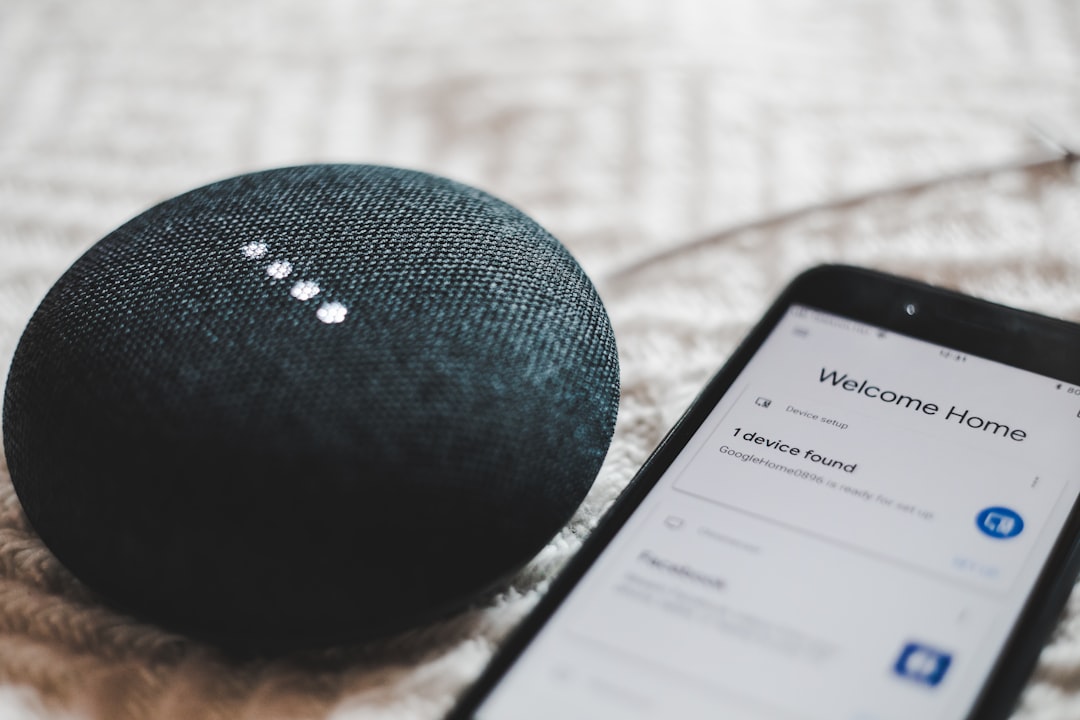
Het instellen van je Android-apparaat via OCC Google zorgt ervoor dat je toestel veilig, gebruiksvriendelijk en optimaal functioneel is. Door een aantal eenvoudige maar belangrijke stappen te volgen, zoals het beperken van app-installaties tot de Google Play Store, het inschakelen van zoek- en vindfuncties, en het koppelen van slimme apparaten met Google Nest, haal je het maximale uit je smartphone, tablet of andere Android-apparaten. Spraakbediening via Google Assistent helpt je dagelijks gebruik eenvoudiger en efficiënter te maken. Met deze richtlijnen zorg je niet alleen voor een goed beveiligd apparaat, maar ook voor een naadloze integratie met andere slimme apparaten in huis.
Waarom is je Android-apparaat goed instellen met OCC Google belangrijk?
Het correct instellen van je Android-apparaat via OCC Google verhoogt zowel de veiligheid als het gebruiksgemak van je toestel. Het beschermt je privacy, helpt je om het apparaat terug te vinden als het kwijt is en maakt het bedienen van je toestel makkelijker dankzij spraakbesturing.
Door vanaf het begin de juiste instellingen te kiezen, voorkom je ongewenste risico’s zoals malware of diefstal. Een goede configuratie maakt het mogelijk om meerdere slimme apparaten en gebruikers aan je Google-ecosysteem toe te voegen. Zo sluit je jouw persoonlijke wensen perfect aan op de digitale mogelijkheden die Google biedt.
Hoe beveilig je je Android-apparaat tegen onbekende apps?
Je voorkomt dat je apps van onbetrouwbare bronnen installeert door deze optie uit te schakelen in de instellingen.
Android heeft een functie waarmee je kunt instellen dat apps alleen mogen worden geïnstalleerd via de Google Play Store. Dit voorkomt dat schadelijke software van onbekende bronnen op je apparaat komt. Deze maatregel beschermt jouw privacy en zorgt ervoor dat je toestel veilig blijft werken zonder onverwachte virussen of malware binnen te halen.
Je vindt deze instelling via Instellingen > Beveiliging of Privacy > Meer beveiligingsinstellingen > Onbekende apps installeren. Zorg dat alle opties hier uit staan, zodat installatie van apps buiten de Play Store om niet mogelijk is. Dit is ook een handige manier om bijvoorbeeld kinderen te beschermen tegen onveilige apps.
Hoe vind je je Android-apparaat terug met Google Vind-plek?
Met de Google Vind-plek functie kun je je apparaat eenvoudig lokaliseren, vergrendelen of wissen als het kwijt of gestolen is.
Google biedt een ingebouwde service om je telefoon of tablet te traceren, zelfs als deze zich offline bevindt. Door de functie ‘Vind mijn apparaat’ en het ‘Vind-plek-netwerk’ te activeren, maak je het mogelijk om via een computer of een ander toestel je verloren apparaat op te sporen. Dit vergroot de kans dat je je toestel terugvindt aanzienlijk en helpt om jouw data te beschermen.
Je activeert dit door naar Instellingen > Beveiliging of Privacy en beveiliging te gaan, vervolgens ‘Vind mijn apparaat’ in te schakelen en ook het ‘Vind-plek-netwerk’ te activeren. Daarna kun je via de website of een andere Android-telefoon inloggen en functies gebruiken zoals het laten afspelen van een geluid, het vergrendelen van het scherm of het volledig wissen van de data op afstand.
Hoe stel je Google Assistent in om je apparaat handsfree te bedienen?
Google Assistent kan je Android-apparaat bedienen met spraakcommando’s na een eenvoudige configuratie in de Google Home-app.
Door Google Assistent te activeren, maak je het mogelijk om via stem je telefoon te bedienen, herinneringen in te stellen, berichten te sturen of andere acties uit te voeren zonder je handen te gebruiken. Dit werkt vooral handig als je onderweg bent of als je je handen niet vrij hebt.
Open hiervoor de Google Home-app, ga naar Instellingen en kies Google Assistent. Via Voice Match stel je in dat de apparaten die je later toevoegt ook via je stem bedienbaar zijn. Zo zorg je ervoor dat elke gekoppelde Android-telefoon of slimme speaker luistert naar jouw stem en juiste opdrachten uitvoert.
Hoe voeg je meerdere gebruikers toe aan je Google Home-apparaat?
Je kunt eenvoudig extra gebruikers uitnodigen voor je Google Home via de app, zodat iedereen gepersonaliseerde toegang heeft.
Google Home ondersteunt meerdere gebruikersprofielen, zodat verschillende gezinsleden of medebewoners hun eigen voorkeuren en instellingen kunnen gebruiken. Dit betekent dat iedereen unieke stemmen, agendapunten en muzieksuggesties krijgt, waarmee het apparaat persoonlijker en handiger wordt.
Open de Google Home-app, tik op het huis-icoon en kies ‘Nodig een lid van huis uit’. Vul het e-mailadres in van degene die je wilt uitnodigen. Die persoon ontvangt vervolgens een e-mail waarin de koppeling kan worden bevestigd. Zo nodig kun je dit proces herhalen voor meerdere gebruikers.
Hoe beheer je slimme apparaten met Google Nest?
Met Google Nest voeg je slimme apparaten toe en bedien je deze eenvoudig via de Google Home-app of met spraakopdrachten.
Google Nest maakt het mogelijk om allerlei slimme apparaten zoals lampen, thermostaten en beveiligingscamera’s te koppelen in één centrale app. Hierdoor bestuur je al je slimme apparaten effectief vanaf één plek zonder steeds tussen verschillende apps te hoeven schakelen. Het verhoogt het wooncomfort en de controle over je slimme huis.
In de Google Home-app vind je via het plus-teken de optie ‘Apparaat instellen’. Volg de instructies om het apparaat te koppelen. Zodra het gekoppeld is, kun je het bedienen via de app of via Google Assistent, bijvoorbeeld met commando’s als ‘zet de lamp aan’ of ‘stel de thermostaat in op 21 graden’. Niemand zegt dat je ook ineens een superheld hoeft te worden om je huis te bedienen.
Wat zijn de voordelen van het beperken van app-installaties tot de Play Store?
Het beperken van app-installaties tot de Google Play Store zorgt voor een veiligere en betrouwbaardere app-omgeving op je toestel.
De Play Store controleert apps vooraf op schadelijke inhoud en verspreidt updates voor een betere beveiliging. Apps buiten deze winkel om installeren, ook wel ‘side-loaden’ genoemd, kan onveilige software bevatten die je gegevens kan bedreigen. Door deze beperking aan te zetten, beperk je potentieel risico direct.
Deze maatregel is vooral nuttig als je apparaat wordt gebruikt door kinderen of minder ervaren gebruikers. Het voorkomt dat apps automatisch toegang krijgen tot privacygevoelige informatie of ongewenste advertenties tonen. Een eenvoudige maar effectieve beveiligingsstap dus.
Hoe werkt het Vind-plek-netwerk van Google?
Het Vind-plek-netwerk gebruikt een combinatie van apparaten wereldwijd om je offline Android-toestel te lokaliseren.
Als je apparaat offline is, maakt Google gebruik van andere Android- en Google-apparaten in de buurt die via bluetooth signalen kunnen ontvangen en doorgeven. Dit netwerk van miljoenen apparaten helpt zo om de locatie van jouw toestel anoniem en veilig te achterhalen, ook als je zelf geen verbinding hebt.
Het systeem werkt automatisch zodra je het inschakelt. Je kunt je apparaat sneller terugvinden onder moeilijke omstandigheden zoals uitgeputte batterij of geen wifi. Het is een innovatieve manier van zoeken die extra zekerheid biedt bij verlies of diefstal.
Hoe helpt Google Assistent bij het bedienen van slimme apparaten in huis?
Google Assistent laat je je slimme apparaten in huis bedienen met eenvoudige spraakopdrachten, waardoor gebruiksgemak wordt vergroot.
In combinatie met Google Nest en andere compatibele apparaten creëer je een slimme woning waar je lampen, thermostaat, beveiliging en meer vanaf elke kamer kunt sturen met je stem. Dit scheelt tijd en maakt het bedienen intuïtiever, vooral als je handen vol zijn of snel iets wilt aanpassen.
Denk aan commando’s als ‘Hey Google, zet de verlichting in de woonkamer aan’ of ‘zet de verwarming lager’. Google Assistent begrijpt deze opdrachten en voert ze direct uit, waardoor je thuisomgeving comfortabeler en slimmer wordt.
Hoe kun je gepersonaliseerde instellingen voor verschillende gebruikers maken op Google Home?
Door meerdere gebruikers toe te voegen en spraakherkenning in te stellen, biedt Google Home ieder lid van het huishouden een eigen ervaring.
Iedere gebruiker kan persoonlijke diensten zoals agenda’s, muziekvoorkeuren en nieuwsinstellingen koppelen aan zijn of haar stemprofiel. Dit betekent dat Google Home onderscheidt wie spreekt en passende antwoorden geeft, waardoor niemand handmatig hoeft in te stellen of te schakelen.
Het activeren van Voice Match is hierbij essentieel. Dit doe je in de Google Home-app via Instellingen > Google Assistent > Voice Match. Vervolgens kan iedereen zijn eigen stemprofiel toevoegen. Zo blijft je slimme systeem overzichtelijk en op maat gemaakt per persoon.
Hoe zorg jij ervoor dat jouw Android-apparaat en slimme thuisproducten optimaal zijn ingesteld? Deel je ervaringen en tips, zodat meer mensen veilig, efficiënt en plezierig met hun technologie kunnen werken.
Photo by BENCE BOROS on Unsplash




Geef een reactie