
Chromecast reset knop verhelpt vastgelopen software en fouten
 Marijn Koster·
9 april 2026·
7 min lezen
Marijn Koster·
9 april 2026·
7 min lezen
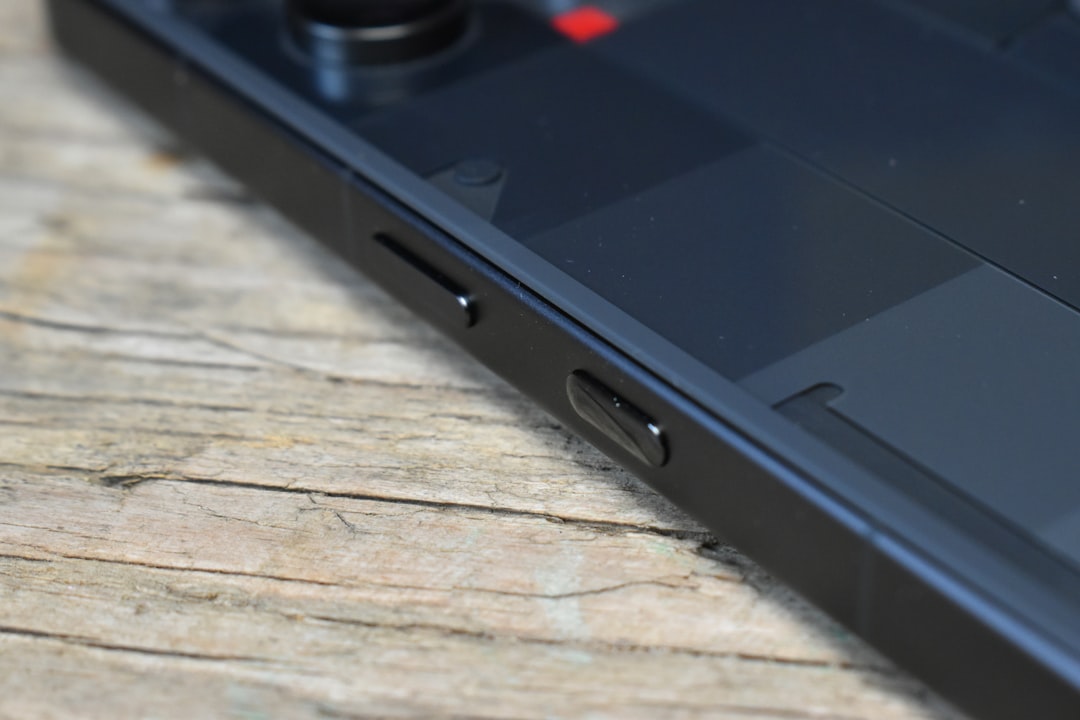
De Chromecast reset knop is een handige fysieke oplossing voor het terugzetten van je Chromecast naar de fabrieksinstellingen, wat vaak helpt bij problemen als verbindingsfouten of vastgelopen software. Afhankelijk van het Chromecast-model verschilt de locatie en het gebruik van deze resetknop. Door het ingedrukt houden van deze knop start het device opnieuw op en worden alle persoonlijke instellingen en verbindingen gewist, waarna je het apparaat opnieuw kunt configureren. Deze reset werkt snel en zonder extra apparatuur, een effectieve manier om je Chromecast weer soepel te laten werken.
Wat doet de Chromecast reset knop precies?
De Chromecast reset knop zet het apparaat terug naar de fabrieksinstellingen.
Wanneer je de resetknop ingedrukt houdt, wist de Chromecast alle opgeslagen gegevens zoals wifi-instellingen en gekoppelde accounts. Dit helpt wanneer het apparaat niet goed meer functioneert of niet meer verbindt met het netwerk. Een fabrieksreset is een harde herstelmethode die diep ingrijpt in de software van het apparaat.
Het resetten via de knop kan verschillen per model, maar het resultaat is hetzelfde: een volledig schoon systeem waarmee je opnieuw kunt beginnen. Dit hele proces duurt meestal enkele minuten en geeft duidelijk visuele aanwijzingen via het LED-lampje op het apparaat.
Hoe reset ik mijn Chromecast met de fysieke knop?
Je kunt je Chromecast resetten door de fysieke knop op het apparaat ingedrukt te houden totdat het LED-lampje verandert van kleur.
Bij de eerste generatie Chromecast moet je de knop aan de achterkant vasthouden totdat het lampje rood knippert en vervolgens wit wordt, waarna het scherm zwart wordt en het apparaat opnieuw opstart. Bij latere modellen zoals de 2e en 3e generatie en Chromecast Ultra zit deze knop aan de zijkant en knippert het lampje oranje voordat het wit wordt. Bij de Chromecast met Google TV vind je de knop ook achterop en werkt het op een vergelijkbare manier. Deze indicaties geven aan dat de reset gestart is en voltooid wordt.
Je moet de knop ingedrukt houden zonder het los te laten tijdens de kleurwisselingen om te voorkomen dat de reset voortijdig stopt. Na de succesvolle reset start je Chromecast automatisch opnieuw op en is hij gereed voor een nieuwe installatie. Geen zorgen, hij bijt niet.
Waarom zou ik mijn Chromecast willen resetten met de knop?
Het resetten met de knop is een snelle manier om problemen op te lossen die softwarematig niet anders te verhelpen zijn.
Chromecast kan soms problemen ervaren zoals het niet kunnen verbinden met wifi, apps die niet goed laden of het scherm blijft hangen. Een fabrieksreset via de knop zorgt ervoor dat alle tijdelijke en permanente gegevens worden verwijderd, waardoor softwarefouten weggehaald worden. Dit is vaak effectiever dan alleen het apparaat opnieuw opstarten.
De fysieke resetknop is altijd beschikbaar, ook als je geen toegang hebt tot de Google Home-app of als de verbinding tussen je apparaat en Chromecast verbroken is. Deze knop fungeert als een universele noodoplossing.
Hoe verschilt de locatie van de resetknop per Chromecast-model?
De locatie van de resetknop varieert afhankelijk van het model Chromecast.
Bij de eerste generatie vind je de resetknop aan de achterkant van het apparaat. Voor de 2e en 3e generatie en Chromecast Ultra zit de knop aan de zijkant, vaak iets verstopt, maar goed bereikbaar. De Chromecast met Google TV heeft de knop opnieuw aan de achterkant geplaatst, maar het apparaat ziet er anders uit dan eerdere versies. Deze verschillen zijn er om het resetproces gebruiksvriendelijk te houden per type device.
Het herkennen van de juiste knop is cruciaal, omdat een verkeerde handeling bijvoorbeeld kan leiden tot het onderbreken van het tv-signaal of het indrukken van een andere knop zonder functie. Raadpleeg de gebruiksaanwijzing of de LED-kleuren om zeker te zijn.
Kan ik mijn Chromecast ook resetten via de Google Home-app?
Ja, Chromecast kan ook via de Google Home-app teruggezet worden naar de fabrieksinstellingen.
Open hiervoor de app op je smartphone of tablet, selecteer je Chromecast-apparaat, ga naar het instellingenmenu door op het tandwielicoon te tikken en kies daarna voor ‘Fabrieksinstellingen herstellen’ of ‘Factory Reset’. Hiermee start je hetzelfde proces als via de fysieke knop, maar dan vanaf je mobiele apparaat zonder dat je het apparaat hoeft aan te raken.
Deze methode is vooral handig wanneer je Chromecast goed functioneert en verbonden is met hetzelfde wifi-netwerk als je telefoon, zodat het resetten soepel verloopt. Na de reset moet je de Chromecast opnieuw verbinden met wifi en instellen voordat je hem weer kunt gebruiken.
Wat moet ik weten na het uitvoeren van een fabrieksreset met de knop?
Na een fabrieksreset zijn alle persoonlijke instellingen en opgeslagen gegevens op je Chromecast verwijderd.
Je moet alle configuraties zoals wifi-verbindingen, gekoppelde accounts en voorkeuren opnieuw instellen. De Chromecast gedraagt zich weer als nieuw uit de doos. Ook worden eventuele software-updates die na aanschaf zijn geïnstalleerd verwijderd, dus update de software na de reset voor optimale prestaties.
Zorg dat je tijdens het opnieuw instellen zowel de Chromecast als je mobiele apparaat met hetzelfde wifi-netwerk verbindt, anders lukt het instellen niet. Het instellen gaat via de Google Home-app, waar je stap voor stap door het proces wordt begeleid.
Waarom knippert het led-lampje tijdens het resetten?
Het knipperen van het LED-lampje tijdens het resetten geeft de voortgang aan van het terugzetten naar de fabrieksinstellingen.
Afhankelijk van het model verandert het lampje van uitgeschakeld naar rood of oranje en tenslotte wit. Het oranje of rode knipperen betekent dat het apparaat bezig is met het wissen van data en herstellen van software. Zodra het lampje wit wordt, is het apparaat klaar om opnieuw te starten en de fabrieksinstellingen te laden.
Deze visuele indicatoren zijn handig om te weten of het resetproces correct verloopt zonder dat je het scherm in de gaten hoeft te houden. Mocht het lampje een andere kleur of patroon vertonen, dan kan dit duiden op een probleem dat verdere troubleshooting vraagt.
Wat zijn de verschillen tussen resetten via de knop en via de app?
Het grootste verschil is dat de fysieke knop een directe herstart en reset mogelijk maakt zonder internetverbinding, terwijl de app meer gebruiksgemak biedt via een intuïtieve interface.
De knop is handig als je Chromecast niet meer reageert of geen verbinding heeft met je smartphone. De app biedt een oplossing op afstand, mits de verbinding intact is. Beide methodes zorgen voor een volledige fabrieksreset waarbij alle data wordt gewist, maar de app maakt het gemakkelijker om de reset te initiëren zonder het apparaat fysiek in handen te hebben.
Voor een stabiele werking is het aan te raden om resetten altijd af te sluiten met het opnieuw instellen van Chromecast via de Google Home-app, ongeacht welke methode je hebt gebruikt om te resetten.
Hoe voorkom ik dat ik mijn Chromecast vaak hoef te resetten?
Regelmatig bijwerken van de software en zorgen voor een stabiele wifi-verbinding helpt om frequent resetten te voorkomen.
Problemen als vastlopen of verbindingsfouten ontstaan vaak door verouderde software of een onstabiel netwerk. Zorg dat je Chromecast en je router up-to-date zijn en plaats de Chromecast het liefst dichtbij de wifi-router voor een sterk signaal. Het herstarten van je router kan in veel gevallen verbinden verbeteren zonder een volledige reset.
Als je Chromecast continu problemen blijft geven, check dan of er storingen zijn in je netwerk of dat er interferentie is van andere apparaten. Soms helpt het ook om minder apparaten tegelijk met hetzelfde wifi-netwerk te verbinden tijdens gebruik van Chromecast.
Wat zijn goede tips voor het instellen na een reset?
Na een reset moet je de Chromecast opnieuw verbinden met je wifi-netwerk via de Google Home-app.
Zorg dat je mobiele toestel verbonden is met hetzelfde wifi-netwerk waarop je de Chromecast wilt instellen. Volg de stappen in de app nauwkeurig, waarbij je ook een naam en voorkeuren voor het apparaat kunt instellen. Blijf dichtbij tijdens installatie zodat de verbinding stabiel blijft en je snel door het proces heen komt.
Update na het instellen meteen de software als dat kan. Dat zorgt ervoor dat je Chromecast optimaal functioneert en bugs worden verminderd.
Hoe ervaar jij het gebruik van de Chromecast reset knop? Deel je ervaringen en tips, zodat anderen ook gemakkelijk hun Chromecast problemen kunnen oplossen.
Photo by Gavin Phillips on Unsplash




Geef een reactie