
Chromecast resetten naar fabrieksinstellingen: zo doe je dat
 Marijn Koster·
30 maart 2026·
8 min lezen
Marijn Koster·
30 maart 2026·
8 min lezen
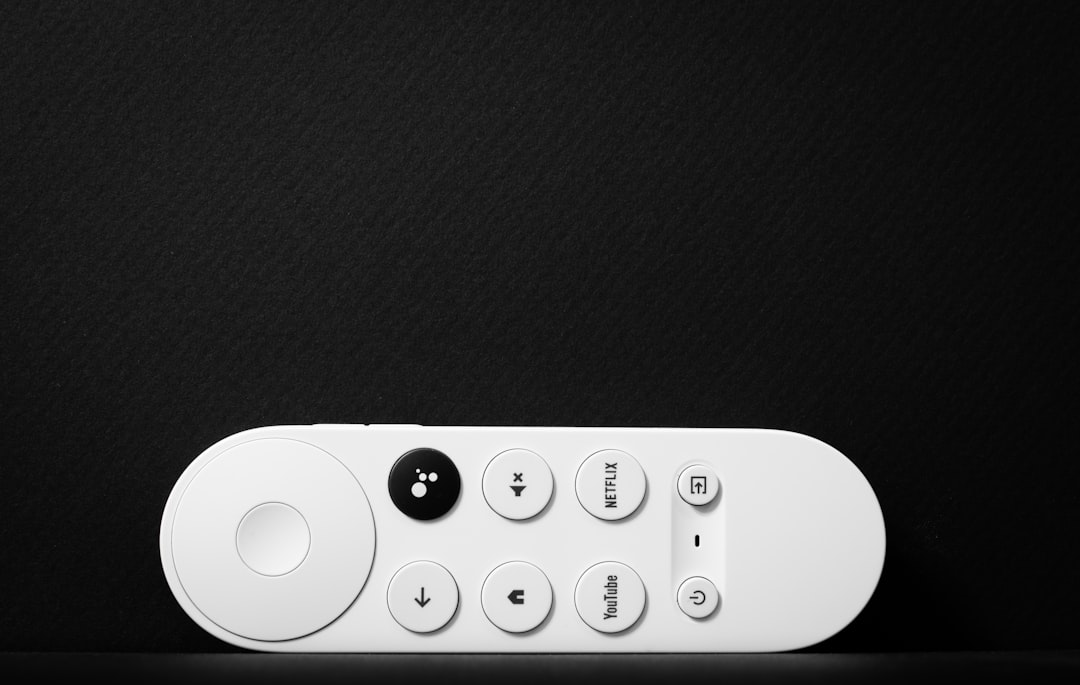
Het resetten van je Chromecast naar de fabrieksinstellingen is de meest effectieve methode om hardnekkige problemen met het apparaat op te lossen, je wifi-netwerk te wijzigen of het toestel gereed te maken voor verkoop. Door de reset worden alle persoonlijke gegevens en instellingen van de Chromecast verwijderd, waarna het apparaat terugkeert naar de oorspronkelijke staat zoals bij aankoop. Afhankelijk van het model, zoals de Chromecast (2e en 3e generatie), Chromecast Ultra, Chromecast met Google TV of Chromecast Audio, zijn er verschillende manieren om deze fabrieksreset uit te voeren, zowel via een fysieke knop op het apparaat als via de Google Home-app of instellingen op de tv.
Waarom is het resetten van je Chromecast naar de fabrieksinstellingen belangrijk?
Het terugzetten van de Chromecast naar de fabrieksinstellingen is essentieel wanneer je problemen ervaart, zoals verbindingsfouten of softwarestoringen, of wanneer je de Chromecast opnieuw wilt instellen met een nieuw wifi-netwerk. Het is een noodzakelijke stap voordat je het apparaat verkoopt of aan iemand anders geeft, zodat je persoonlijke gegevens veilig verwijderd zijn. Zonder reset blijven oude gegevens en instellingen bewaard, wat tot problemen kan leiden of privacyrisico’s kan veroorzaken.
Een reset kan gezien worden als het herstellen van een schone lei, waardoor het apparaat weer functioneert alsof het nieuw is. Dit voorkomt verschillende technische en gebruiksproblemen en zorgt voor een optimale werking na het resetproces.
Hoe reset je een Chromecast (2e en 3e generatie) of Chromecast Ultra?
Je kunt deze modellen resetten via de fysieke knop op het apparaat of via de Google Home-app.
Om via de fysieke knop te resetten, zorg je dat de Chromecast aangesloten is en stroom krijgt, houd je de knop aan de zijkant ingedrukt totdat het ledlampje oranje knippert en laat je los zodra het wit wordt. Via de Google Home-app selecteer je de desbetreffende Chromecast en gebruik je de optie ‘Fabrieksinstellingen herstellen’. Je smartphone moet verbonden zijn met hetzelfde wifi-netwerk als de Chromecast om deze methode te gebruiken.
De fysieke reset is vaak sneller en directer, terwijl de app-gebaseerde reset handig is als je de Chromecast op afstand wilt beheren. Let er bij beide methoden op dat het apparaat geen stroomonderbreking ondervindt tijdens het proces.
Op welke manier kun je een Chromecast met Google TV resetten?
De Chromecast met Google TV kun je resetten via de instellingen op je tv of met de fysieke resetknop op het apparaat.
In het menu selecteer je je profiel, ga je naar ‘Alle instellingen’, ‘Systeem’ en vervolgens ‘Over’, waar je de fabrieksreset bevestigt. Voor de fysieke reset houd je de knop achterop de Chromecast ingedrukt tot het ledlampje geel knippert en daarna wit wordt. Het loslaten van de knop start de reset.
Deze tv-gebaseerde methode is handig als je makkelijk door de instellingen kunt navigeren, terwijl de fysieke knop reset een fallback-optie biedt wanneer je geen toegang hebt tot het menu of wanneer het systeem hapert.
Hoe voer je een fabrieksreset uit bij een Chromecast Audio?
Een Chromecast Audio reset je via de fysieke resetknop op het apparaat of via de Google Home-app.
De fysieke reset werkt door de Chromecast Audio aangesloten op de speaker en stroom te houden, de knop aan de zijkant ingedrukt te houden totdat het ledlampje oranje begint te knipperen, en los te laten zodra het wit wordt. Via de Google Home-app vind je bij het apparaat de optie om de fabrieksinstellingen te herstellen.
Omdat Chromecast Audio vaak op een geluidssysteem is aangesloten, is het aan te raden om tijdens het resetten geen muziek af te spelen en om ervoor te zorgen dat de stroomtoevoer stabiel is. Het gebruik van de app is convenient, mits je verbonden bent met hetzelfde netwerk. En ja, je hoeft geen muziek te missen, het is geen feestje zonder Bing Crosby.
Wat gebeurt er precies bij het resetten van een Chromecast?
Bij het resetten wordt de Chromecast volledig teruggezet naar de oorspronkelijke fabrieksinstellingen, waarbij alle persoonlijke data, wifi-instellingen en gekoppelde accounts worden verwijderd.
Dit proces zorgt ervoor dat eventuele softwarefouten, netwerkproblemen of configuratiefouten worden weggehaald. Na de reset moet je de Chromecast opnieuw configureren alsof het een nieuw apparaat is, inclusief het instellen van het wifi-netwerk en het koppelen aan je Google-account.
Omdat dit proces onomkeerbaar is, is noodzakelijk dat je alle benodigde data hebt geback-upt of genoteerd voordat je begint, vooral als je het apparaat later nog wilt gebruiken.
Kan ik mijn Chromecast resetten zonder een wifi-verbinding?
Ja, het resetten via de fysieke knop kan zonder wifi-verbinding worden uitgevoerd.
De fysieke reset op de Chromecast activeert rechtstreeks het interne resetmechanisme zonder dat netwerktoegang nodig is. Dit is nuttig in situaties waarbij de Chromecast niet meer verbindt of niet meer op je netwerklijst verschijnt. De resetknop zorgt ervoor dat het apparaat opnieuw wordt opgestart en alle instellingen worden gewist.
Het is niet mogelijk om een reset via de Google Home-app uit te voeren als je telefoon niet verbonden is met hetzelfde wifi-netwerk als de Chromecast, omdat dit een draadloze verbinding vereist tussen je apparaat en de Chromecast.
Welke problemen kun je oplossen met een fabrieksreset van de Chromecast?
Een fabrieksreset kan diverse technische problemen elimineren, zoals verbindingsproblemen, trage prestaties of het niet reageren van de Chromecast.
Als bijvoorbeeld de Chromecast niet gekoppeld kan worden aan een wifi-netwerk, vastloopt tijdens afspelen of niet meer zichtbaar is in de Google Home-app, biedt een reset vaak een oplossing. Het verwijdert corrupte instellingen en herstelt de software naar de standaardstatus. Ook na een upgrade waarbij de Chromecast niet goed functioneert, kan een reset noodzakelijk zijn.
Probeer eerst andere oplossingen, zoals het herstarten van de router of de Chromecast, voordat je overgaat tot een volledige reset. Die wist namelijk alles en vereist opnieuw configureren.
Hoe vind ik de resetknop op mijn Chromecast?
De locatie van de resetknop verschilt per Chromecast-model, meestal is deze duidelijk zichtbaar en gemakkelijk toegangkelijk op het apparaat zelf.
Bij de Chromecast (2e en 3e generatie) en Chromecast Ultra bevindt de knop zich aan de zijkant, bij de Chromecast met Google TV aan de achterkant en bij de Chromecast Audio aan de zijkant. De knop is klein en soms iets verzonken, maar goed te voelen en vereist het lang ingedrukt houden om een reset te starten.
Voor exacte plaatsing en herkenning is het raadzaam om de handleiding van het specifieke model te raadplegen of online afbeeldingen te bekijken. Dit voorkomt onnodig zoeken of verkeerd hanteren tijdens het resetten.
Hoe lang duurt het voordat een Chromecast na reset weer werkt?
Het resetproces duurt meestal enkele minuten, waarna de Chromecast automatisch herstart en klaar is voor opnieuw instellen.
Tijdens de reset en het opnieuw opstarten knippert het ledlampje van de Chromecast en verandert van kleur, wat aanwijzingen geeft over de status. Wacht geduldig totdat het apparaat volledig is opgestart en zichtbaar is in de Google Home-app voor verdere configuratie. Een stroomonderbreking tijdens dit proces kan problemen veroorzaken.
Als de Chromecast na tien minuten nog steeds niet bruikbaar is, is het verstandig om het proces opnieuw te proberen of technische ondersteuning te raadplegen.
Is een fabrieksreset hetzelfde als een herstart?
Nee, een fabrieksreset wist alle gegevens en instellingen, terwijl een herstart het apparaat alleen uit- en aanzet zonder data te verliezen.
Een herstart kan helpen bij tijdelijke problemen zoals vastlopen of vastgelopen apps, maar lost geen diepere configuratieproblemen of netwerkconflicten op. Een fabrieksreset is ingrijpender en brengt de Chromecast terug naar de uitgangssituatie, waardoor ook netwerkinstellingen en gekoppelde accounts verwijderd worden.
Gebruik een herstart als eerste stap bij problemen, en kies pas voor een fabrieksreset als dat geen effect heeft of als je van plan bent het apparaat te verkopen of totaal opnieuw in te stellen.
Wat moet ik doen na het terugzetten van mijn Chromecast naar de fabrieksinstellingen?
Na een fabrieksreset moet je de Chromecast opnieuw configureren via de Google Home-app, waarbij je het apparaat koppelt aan je wifi-netwerk en Google-account.
Dit proces lijkt op de eerste installatie: je selecteert de Chromecast in de app, verbindt hem met je wifi, geeft hem een naam en stelt eventuele aanvullende opties in zoals locatie of stemassistent. Het kan handig zijn om tijdens het instellen dicht bij de Chromecast te blijven om signalen te ontvangen en de stappen te volgen.
Zorg dat je de juiste wifi-wachtwoorden bij de hand hebt en dat het netwerk stabiel is om onderbrekingen tijdens de installatie te voorkomen. Als je tegen problemen aanloopt, controleer dan de stroomvoorziening en de afstand tot de router.
Wat vind jij van de mogelijkheid om je Chromecast eenvoudig terug te zetten naar de fabrieksinstellingen? Heb je ervaring met het resetproces of zijn er vragen die je nog hebt over het omgaan met Chromecast resets? Deel je gedachten en tips om anderen te helpen bij het optimaal gebruiken van hun Chromecast-apparaat.
Photo by Nick lockhart on Unsplash



Geef een reactie