
Hey Google stel apparaat in: zo koppel je elk slim apparaat eenvoudig
 Marijn Koster·
16 maart 2026·
7 min lezen
Marijn Koster·
16 maart 2026·
7 min lezen
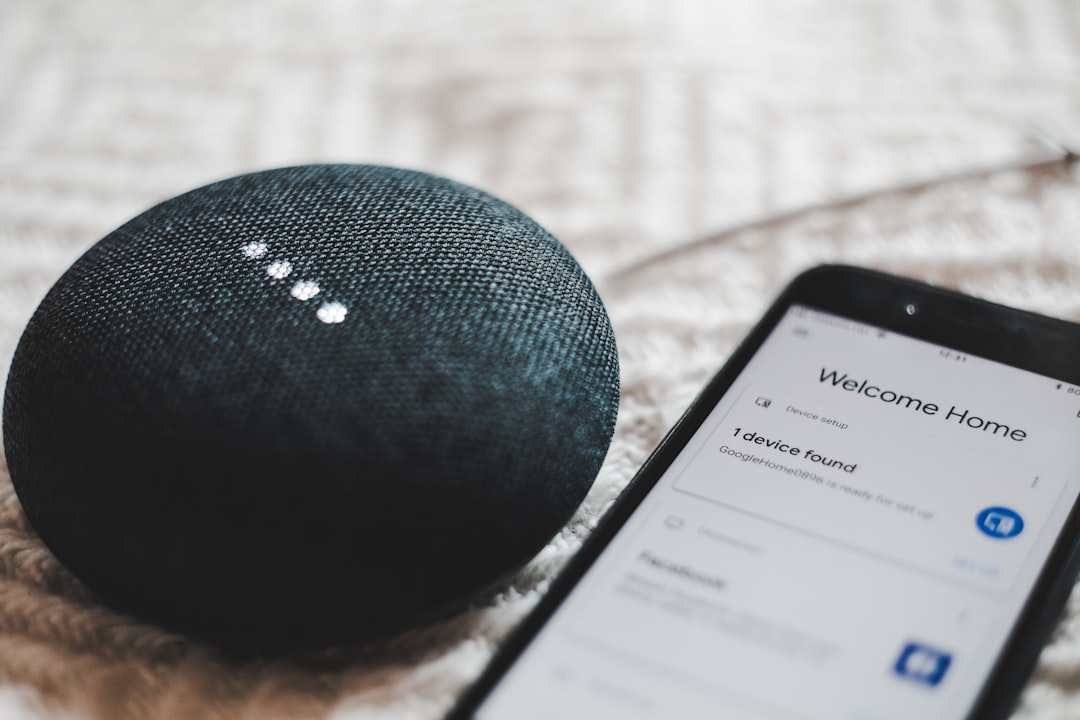
Met de spraakopdracht “Hey Google, stel mijn apparaat in” kun je eenvoudig nieuwe slimme apparaten koppelen aan je Google Home-netwerk. Deze functie activeert de Google-installatieassistent die automatisch zoekt naar compatibele apparaten in de buurt en je stap voor stap begeleidt bij het installatieproces. Je hoeft niet handmatig door ingewikkelde instellingen te navigeren. Je wordt op een intuïtieve manier geholpen om je slimme apparaten snel en gemakkelijk aan te sluiten en vervolgens met je stem te bedienen.
Hoe werkt de spraakopdracht “Hey Google, stel mijn apparaat in” precies?
De spraakopdracht laat de Google Assistent de installatie-assistent openen om slimme apparaten te detecteren en te koppelen.
Wanneer je tegen Google Assistent zegt “Hey Google, stel mijn apparaat in” start automatisch het detectieproces van slimme apparaten die zich in de koppelmodus bevinden en binnen het bereik van je wifi-netwerk zijn. De assistent toont dan via de Google Home-app een lijst met gevonden apparaten en begeleidt je bij het selecteren, verbinden en configureren ervan. Het instellen verloopt zo veel eenvoudiger en sneller dan handmatig zoeken.
Deze functie bespaart tijd en voorkomt technische fouten doordat het installatieproces duidelijk en overzichtelijk in de app wordt gepresenteerd, inclusief het toewijzen van kamers en het kiezen van een naam voor elk apparaat.
Wat zijn de eerste stappen om een slim apparaat te koppelen met Google?
Het eerste wat je moet doen is het apparaat inschakelen en in koppelmodus zetten.
Niet elk apparaat gaat automatisch in de koppelmodus wanneer je het inschakelt, raadpleeg daarom eerst de handleiding voor specifieke instructies. Bijvoorbeeld bij slimme lampen kan het nodig zijn om een knop ingedrukt te houden totdat een indicatielampje knippert. Je smartphone of tablet moet verbonden zijn met hetzelfde wifi-netwerk als het slimme apparaat voor een succesvolle koppeling via de Google Home-app.
Zodra het apparaat klaar is, open je de Google Home-app op je mobiel om het installatieproces te starten met de spraakopdracht, zodat Google snel het apparaat kan detecteren en toevoegen.
Hoe gebruik je de spraakopdracht om een apparaat te installeren?
Zeg simpelweg “Hey Google, stel mijn apparaat in” om de installatie te starten.
Met deze korte en eenvoudige spraakopdracht roep je de installatie-assistent van Google op. De Assistent begint direct met zoeken naar apparaten die zich in de buurt bevinden en klaar zijn voor koppeling. Dit werkt alleen als het slimme apparaat in de koppelmodus staat en verbonden is met hetzelfde wifi-netwerk als je smartphone. De Google Home-app toont vervolgens een lijst met gevonden apparaten waaruit je het juiste apparaat selecteert.
De spraakbesturing maakt het instellen handsfree mogelijk. Handig als je bijvoorbeeld bezig bent met andere klussen of je telefoon even niet bij de hand hebt. En nee, Google kan nog geen koffie voor je zetten, maar wie weet ooit.
Wat moet je doen als Google je apparaat niet kan vinden?
Controleer of het apparaat ingeschakeld is, in de koppelmodus staat en verbonden is met hetzelfde wifi-netwerk.
Als het apparaat niet verschijnt in de Google Home-app, kan het zijn dat het niet correct in de koppelmodus staat of dat het op een ander wifi-netwerk draait dan je smartphone. Het helpt ook om het apparaat opnieuw op te starten of de wifi-verbinding te controleren. Soms blokkeren firewalls of netwerkbeperkingen de detectie. Zorg dat je netwerk stabiel en open genoeg is voor dit soort verbindingen.
Raadpleeg ook de handleiding van het apparaat voor specifieke foutoplossingstips; elk slim apparaat reageert net iets anders tijdens het koppelen.
Waarom werkt de spraakopdracht soms niet goed?
De spraakopdracht werkt het beste als je duidelijke, korte namen gebruikt en de juiste Google Home-app instellingen hebt geconfigureerd.
Onbekende of lange apparaatnamen zorgen ervoor dat Google Assistent moeite heeft je opdracht te herkennen of uit te voeren. Ook is het essentieel dat de Google Home-app up-to-date is en dat je smartphone correct met Google Assistent werkt. Een niet-herstelde verbinding of onjuiste taalinstellingen veroorzaken ook verstoringen.
Geef duidelijke en korte commando’s, bijvoorbeeld “zet lamp aan” in plaats van veel omschrijvingen, om het begrijpen voor de assistent te verbeteren.
Hoe voltooi je de installatie van een apparaat in de Google Home-app?
Volg de instructies in de Google Home-app om het apparaat een naam te geven en aan een kamer toe te wijzen.
Nadat je het juiste apparaat uit de lijst hebt gekozen, leidt de app je door het resterende installatieproces. Hierbij kun je onder andere het apparaat een herkenbare naam geven, bijvoorbeeld “Woonkamerlamp”, en aangeven in welke kamer het staat. Dit helpt bij het soepel bedienen via spraakopdrachten en om overzicht te houden in de app. De app geeft ook aan wanneer het apparaat succesvol is gekoppeld en klaar is voor gebruik.
Na afronding kun je meteen de eerste commando’s uitproberen, zoals het aan- of uitschakelen van het apparaat of het aanpassen van instellingen via je stem.
Welke handige spraakopdrachten kun je gebruiken na installatie?
Je kunt je apparaten bedienen met commando’s zoals “Hey Google, zet de lamp in de woonkamer aan” of “stel de thermostaat in op 22 graden”.
Na succesvolle koppeling kun je via Google Assistent diverse functies van je slimme apparaten bedienen. Dit varieert van verlichting tot muziek en temperatuurregeling. Voorbeeldopdrachten zijn “speel mijn Discover Weekly af op Spotify” of het aanpassen van een lampkleur of helderheid. Zo wordt je huis een stuk slimmer en comfortabeler zonder dat je een app hoeft te openen.
Probeer commando’s uit die het dagelijkse gebruik makkelijker maken en pas namen van apparaten aan als dat handiger is voor jou en je gezin.
Hoe los je verbindingsfouten op tijdens het installeren?
Controleer altijd of je smartphone en het apparaat verbonden zijn met hetzelfde wifi-netwerk.
Een veelvoorkomende oorzaak van verbindingsproblemen is dat apparaten op verschillende wifi-netwerken zitten of dat het signaal zwak is. Probeer dichtbij de router te blijven tijdens het instellen. Soms helpt het om de wifi-router opnieuw op te starten of het apparaat te resetten naar fabrieksinstellingen. Ook kan een ingebouwde firewall of netwerkbeveiliging de verbinding blokkeren, controleer die instellingen indien mogelijk.
Als niets helpt, kan het nuttig zijn om de Google Home-app te verwijderen en opnieuw te installeren, zodat je zeker weet dat er geen softwareproblemen zijn.
Welke apparaten zijn compatibel met “Hey Google, stel mijn apparaat in”?
Deze functie werkt met slimme apparaten die compatibel zijn met Google Home en ondersteuning bieden voor koppeling via de Google Assistent.
Dit omvat slimme lampen, slimme thermostaten, beveiligingscamera’s, slimme stekkers en multiroom speakers. Fabrikanten zorgen er steeds vaker voor dat hun apparaten aansluiten op Google’s ecosysteem, wat de integratie eenvoudig maakt. Controleer bij twijfel altijd de specificaties of het apparaat ‘Works with Google Assistant’ ondersteunt.
Gebruik de installatie-assistent om automatisch compatibele apparaten te vinden en te verbinden zonder dat een ingewikkelde handmatige procedure nodig is.
Wat zijn de voordelen van apparaten koppelen via de spraakopdracht?
De spraakopdracht maakt het instellen van slimme apparaten snel, gebruiksvriendelijk en handsfree.
In plaats van meerdere apps te downloaden, ingewikkelde wifi-instellingen op te zoeken of lange handleidingen te volgen, helpt Google Assistent je stap voor stap met gesproken commando’s. Dit verlaagt de drempel voor mensen die minder technisch onderlegd zijn en verhoogt het gebruiksgemak. De integratie via Google Home zorgt voor een centraal punt om al je apparaten te bedienen met één app of stem.
De melding in de app begeleidt je verder in detail, waardoor het proces minder foutgevoelig wordt en je apparaten meteen klaar zijn voor gebruik.
Hoe kun je de namen van je slimme apparaten aanpassen voor betere spraakherkenning?
In de Google Home-app kun je per apparaat een korte, duidelijke naam instellen die makkelijk uit te spreken is.
Heldere en simpele namen zorgen ervoor dat Google Assistent je commando’s beter begrijpt en sneller uitvoert. Vermijd ingewikkelde of lange namen, en kies bijvoorbeeld “Lamp woonkamer” in plaats van een serienummer of merknaam. Je kunt de benaming altijd later aanpassen in de app als blijkt dat de stemherkenning niet naar wens werkt.
Elk apparaat aan een bepaalde kamer toewijzen helpt bij het geven van gerichte spraakopdrachten, zoals “zet de lamp in de woonkamer aan,” wat precies dat apparaat activeert.
Hoe ervaar jij het proces van slimme apparaten instellen met “Hey Google, stel mijn apparaat in”? Deel je ervaringen en tips zodat anderen ook sneller hun apparaten kunnen koppelen en bedienen.
Photo by BENCE BOROS on Unsplash




Geef een reactie