
Hoe Chromecast resetten: fysieke knop of Google Home-app uitleg
 Marijn Koster·
14 maart 2026·
7 min lezen
Marijn Koster·
14 maart 2026·
7 min lezen
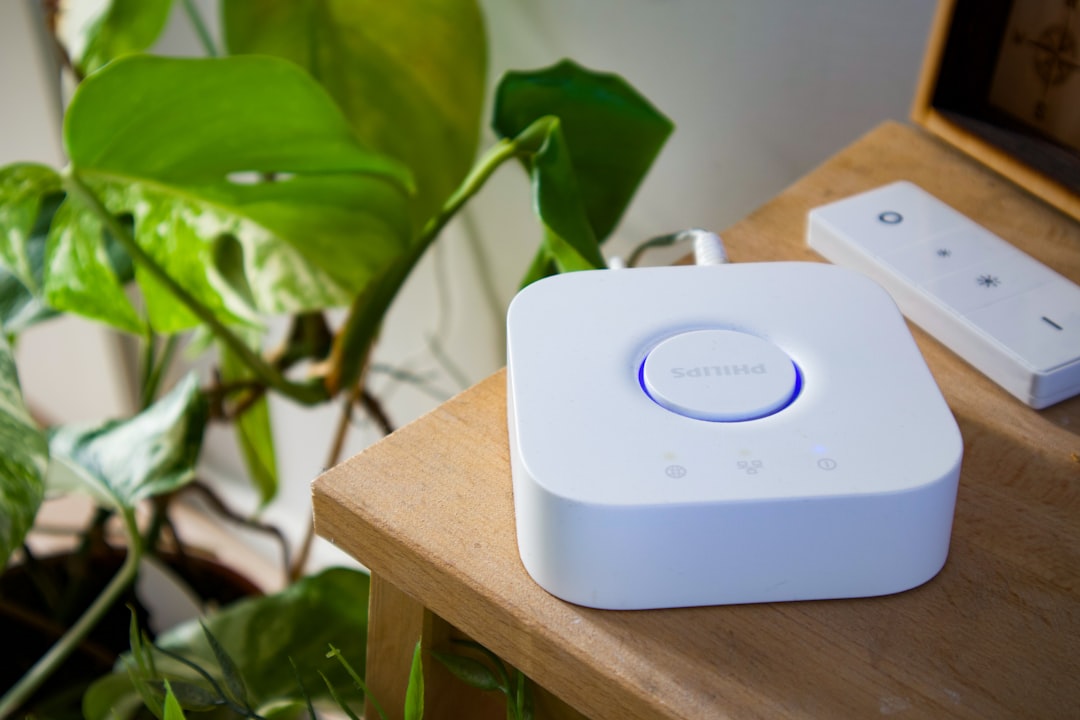
Chromecast resetten kan een effectieve manier zijn om problemen met het apparaat op te lossen door het terug te zetten naar de fabrieksinstellingen. Dit kan worden gedaan via de fysieke resetknop op de Chromecast zelf, of via de Google Home-app op uw mobiele apparaat. Door het resetten worden alle persoonlijke instellingen gewist en begint de Chromecast opnieuw. Vaak verhelpt dit vastgelopen functies of verbindingsproblemen. Soms lijkt de Chromecast het drama van een soapserie na te spelen, maar gelukkig helpt resetten.
Waarom is het resetten van een Chromecast soms noodzakelijk
Het resetten van uw Chromecast is noodzakelijk wanneer het apparaat niet naar behoren functioneert, zoals bij verbindingsproblemen, vastlopen of niet correct streamen van content.
Door de Chromecast terug te zetten naar de fabrieksinstellingen, worden alle tijdelijke instellingen gewist en wordt het apparaat opnieuw opgestart. Dit helpt storingen te verhelpen die niet door een simpele herstart worden opgelost, waardoor uw Chromecast weer soepel werkt.
Resetten is een standaard troubleshooting-stap die doorgaans weinig risico’s kent. Na het resetten moet u uw Chromecast opnieuw instellen via de Google Home-app.
Hoe kan ik mijn Chromecast resetten met de fysieke knop
U kunt uw Chromecast resetten door de resetknop op het apparaat ingedrukt te houden totdat de led-indicator verandert.
Sluit de Chromecast eerst aan op uw televisie en zorg dat het apparaat van stroom is voorzien. Aan de zijkant van de Chromecast vindt u een kleine fysieke knop. Houd deze knop ingedrukt en let op de ledlamp. Bij de eerste generatie Chromecast duurt dit ongeveer 25 seconden totdat het lampje stopt met knipperen en het herstartscherm verschijnt. Bij de latere generaties, zoals de tweede, derde en Chromecast Ultra, knippert het lampje oranje en verandert het daarna in wit wanneer de reset voltooid is.
Dit proces zorgt ervoor dat de Chromecast terugkeert naar de fabrieksinstellingen zonder dat u hiervoor een app hoeft te gebruiken. Handig als uw mobiel apparaat of netwerk tijdelijk niet goed functioneert.
Hoe reset ik mijn Chromecast via de Google Home-app
U kunt uw Chromecast resetten via de Google Home-app door het apparaat te selecteren en de fabrieksinstellingen te herstellen.
Open de Google Home-app op een mobiel apparaat dat verbonden is met hetzelfde wifi-netwerk als uw Chromecast. Tik op de Chromecast in de lijst met apparaten, ga naar de instellingen via het tandwielicoon en kies de optie ‘Terugzetten op fabrieksinstellingen’ onder het menu met de drie puntjes. Bevestig het proces om het resetten te starten.
Deze methode is gebruiksvriendelijk en ideaal wanneer u de Chromecast al via de app beheert. Het zorgt ervoor dat het resetproces op afstand plaatsvindt, zonder dat u het apparaat fysiek hoeft aan te raken.
Wat moet ik doen als mijn oudere Chromecast na resetten problemen geeft
Als u een oudere Chromecast, bijvoorbeeld de tweede generatie, bezit, is voorzichtigheid geboden met resetten vanwege bekende problemen met verlopen beveiligingscertificaten.
In maart 2025 ondervonden veel gebruikers van de tweede generatie Chromecast en Chromecast Audio problemen door een verlopen beveiligingscertificaat, waardoor de apparaten konden uitvallen. Google adviseerde toen expliciet om het apparaat niet naar de fabrieksinstellingen te resetten, omdat dit het probleem kon verergeren. In plaats daarvan werd aangeraden de Chromecast aangesloten te laten zodat automatische updates het probleem konden oplossen.
Controleer eerst of er updates of specifieke instructies van Google beschikbaar zijn voor uw Chromecast-model voordat u tot resetten overgaat, vooral bij oudere apparaten met deze bekende problemen.
Herstel ik alle instellingen door een reset van mijn Chromecast
Ja, een reset zet de Chromecast volledig terug naar de fabrieksinstellingen, waarbij alle persoonlijke gegevens en instellingen worden gewist.
Dit betekent dat alle wifi-instellingen, gekoppelde accounts en voorkeuren verloren gaan. Na het uitvoeren van een reset moet u de Chromecast opnieuw instellen via de Google Home-app door het apparaat te verbinden met uw wifi-netwerk en in te loggen met uw Google-account.
Wees voorbereid op het opnieuw configureren van uw Chromecast, inclusief het opnieuw toevoegen van gekoppelde services en apparaten, zodat u het toestel weer optimaal kunt gebruiken.
Hoe lang duurt het voordat een Chromecast is gereset
De reset van een Chromecast duurt meestal tussen de 30 seconden en een paar minuten, afhankelijk van de methode die u gebruikt.
Via de fysieke knop ziet u het proces aan het knipperen van het ledlampje en het verschijnen van het herstartscherm op de tv. De Chromecast start daarna automatisch opnieuw op. Via de Google Home-app krijgt u meestal een melding wanneer het resetproces is voltooid. Gedurende dit proces reageert de Chromecast tijdelijk niet.
Als het langer duurt dan enkele minuten, kan er een probleem zijn met het apparaat of de netwerkverbinding. Zorg ervoor dat de Chromecast aangesloten blijft op stroom en netwerk tijdens het resetten om problemen te voorkomen.
Kan ik resetten wanneer mijn Chromecast niet verbonden is met wifi
Het is mogelijk om uw Chromecast te resetten via de fysieke knop, ook als het apparaat niet verbonden is met wifi.
De fysieke resetknop werkt onafhankelijk van het netwerk, omdat het resetproces direct op het apparaat plaatsvindt. Dit is handig als uw Chromecast niet meer kan verbinden met uw netwerk of als u geen toegang hebt tot het gekoppelde wifi-netwerk. Reset via de Google Home-app is alleen mogelijk wanneer uw telefoon en Chromecast op hetzelfde wifi-netwerk zitten.
Gebruik de fysieke knop als het netwerk het laat afweten om uw Chromecast alsnog te kunnen resetten en herstellen.
Wat zijn de verschillen tussen resetten via knop en via de app
Het grootste verschil tussen resetten via de fysieke knop en via de Google Home-app is dat de knop direct op het apparaat werkt, terwijl de app een netwerkverbinding vereist.
Resetten via de fysieke knop kan altijd worden uitgevoerd, zelfs als de Chromecast niet met internet is verbonden, en is handig bij ingangen die weigeren of wanneer de app niet functioneert. De reset via de Google Home-app is gebruiksvriendelijker en gebeurt via de interface van uw mobiele apparaat, maar is alleen mogelijk als het apparaat en uw telefoon op hetzelfde wifi-netwerk zitten.
De app geeft vaak meer visuele feedback over het proces en zorgt ervoor dat de reset netjes wordt geregistreerd binnen uw accountomgeving, wat handig is bij het beheren van meerdere apparaten.
Wat moet ik doen na het resetten van mijn Chromecast
Na het resetten van uw Chromecast moet u het apparaat opnieuw instellen en configureren via de Google Home-app.
Verbind uw mobiele apparaat met hetzelfde wifi-netwerk als waarop u de Chromecast wilt instellen. Open de Google Home-app, zoek naar het gereset apparaat en volg de stappen om het opnieuw aan uw account te koppelen, het wifi-netwerk te selecteren en aanvullende instellingen te configureren zoals het koppelen van streamingdiensten.
Na resetten zijn alle vorige instellingen gewist. Het is goed om vooraf te weten welke voorkeuren en diensten u weer wilt toevoegen voor een optimale ervaring.
Is een reset schadelijk voor mijn Chromecast
Een reset is over het algemeen niet schadelijk voor uw Chromecast en wordt zelfs aanbevolen bij problemen.
Fabrieksinstellingen terugzetten is een standaardfunctie die ontworpen is om het apparaat weer in een goede staat te brengen en problemen op te lossen. Het proces wist alleen softwarematige instellingen en persoonlijke gegevens, maar beschadigt de hardware niet. Na resetten moet u wel uw wachtwoorden en instellingen opnieuw invoeren.
Als u regelmatig grote problemen ervaart die alleen met resetten zijn op te lossen, kan dit duiden op een onderliggend probleem met het apparaat of de netwerkconfiguratie waarvoor verdere ondersteuning nodig is.
Wat zijn de adviezen van Google bij problemen met een Chromecast
Google adviseert eerst eenvoudige stappen te proberen zoals het herstarten van uw Chromecast en router, en pas te resetten als deze oplossingen niet werken.
Bij oudere modellen, zoals de tweede generatie Chromecast, raadt Google aan om het apparaat aangesloten te laten voor automatische updates in plaats van direct te resetten vanwege specifieke problemen met verlopen certificaten. Voor nieuwere modellen is resetten via de app of knop een veilige en effectieve manier om technische storingen te verhelpen.
Google biedt regelmatig updates en ondersteuning via hun helpcentrum. Het is verstandig om die bronnen te raadplegen als u problemen ondervindt voordat u een reset uitvoert.
Veelgestelde vragen over onderwerp
Wat vindt u van deze resetmethoden voor Chromecast
Heeft u ervaringen met het oplossen van problemen via een reset, of heeft u tips en aandachtspunten die andere gebruikers kunnen helpen? Deel gerust uw mening en inzichten over het resetten van Chromecast hieronder.
Photo by User_Pascal on Unsplash



Geef een reactie