
Hoe reset je een Chromecast: Stapsgewijze handleiding
 Marijn Koster·
25 maart 2026·
7 min lezen
Marijn Koster·
25 maart 2026·
7 min lezen
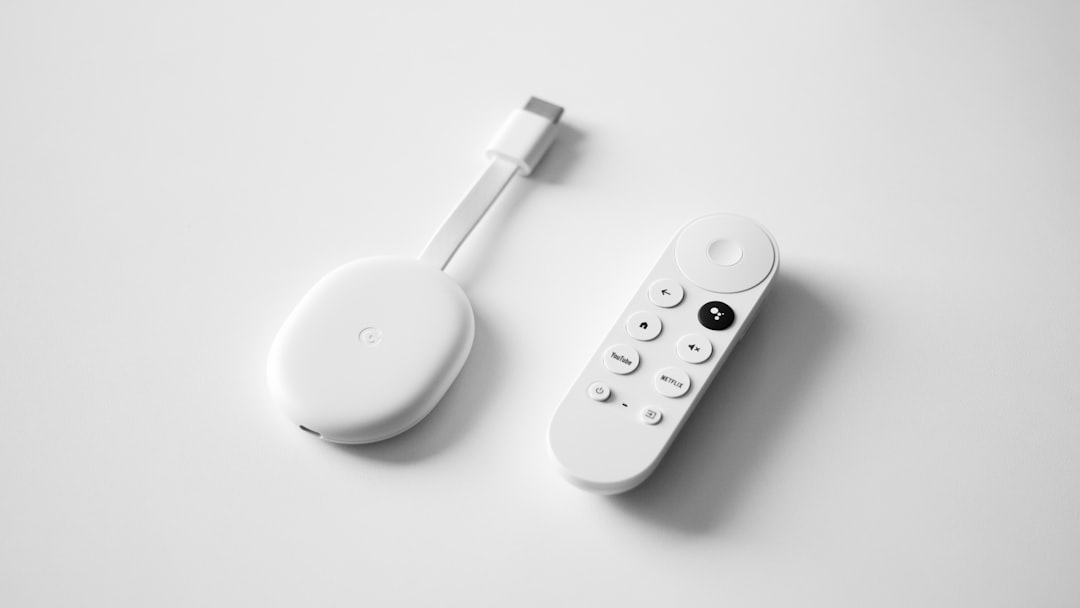
Het resetten van een Chromecast doe je eenvoudig via de fysieke resetknop op het apparaat zelf of via de Google Home-app, afhankelijk van jouw situatie. Door de Chromecast terug te zetten naar de fabrieksinstellingen verdwijnen alle persoonlijke instellingen en kun je problemen zoals verbindingsfouten of vastlopers oplossen. Of je nu een oudere generatie Chromecast hebt of het nieuwste model met Google TV, de stappen zijn eenvoudig en zorgen ervoor dat je apparaat weer fris is voor nieuw gebruik of een nieuwe eigenaar.
Waarom is het resetten van een chromecast belangrijk
Resetten van je Chromecast helpt diverse technische problemen te verhelpen en het apparaat weer optimaal te laten functioneren.
In sommige gevallen kan de Chromecast niet meer goed verbinden met je netwerk, hapert het afspelen van content of reageert het apparaat niet meer zoals het hoort. Een reset is ook nodig als je je Chromecast wilt overdragen aan een andere gebruiker. Terugzetten naar de fabrieksinstellingen verwijdert alle koppelingen en persoonlijke gegevens, waardoor het apparaat weer als nieuw is. Zo voorkom je dat oude instellingen problemen veroorzaken en kun je eenvoudig opnieuw beginnen.
Resetmethoden verschillen per generatie van de Chromecast en of je toegang hebt tot de Google Home-app. We bespreken verschillende opties zodat je altijd de juiste manier kunt kiezen.
Hoe reset ik mijn chromecast met de fysieke knop
Je kunt je Chromecast resetten door de resetknop op het apparaat in te drukken en ingedrukt te houden.
Deze methode is vooral bruikbaar als je geen toegang hebt tot de Google Home-app of als de Chromecast niet meer reageert. De locatie van de resetknop en het exacte proces verschillen per model, maar over het algemeen geldt dat je het apparaat aangesloten en van stroom voorzien moet laten en de knop ingedrukt houdt tot het LED-lampje van kleur verandert.
Bij de eerste generatie houd je de knop ingedrukt tot het lampje begint te knipperen, waarna het apparaat opnieuw opstart. Bij latere generaties wacht je tot het lampje oranje begint te knipperen en daarna wit wordt. Laat dan de knop los en de reset wordt voltooid.
Hoe voer ik een reset uit op chromecast 1e generatie
Bij de 1e generatie druk je de fysieke resetknop aan de zijkant van de Chromecast in totdat het LED-lampje begint te knipperen.
Zorg dat de Chromecast is aangesloten op je tv en van stroom voorzien is. Houd vervolgens de resetknop ingedrukt. Na enkele seconden zal het LED-lampje beginnen te knipperen, wat aangeeft dat de reset start. Laat dan de knop los en het apparaat zal zichzelf opnieuw opstarten en terugkeren naar de fabrieksinstellingen.
Deze methode werkt ook als je Chromecast niets meer weergeeft of niet via de Google Home-app bereikbaar is. Tijdens het proces wordt de verbinding met je wifi verbroken en alle persoonlijke instellingen worden gewist.
Hoe reset ik een chromecast 2e of 3e generatie, chromecast ultra of chromecast met google tv
Bij deze modellen houd je de resetknop aan de zijkant of achterkant ingedrukt totdat het LED-lampje oranje gaat knipperen en daarna wit wordt.
Zorg dat de Chromecast aangesloten en van stroom voorzien is. Houd de resetknop ingedrukt; na een paar seconden zal het LED-lampje oranje beginnen te knipperen. Als het lampje vervolgens wit wordt, kun je de knop loslaten. Het apparaat start dan opnieuw op en zet zichzelf terug naar de fabrieksinstellingen.
Door te letten op de kleurverandering van het LED-lampje weet je precies wanneer de reset is geactiveerd. Dit voorkomt dat je te vroeg loslaat en het proces moet herhalen.
Hoe reset ik mijn chromecast via de google home-app
Je kunt je Chromecast resetten via de Google Home-app door de fabrieksinstellingen te herstellen binnen de app-instellingen.
Deze methode is handig als de Chromecast nog goed werkt en je toegang hebt tot dezelfde wifi en de Google Home-app op je smartphone of tablet. Open de app, selecteer het apparaat, ga naar de instellingen door op het tandwiel-icoon te tikken en kies onderaan voor ‘Fabrieksinstellingen herstellen’. Na bevestiging start de reset en wordt je Chromecast teruggezet naar de oorspronkelijke staat.
Vereist is dat zowel de Chromecast als je mobiele apparaat verbonden zijn met hetzelfde netwerk. Na de reset moet je de Chromecast opnieuw instellen via de app, net zoals bij het eerste gebruik.
Wat gebeurt er met mijn gegevens na het resetten van een chromecast
Bij het resetten worden alle persoonlijke instellingen en gekoppelde accounts van de Chromecast verwijderd.
Alle wifi-instellingen, verbonden apparaten en voorkeuren worden gewist. De Chromecast wordt teruggezet naar de fabrieksinstellingen, alsof het apparaat nieuw uit de doos komt. Dit is van belang als je het apparaat met anderen deelt of opnieuw wilt instellen.
Na de reset moet je de Chromecast opnieuw toevoegen en instellen in de Google Home-app, waarbij je het apparaat opnieuw met je wifi-netwerk verbindt en eventuele voorkeuren instelt.
Wanneer is het verstandig om je chromecast te resetten
Je moet je Chromecast resetten wanneer het apparaat niet goed werkt of je het aan een nieuwe gebruiker wilt geven.
Problemen zoals verbindingsfouten, vastlopen in het apparaat, het niet laden van content of niet meer reageren zijn goede redenen om een reset uit te voeren. Als je van wifi-netwerk wisselt en de Chromecast niet automatisch meewisselt, kan een reset helpen. Ook is een reset verstandig voordat je de Chromecast weggeeft of verkoopt, zodat je eigen gegevens niet achterblijven.
In sommige gevallen kan een simpele herstart afdoende zijn. Een volledige reset verwijdert softwarefouten en zorgt dat het apparaat weer schoon is. Volgens sommige gebruikers is het alsof je Chromecast een kop koffie nodig heeft, alleen wij kunnen hem niet die server brengen.
Hoe stel ik mijn chromecast opnieuw in na het resetten
Na het resetten moet je de Chromecast via de Google Home-app opnieuw instellen op je wifi-netwerk.
Zorg dat je smartphone of tablet verbonden is met het wifi-netwerk waarop je de Chromecast wilt aansluiten. Open de Google Home-app, volg de instructies voor het toevoegen van een nieuw apparaat en selecteer je Chromecast zodra deze verschijnt. Vervolgens wordt je gevraagd om het wifi-wachtwoord in te voeren en het apparaat naar wens te configureren.
Het instellen na een reset lijkt sterk op de eerste keer dat je de Chromecast gebruikte. Je apparaat moet zich binnen het bereik van je wifi bevinden en voldoende stroom hebben tijdens het proces.
Wat zijn mogelijke complicaties bij het resetten van een chromecast
Bij het resetten van een Chromecast kunnen soms verbindingsproblemen of een mislukte reset voorkomen.
Als het apparaat niet wil reageren op het ingedrukt houden van de resetknop, kan dit wijzen op een hardwareprobleem of gebrek aan stroom. Als de Google Home-app de Chromecast niet herkent, is het lastig om via de app te resetten. Controleer dan of de Chromecast goed is aangesloten, van stroom is voorzien en dat je mobiele apparaat op hetzelfde wifi-netwerk zit.
Je kunt het apparaat even van de stroom halen, opnieuw aansluiten en het resetproces herstarten. Blijft het probleem bestaan, dan is het raadzaam om verdere ondersteuning van Google te zoeken.
Hoe zorg ik dat de reset soepel verloopt zonder dataverlies bij andere apparaten
Het resetten van je Chromecast heeft alleen effect op dat apparaat en verwijdert geen gegevens van andere apparaten in je netwerk.
Je kunt de reset veilig uitvoeren zonder dat je telefoon, tablet of computer gegevens kwijtraakt. Tijdens het herinstellen moeten je mobiele apparaat en Chromecast op hetzelfde wifi-netwerk blijven verbonden, zodat je de configuratie kunt voltooien. Het is verstandig om geen andere intensieve netwerkactiviteiten te doen tijdens de reset en installatie om verbindingsproblemen te voorkomen.
Neem voldoende tijd voor een goede reset en haal de Chromecast tijdens het proces niet van stroom, tenzij dit specifiek wordt gevraagd.
Ben jij onlangs je Chromecast moeten resetten? Deel vooral je ervaringen en tips over welke methode jij het prettigst vond en of het probleem daarmee is opgelost.
Photo by Victor Carvalho on Unsplash



Geef een reactie