
Stel mijn apparaat in Android TV met eenvoudige stap-voor-stap gids
 Marijn Koster·
7 april 2026·
6 min lezen
Marijn Koster·
7 april 2026·
6 min lezen
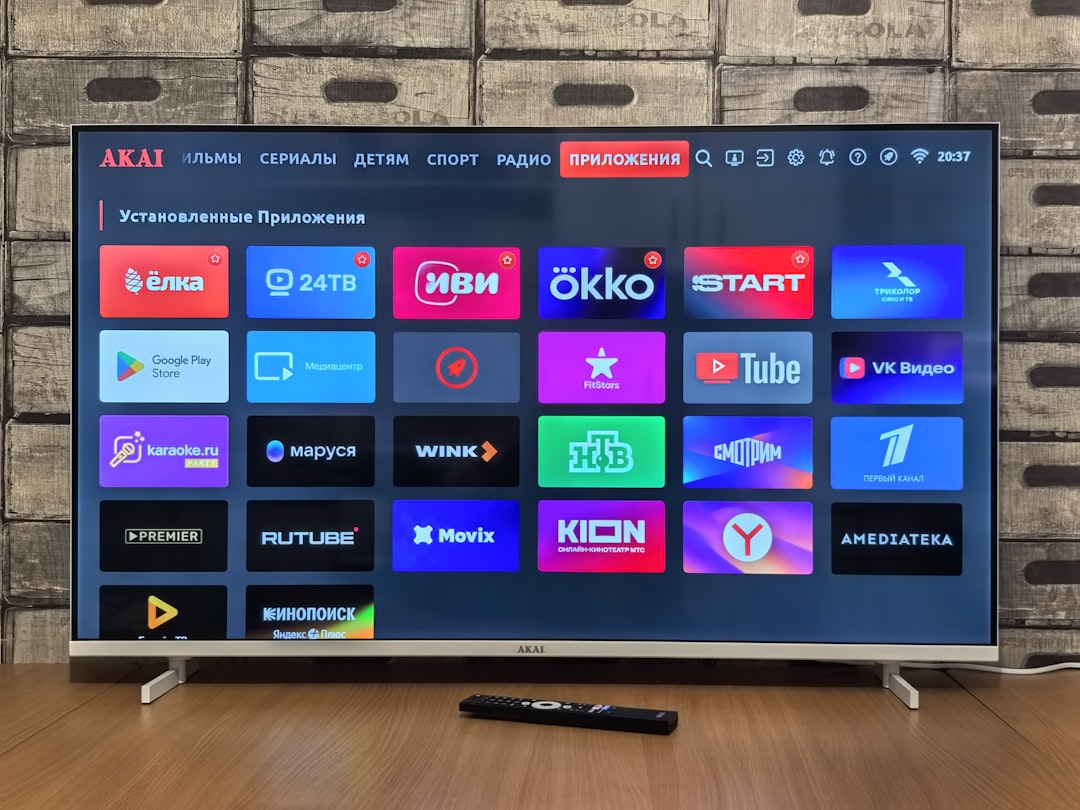
Het instellen van je apparaat in Android TV gaat snel en eenvoudig, of je nu gebruikmaakt van een Android-telefoon of niet. Met een paar stappen verbind je jouw Android TV met internet, koppel je de afstandsbediening en activeer je de Google Assistent om jouw televisie volledig naar wens te bedienen. Of je nu een tv hebt met ingebouwde Android TV of een extern apparaat gebruikt, deze handleiding helpt je overzichtelijk door het installatieproces.
Hoe begin ik met het instellen van mijn Android TV
Om te starten met het instellen van je Android TV, heb je een stabiele wifi-verbinding en een Google-account nodig.
Voordat je daadwerkelijk kunt beginnen, controleer je of je apparaat geschikt is, vooral als je een extern Android TV-apparaat gebruikt. Zorg ook dat je tv of monitor over een HDMI-poort beschikt die HDCP ondersteunt. Deze voorbereidingen zorgen voor een soepel installatieproces zonder onderbrekingen.
Als je alles gereed hebt, kun je de tv stroom geven en naar de juiste ingangsschakelaar gaan om het Android TV-signaal binnen te halen.
Hoe sluit ik mijn Android TV aan op mijn televisie
Het aansluiten van je Android TV hangt af van of je tv Android TV ingebouwd heeft of een extern apparaat gebruikt.
Voor tv’s met ingebouwde Android TV is het aansluiten eenvoudig: stekker erin en inschakelen. Heb je een apart Android TV-apparaat, dan sluit je deze met een HDMI-kabel aan op de tv of monitor terwijl het apparaat en de tv uitgeschakeld zijn, waarna je het externe apparaat aan het stopcontact koppelt en de tv aanzet.
Zorg dat je tijdens het aansluiten de juiste HDMI-poort op de tv selecteert, wat je meestal kunt doen via de ‘Source’- of ‘Input’-knop op je afstandsbediening om het signaal van het Android TV-apparaat binnen te halen.
Hoe koppel ik de afstandsbediening aan mijn Android TV
De afstandsbediening koppel je door de tv aan te zetten, de juiste HDMI-ingang te selecteren en de instructies op het scherm te volgen.
Dit proces is vaak automatisch en vraagt je om bepaalde knoppen op de afstandsbediening in te drukken, waarmee het apparaat via Bluetooth of een ander protocol de verbinding met de tv maakt. Hierdoor is de afstandsbediening direct functioneel voor navigatie en bediening.
Als de automatische koppeling niet lukt, kun je de handleiding van je apparaat raadplegen voor handmatige verbindingsstappen, zoals het resetten van de afstandsbediening of het opnieuw inschakelen van Bluetooth op de tv.
Hoe stel ik mijn Android TV in met een Android-telefoon
Je kunt je Android TV snel instellen door deze te koppelen aan je Android-telefoon via de Google-app.
Wanneer het scherm de optie toont om je tv snel in te stellen met je Android-telefoon, kies je ‘Doorgaan’ of ‘Ja’. Vervolgens open je de Google-app op je telefoon en zoek je naar ‘stel mijn apparaat in’. Door de getoonde code in te voeren en de stappen te volgen, synchroniseer je je tv en telefoon automatisch. Instellingen en accounts worden zo eenvoudig overgezet.
Dit bespaart tijd en voorkomt dat je handmatig wifi-gegevens en Google-accountinformatie hoeft in te voeren. Zorg dat je telefoon dichtbij de tv is en verbonden met hetzelfde wifi-netwerk voor een vlotte koppeling. Of je tv geen heimelijk spion is.
Hoe stel ik mijn Android TV in zonder een Android-telefoon
Je kunt je Android TV ook instellen zonder een Android-telefoon door de stappen op het scherm te volgen na het overslaan van de snelle installatie.
Kies ‘Overslaan’ wanneer het verzoek verschijnt om je tv via telefoon in te stellen. Daarna verbind je de tv handmatig met je wifi-netwerk en log je in op je Google-account via het aanraakscherm of de afstandsbediening. Zo ga je zonder mobiel apparaat direct aan de slag.
Tijdens deze handmatige installatie krijg je stapsgewijze aanwijzingen om onder andere je taal, locatie en privacyvoorkeuren te configureren, zodat je alles naar eigen wens kunt instellen.
Hoe activeer ik de Google Assistent op mijn Android TV
De Google Assistent activeer je door je tv en Android-apparaat met hetzelfde wifi-netwerk te verbinden en de Assistent-app up-to-date te houden op je telefoon.
Open daarna de Google Assistent-app op je telefoon en zeg ‘Stel mijn Assistent-apparaat in’. Volg de instructies op het scherm om de Google Assistent te koppelen aan je Android TV, zodat je spraakopdrachten kunt gebruiken voor het bedienen van je televisie, zoals het zoeken naar films, het bedienen van apps of het regelen van het volume.
Gebruik Google Assistent, dat vergemakkelijkt navigeren en zorgt voor een handsfree ervaring. Handig tijdens het kijken.
Kan ik mijn smartphone gebruiken als afstandsbediening voor Android TV?
Ja, je kunt je Android-telefoon of -tablet gebruiken als afstandsbediening door de Android TV-afstandsbediening-app te installeren en te koppelen.
Zorg dat zowel je tv als je telefoon verbonden zijn met hetzelfde wifi-netwerk. Na het installeren van de app open je deze en volg je de koppelinstructies om je apparaat te verbinden met je Android TV. Hiermee krijg je toegang tot een virtueel toetsenbord, navigatieknoppen en spraakbediening via je smartphone.
Deze methode is handig wanneer je je fysieke afstandsbediening niet bij de hand hebt of sneller wilt typen bij het zoeken naar content.
Welke voorbereidingen heb ik nodig voordat ik mijn Android TV instel
Een stabiele wifi-verbinding, een Google-account en geschikte hardware zijn essentieel voor een succesvolle installatie.
Controleer voor het instellen of je beschikt over een werkend wifi-netwerk en een Google-account die je kunt gebruiken. Indien je televisie geen ingebouwde Android TV biedt, zorg dan voor een extern Android TV-apparaat met een compatibele HDMI-aansluiting en de benodigde kabels. Deze basisvoorwaarden voorkomen problemen tijdens de installatie.
Verder is het handig om je Google-accountgegevens bij de hand te hebben, zodat je snel kunt inloggen en de tv toegang krijgt tot Google-diensten en apps.
Wat doe ik als mijn Android TV tijdens de installatie vastloopt
Als je Android TV vastloopt, herstart je het apparaat en begin je eventueel opnieuw met de installatie.
Een herstart lost vaak kleine softwareproblemen op. Als het probleem aanhoudt, controleer of je internetverbinding stabiel is en of het apparaat de nieuwste firmware gebruikt. Soms helpt een fabrieksreset, maar dan moet je alle instellingen opnieuw invoeren.
Het kan ook nuttig zijn om de handleiding of online supportpagina’s van de fabrikant te raadplegen voor specifieke foutcodes of problemen.
Hoe kan ik mijn Android TV up-to-date houden na de installatie
Updates houd je bij via het instellingenmenu van je Android TV, waar automatische updates vaak ingeschakeld staan.
Regelmatige updates zorgen dat je tv de nieuwste beveiligingspatches, functies en verbeteringen ontvangt. Je vindt de updateopties in het gedeelte ‘Over de tv’ of ‘Systeem’ onder instellingen. Indien automatische updates uitstaan, controleer en installeer je handmatig om je apparaat optimaal te laten functioneren.
Ook is het goed om apps via de Google Play Store up-to-date te houden voor de beste gebruikerservaring en compatibiliteit.
Met deze informatie ben je goed voorbereid om je Android TV in te stellen en optimaal te gebruiken. Laat ons weten hoe jouw installatie is verlopen en welke tips jij hebt voor anderen die hun tv instellen.
Photo by Andrey Matveev on Unsplash




Geef een reactie