
Chromecast resetten zonder knop eenvoudig via Google Home-app
 Marijn Koster·
21 april 2026·
7 min lezen
Marijn Koster·
21 april 2026·
7 min lezen
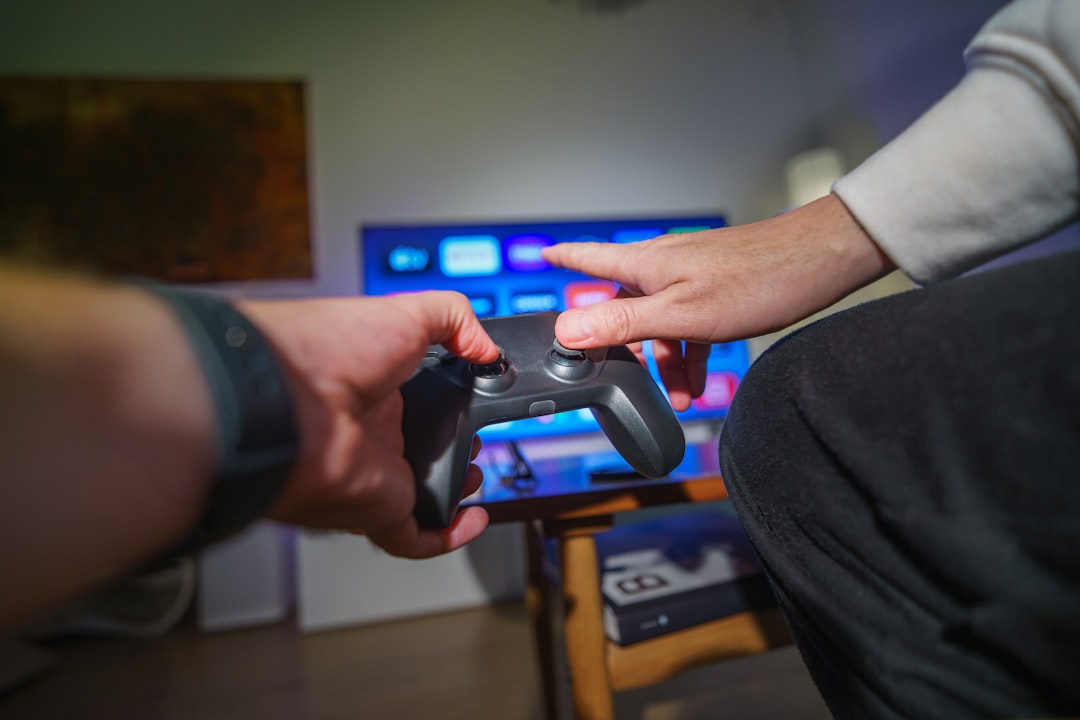
Het resetten van je Chromecast zonder de fysieke knop te gebruiken kan eenvoudig via de Google Home-app op je smartphone of tablet. Je hoeft het apparaat niet fysiek aan te raken. Met een paar simpele stappen in de app zet je je Chromecast terug naar de fabrieksinstellingen, waardoor alle persoonlijke gegevens en instellingen worden gewist en je het apparaat opnieuw kunt configureren. Soms voelt het bijna alsof je een toverstaf vasthoudt, maar dan zonder magische spreuken.
Waarom zou je je Chromecast zonder knop resetten
Resetten zonder een fysieke knop is handig wanneer je het apparaat op afstand wilt beheren of als de resetknop defect is.
Veel gebruikers ervaren dat de fysieke knop op de Chromecast lastig te bereiken kan zijn, bijvoorbeeld wanneer het apparaat achter je tv is geplaatst. De knop kan door slijtage of beschadiging niet meer functioneren. Met de Google Home-app is het dan mogelijk om de fabrieksreset digitaal uit te voeren, wat tijd en moeite bespaart. Deze methode is veiliger omdat je niet onnodig met kabels of apparaten hoeft te rommelen.
Een andere reden om dit via de app te doen is wanneer je je Chromecast wilt resetten terwijl je deze op een andere locatie bedient, zolang beide apparaten verbonden zijn met hetzelfde wifi-netwerk. Het resetten wordt zo gemakkelijker en minder omslachtig.
Hoe reset je een Chromecast zonder fysieke knop via de Google Home-app
Je kunt je Chromecast resetten zonder gebruik van de fysieke knop door te werken via de Google Home-app op je telefoon of tablet.
Open allereerst de Google Home-app op een apparaat dat verbonden is met hetzelfde wifi-netwerk als je Chromecast. Selecteer in de app het betreffende Chromecast-apparaat. Door rechtsboven op het tandwielicoon te klikken, open je de instellingen van het apparaat. Tik vervolgens op de drie puntjes rechtsboven en kies voor Terugzetten op fabrieksinstellingen. De app vraagt een bevestiging waarna het resetproces start.
Na het bevestigen begint de Chromecast met het wissen van alle gegevens. Dit duurt meestal enkele minuten. Zorg dat de Chromecast en het mobiele apparaat tijdens dit proces aan blijven staan. Verbreek de verbinding niet; anders stopt het resetproces.
Wat gebeurt er precies bij het terugzetten op fabrieksinstellingen
Terugzetten naar de fabrieksinstellingen wist alle persoonlijke instellingen en gegevens van het apparaat.
Hiermee worden onder andere je wifi-gegevens, gekoppelde accounts en voorkeuren verwijderd. De Chromecast keert terug naar de staat waarin hij was bij aankoop. Het resetten helpt vaak bij het oplossen van verbindingsproblemen, vastlopers of configuratiefouten.
Na het resetten moet je de Chromecast opnieuw instellen via de Google Home-app. Je maakt opnieuw verbinding met je wifi-netwerk en koppelt de apparaten die je wilt gebruiken. Dit is handig als je bijvoorbeeld van netwerk bent veranderd of het apparaat aan een ander account wilt koppelen.
Wat doe je als je Chromecast niet zichtbaar is in de Google Home-app
Als je Chromecast niet zichtbaar is in de Google Home-app, is het resetten zonder knop niet mogelijk en moet je de fysieke knop gebruiken.
Dit probleem kan ontstaan doordat de Chromecast niet verbonden is met hetzelfde netwerk als je smartphone of tablet, doordat het apparaat offline is of vanwege storingen in de app. Wanneer de Chromecast niet wordt herkend, is de enige manier om een reset uit te voeren het gebruik van de fysieke knop op het apparaat. De locatie van de knop kan per model verschillen, meestal zit deze aan de zijkant of achterkant van het apparaat.
Om de reset via de fysieke knop te starten, houd je die knop ingedrukt totdat het indicatielampje begint te knipperen. Laat daarna de knop los en de Chromecast start het resetproces. Dit duurt even en na afloop moet je het apparaat opnieuw aansluiten en instellen.
Kan je een Chromecast resetten zonder enige knop en zonder de Google Home-app
Nee, het is niet mogelijk om een Chromecast te resetten zonder gebruik van de fysieke knop of de Google Home-app.
De Chromecast vereist altijd een vorm van interactie om zichzelf terug te zetten op de fabrieksinstellingen. Dit kan via de app of de knop op het apparaat. Er is geen alternatieve methode of een verborgen instellingenmenu op het apparaat zelf. Zonder één van deze twee opties start je het resetproces niet.
Heb je problemen met beide methoden? Overweeg dan contact op te nemen met de klantenservice van Google of het apparaat te vervangen als het defect lijkt te zijn.
Hoe zet je je Chromecast na de reset weer opnieuw in gebruik
Na het resetten moet je je Chromecast opnieuw configureren via de Google Home-app.
Verbind je mobiele apparaat en je Chromecast opnieuw met hetzelfde wifi-netwerk. Open de Google Home-app en volg de instructies voor het toevoegen van een nieuw apparaat. Je wordt gevraagd het apparaat te detecteren, verbinding te maken met de wifi en eventueel Google-accounts te koppelen. Het instellen verloopt stap voor stap, zodat ook minder ervaren gebruikers zonder problemen opnieuw kunnen starten.
Een goede internetverbinding is essentieel om een soepele installatie te garanderen. Houd je telefoon dichtbij de Chromecast voor een optimale verbinding en zorg dat je tijdens het setup-proces niet wordt onderbroken.
Zijn er verschillen in resetmogelijkheden tussen Chromecast-modellen
De basismanieren om een Chromecast te resetten zijn bij vrijwel alle modellen hetzelfde, met kleine verschillen in de locatie van de fysieke knop.
Bij oudere Chromecast-versies zit de resetknop vaak aan de zijkant van het apparaat, terwijl nieuwere modellen de knop soms aan de achterkant of onder het apparaat hebben. Functioneel verandert dit niets aan het resetproces via de Google Home-app. Dat is voor vrijwel alle modellen identiek.
Het is verstandig om voor jouw specifieke model de handleiding erbij te pakken om zeker te zijn van de locatie van de knop en de resetprocedure. Zeker als je de fysieke methode moet toepassen.
Kan een reset zonder knop gegevensverlies voorkomen
Nee, een fabrieksreset via de Google Home-app zorgt ook voor volledig gegevensverlies op de Chromecast.
Elke reset, of je deze via de app of de fysieke knop start, verwijdert alle gepersonaliseerde instellingen en opgeslagen connectiegegevens. Dit ontwerp is bewust zo gemaakt om apparaten te kunnen herstellen naar hun oorspronkelijke staat bij problemen of bij overdracht aan een andere gebruiker.
Noteer vooraf welke netwerken en accounts je gebruikt, zodat je deze na de reset eenvoudig opnieuw kan invoeren zonder verrassingen.
Wat zijn voordelen van resetten via de Google Home-app ten opzichte van de fysieke knop
Het grootste voordeel van resetten via de Google Home-app is het gemak en het vermijden van fysieke handelingen aan je Chromecast.
Je hoeft het apparaat niet fysiek te benaderen. Dit is prettig als het bijvoorbeeld achter een tv is gemonteerd of moeilijk bereikbaar is. Het resetten via de app verloopt vaak intuïtiever, omdat je direct visuele bevestiging krijgt en tussenstappen kunt uitvoeren. Het proces is gestroomlijnd en geïntegreerd binnen je accountomgeving.
Ook kun je via de app je Chromecast configureren en beheren, waardoor je niet telkens fysiek in de buurt hoeft te zijn. Het resetten maakt zo onderdeel uit van een bredere set aan beheerfuncties binnen één applicatie.
Waar vind je ondersteuning als je problemen ondervindt bij het resetten
Bij problemen met het resetten van je Chromecast kun je ondersteuning vinden via officiële Google-hulpbronnen en diverse tutorials online.
Google biedt uitgebreide ondersteuning via hun helpcentrum en forum waar veel gebruikers hun vragen en oplossingen delen. Er zijn ook veel instructievideo’s beschikbaar, zoals de video How To Reset Google Chromecast op YouTube, die visueel stap voor stap uitleg geeft. Buiten Google kun je hulp zoeken bij gespecialiseerde websites en techsupportforums waar ervaringen en tips worden uitgewisseld.
Als de standaard oplossingen niet helpen, is het verstandig contact op te nemen met de klantenservice van Google voor een diepgaander onderzoek of mogelijke reparatie.
Wat vind jij van deze manier van Chromecast resetten? Heb je ervaringen met het gebruik van de Google Home-app of juist met het gebruik van de fysieke knop? Deel jouw mening en tips hieronder.
Photo by Jakub Żerdzicki on Unsplash



Geef een reactie