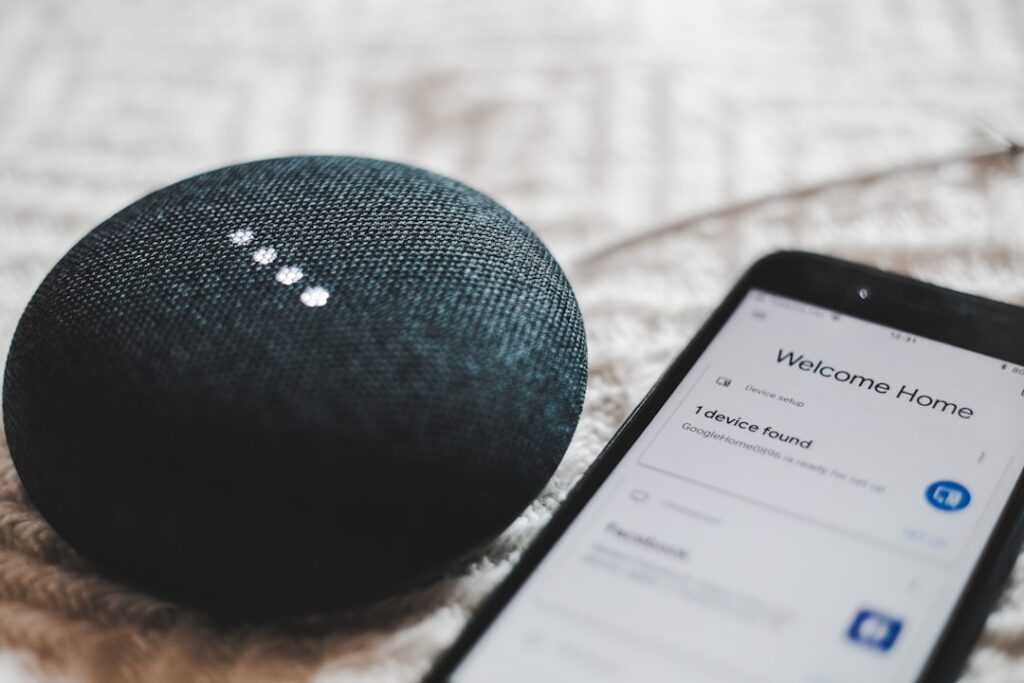

Het resetten van je Google Home-apparaat is een effectieve manier om verbindingsproblemen op te lossen, het apparaat klaar te maken voor verkoop of andere storingen te verhelpen. Door het resetten worden alle instellingen en persoonlijke gegevens verwijderd, waarna je het apparaat opnieuw kunt instellen via de Google Home-app. Afhankelijk van het model dat je bezit, verschilt de manier van resetten enigszins, maar meestal omvat het het ingedrukt houden van een specifieke knop of combinatie van knoppen gedurende ongeveer 10 tot 15 seconden. In dit artikel lees je stapsgewijze instructies voor het resetten van verschillende Google Home- en Nest-modellen zodat je dit eenvoudig zelf kunt doen.
Waarom is het resetten van een Google Home-apparaat noodzakelijk?
Het resetten van je Google Home kan nodig zijn wanneer je last hebt van verbindingsproblemen, als het apparaat niet goed meer reageert of als je het apparaat wilt verkopen of weggeven. Door een reset wordt alle opgeslagen informatie verwijderd en wordt het apparaat teruggebracht naar de fabrieksinstellingen.
Dit is vooral nuttig wanneer je problemen ondervindt die niet met een simpele herstart zijn op te lossen, zoals vastlopende software of wanneer de spraakassistent niet meer correct werkt. Na het resetten moet je het apparaat opnieuw koppelen aan je Google-account en opnieuw configureren. Je krijgt zo een frisse start.
Hoe reset ik het originele Google Home-model?
Je reset het originele Google Home-model door de microfoonknop aan de achterkant ongeveer 15 seconden ingedrukt te houden.
Deze microfoonknop zit aan de achterkant van het apparaat en door deze ingedrukt te houden start je het resetproces. Tijdens het ingedrukt houden zal het apparaat aangeven dat het resetten is begonnen, zodat je weet dat de handeling succesvol is gestart.
Het apparaat moet tijdens het resetten aangesloten blijven op de stroomvoorziening. Na het resetten verdwijnt alle persoonlijke informatie en moet je het apparaat opnieuw instellen via de Google Home-app voordat je het weer kunt gebruiken.
Hoe reset ik de Google Home Mini?
Bij de Google Home Mini schakel je eerst de microfoon uit en houd je daarna het midden van de bovenkant van het apparaat ongeveer 15 seconden ingedrukt.
Het uitschakelen van de microfoon doe je met de schakelaar aan de zijkant van het apparaat; dan worden de lampjes oranje. Vervolgens houd je met het uitschakelen ingeschakeld het midden van het apparaat ingedrukt tot je een melding hoort dat het resetten begint. Dit voorkomt dat je per ongeluk een reset uitvoert.
Laat het apparaat tijdens deze procedure altijd aangesloten op de stroom. Na het resetten is het apparaat weer helemaal standaard en moet je opnieuw door het installatieproces heen met de Google Home-app. Fingers crossed dat het nu soepeler gaat.
Is het resetproces voor de Google Nest Mini hetzelfde als bij de Google Home Mini?
Ja, het resetproces voor de Google Nest Mini (2e generatie) is hetzelfde als dat van de Google Home Mini.
Je zet eerst de microfoon uit met de schakelaar aan de zijkant, waardoor de lampjes oranje kleuren. Daarna houd je het midden van de bovenkant ongeveer 15 seconden ingedrukt totdat je een melding hoort dat het resetten gestart is. Dit maakt het resetten eenvoudig en voorkomt onbedoelde resets.
Doordat deze modellen erg op elkaar lijken, kun je deze methode voor beide gebruiken. Zorg dat het apparaat aangesloten blijft op stroom tijdens het resetproces om problemen te voorkomen.
Hoe reset ik een Google Nest Hub?
Voor het resetten van de Google Nest Hub houd je de volume omhoog- en volume omlaag-knoppen aan de achterkant tegelijkertijd ongeveer 10 seconden ingedrukt.
Deze combinatie van knoppen start het resetproces, wat je op het scherm visueel te zien krijgt. Hierdoor weet je zeker dat de reset wordt uitgevoerd zonder dat je het apparaat fysiek hoeft te ontmantelen of speciale knoppen op andere plekken hoeft te zoeken.
Zorg dat het apparaat aangesloten is op stroom zodat het resetproces correct doorloopt. Na het resetten begint het apparaat weer als een nieuwe Nest Hub en dien je alle persoonlijke instellingen opnieuw in te stellen.
Kan ik mijn Google Nest Audio makkelijk resetten en hoe?
Ja, je kunt de Google Nest Audio resetten door eerst de microfoon uit te schakelen en vervolgens het midden van de bovenkant ongeveer 15 seconden ingedrukt te houden.
Het uitschakelen van de microfoon doe je met de schakelaar aan de achterkant; hierdoor worden de lampjes oranje en weet je dat de microfoon uitstaat. Houd daarna het midden van de bovenkant ingedrukt tot je een gesproken melding hoort dat het resetten is gestart.
Laat het apparaat aangesloten op stroom tijdens het hele proces. Na het resetten is ook dit model volledig schoon en moet je het voor gebruik opnieuw instellen via de app.
Welke gevolgen heeft het resetten van mijn Google Home-apparaat?
Het resetten verwijdert alle persoonlijke instellingen en gegevens van je Google Home-apparaat.
Alle gekoppelde accounts, voorkeuren en opgeslagen informatie gaan verloren. Je apparaat wordt teruggezet naar de fabrieksinstellingen en functioneert daarna als een nieuw apparaat. Een reset is ook nuttig als je het apparaat wilt overdragen aan iemand anders.
Na het resetten moet je het apparaat opnieuw instellen met de Google Home-app. Hiervoor maak je opnieuw verbinding met je wifi, koppel je je Google-account en configureer je eventueel slimme apparaten opnieuw.
Wat moet ik doen na het resetten van mijn Google Home?
Na het resetten moet je je apparaat opnieuw instellen via de Google Home-app.
Deze installatie omvat het verbinden met je wifi-netwerk, het opnieuw koppelen aan je Google-account en het naar wens configureren van je persoonlijke instellingen. Zonder deze stappen is het apparaat niet bruikbaar en werkt de spraakassistent niet correct.
De Google Home-app begeleidt je door dit proces met duidelijke instructies. Zo maak je je apparaat weer helemaal gebruiksklaar. Zorg dat je bestuurbare apparaten en accounts binnen handbereik hebt voor een soepele herconfiguratie.
Moet mijn Google Home-apparaat tijdens het resetten aangesloten blijven op stroom?
Ja, je Google Home-apparaat moet tijdens het resetproces aangesloten blijven op een stroombron.
Als het apparaat tijdens de reset uitvalt door een wegvallende stroomvoorziening, kan het resetten mislukken of kan het apparaat in een onbruikbare staat achterblijven. Continuïteit van de stroomvoorziening zorgt ervoor dat het resetproces volledig en correct wordt afgerond.
Gebruik bij voorkeur het originele stroomkabel en de adapter, en plaats het apparaat dichtbij een stopcontact om onvoorziene onderbrekingen te voorkomen tijdens het resetproces.
Waar vind ik meer hulp en visuele instructies voor het resetten van mijn Google Home?
Voor specifieke instructies en visuele begeleiding kun je de officiële Google Nest Help-pagina’s raadplegen.
Deze hulpbronnen bieden stap-voor-stap handleidingen, video’s en veelgestelde vragen die inzicht geven in het resetproces en andere veelvoorkomende problemen. Ze zijn handig als je visuele ondersteuning prettig vindt of met een nieuw model werkt.
De officiële Google Nest Help-website is altijd up-to-date en sluit aan op de meest recente apparaten en softwareversies, wat extra zekerheid geeft bij het uitvoeren van technische handelingen.
Heb jij ervaring met het resetten van je Google Home-apparaat? Deel gerust jouw tips en bevindingen – hoe ging het jou af en heeft het je geholpen om problemen op te lossen? We zijn benieuwd naar jouw verhaal.
Photo by BENCE BOROS on Unsplash