
Chromecast met je laptop zo stream je eenvoudig naar je tv
 Marijn Koster·
18 april 2026·
9 min lezen
Marijn Koster·
18 april 2026·
9 min lezen
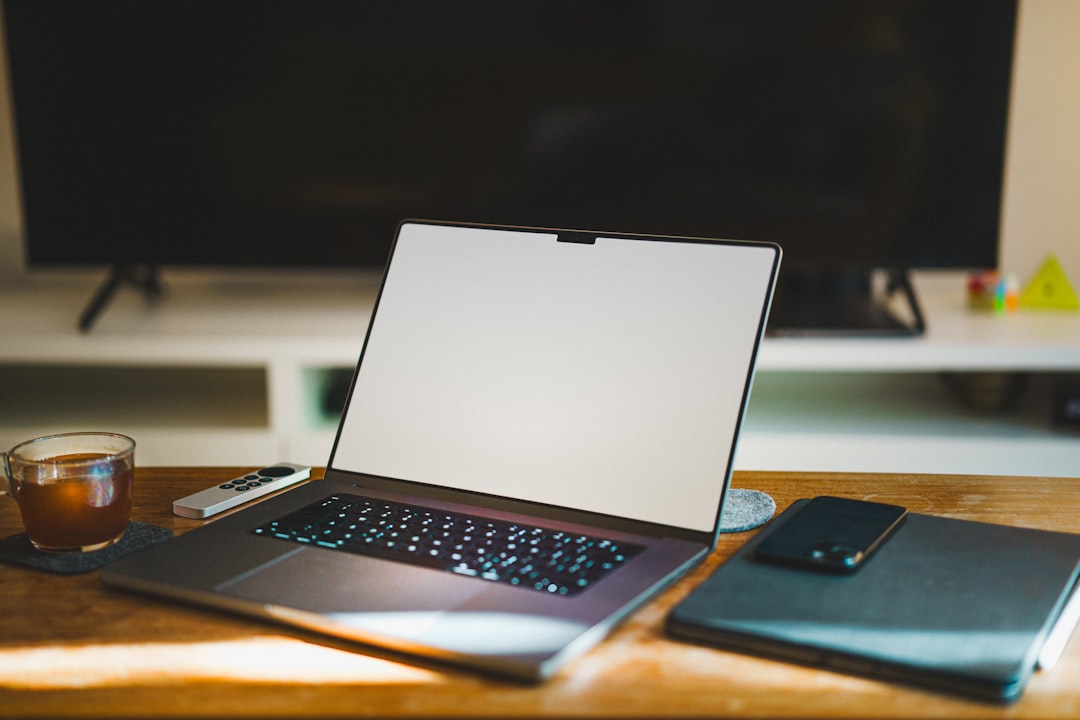
Met een Google Chromecast kun je gemakkelijk content van je laptop naar je televisie streamen, waardoor je favoriete films, series, foto’s en presentaties op het grote scherm tot leven komen. De Chromecast is een klein apparaatje dat je via de HDMI-poort op je tv aansluit en je laptop fungeert vervolgens als afstandsbediening. Zo kun je bijvoorbeeld een YouTube-video of een Netflix-serie via je laptop op je tv bekijken zonder ingewikkelde kabels of extra apparatuur. Dit maakt de Chromecast een toegankelijke en betaalbare oplossing voor iedereen die zijn digitale content comfortabel op de televisie wil afspelen.
Hoe werkt Chromecast met een laptop
Chromecast stelt je in staat om media draadloos vanaf je laptop naar je televisie te streamen via het wifi-netwerk.
Het Chrome-browservenster op je laptop is de belangrijkste interface om content te casten; de laptop stuurt via wifi een signaal naar de Chromecast, die vervolgens de media afspeelt op de tv. Zowel je laptop als de Chromecast moeten met hetzelfde netwerk verbonden zijn, zodat ze elkaar kunnen vinden. De Chromecast haalt zelf de content uit de cloud. Je laptop hoeft na het starten van de stream niet continu te blijven sturen.
Doordat Chromecast geen zware hardware bevat, is hij compact, makkelijk te installeren en te bedienen via eenvoudige menu’s in de Chrome-browser of in ondersteunde apps. Dit gebruiksgemak maakt de Chromecast erg populair voor streamingdoeleinden.
Wat heb je nodig om Chromecast met je laptop te gebruiken
Om Chromecast met je laptop te kunnen gebruiken, heb je een Chromecast-apparaat, een tv met een vrije HDMI-poort, een stabiel wifi-netwerk en de Google Chrome-browser op je laptop nodig.
Het Chromecast-apparaat sluit je aan op je televisie via de HDMI-poort, terwijl de USB-voedingskabel van de Chromecast doorgaans in een stopcontact wordt gestoken. Het wifi-netwerk is essentieel omdat via deze verbinding de laptop communiceert met de Chromecast. De Google Chrome-browser is noodzakelijk, omdat deze de ingebouwde cast-functionaliteit ondersteunt waarmee je content eenvoudig naar je tv kunt sturen.
Zorg dat je laptop en Chromecast op hetzelfde wifi-netwerk zitten, bijvoorbeeld hetzelfde 2.4 GHz of 5 GHz netwerk, om verbindingsproblemen te voorkomen. Dit overzichtelijk houden zorgt voor een stabiele en snelle verbinding.
Hoe stel je Chromecast in met een laptop
Je kunt de Chromecast instellen via je laptop door de Google Chrome-browser te gebruiken en de cast-functie te starten.
Allereerst sluit je de Chromecast aan op de HDMI-poort van je tv en zorg je dat het apparaat van stroom wordt voorzien. Zet de tv aan en selecteer de juiste HDMI-ingang. Open op je laptop Google Chrome en controleer of deze verbonden is met hetzelfde wifi-netwerk als de Chromecast. Via de drie puntjes rechtsboven in de browser kies je ‘Casten’ en volg je de instructies om de Chromecast te verbinden en in te stellen.
Hoewel de eerste installatie vaak via de Google Home-app op een smartphone of tablet gebeurt, is het ook mogelijk om dit volledig via de laptop te regelen. Dit maakt het handig als je liever op je laptop werkt of geen smartphone bij de hand hebt. Zelfs oma kan het voor elkaar krijgen, zolang ze de afstandsbediening niet per ongeluk weggooit.
Hoe cast je content vanaf je laptop naar de tv met Chromecast
Content casten vanaf je laptop naar je Chromecast doe je eenvoudig via de Chrome-browser of via apps met ingebouwde cast-functionaliteit.
In Google Chrome klik je op de drie puntjes rechtsboven en selecteer je ‘Casten’. Je kiest het Chromecast-apparaat waarop je de content wilt afspelen. Je kunt kiezen of je een specifiek tabblad, je hele bureaublad of een mediabestand cast. Veel populaire streamingdiensten zoals YouTube en Netflix bieden een cast-icoon direct in hun videospeler. Hiermee stuur je snel en eenvoudig het afspelen naar je tv zonder de browser te gebruiken.
Deze flexibele opties zorgen ervoor dat je vrijwel alles wat je op je laptop bekijkt, eenvoudig en snel op de televisie kunt tonen. Ideaal voor presentaties, films, muziek en overige media.
Welke problemen kunnen zich voordoen bij het gebruik van Chromecast met een laptop
Veelvoorkomende problemen zijn dat de Chromecast niet wordt gevonden, slechte videokwaliteit of geen geluid tijdens het casten.
Als de Chromecast niet zichtbaar is, controleer dan of je laptop en Chromecast op hetzelfde wifi-netwerk zijn aangesloten. Herstarten van de Chromecast of router kan vaak verbindingsproblemen oplossen. Slechte beeldkwaliteit kan komen door een zwak wifi-signaal. Probeer de Chromecast dichter bij de router te plaatsen of gebruik het 5 GHz-netwerk voor hogere snelheid en minder storingen. Als er geen geluid is, controleer dan het volume op de tv en je laptop en kijk in de Google Home-app naar de audio-instellingen.
Controleer ook of je Chrome-browser up-to-date is en of er geen apps actief zijn die de verbindingssnelheid beïnvloeden. Zo voorkom je onderbroken streams en verbeter je de ervaring.
Kan ik mijn hele bureaublad casten met Chromecast
Ja, met Chromecast kun je niet alleen tabbladen maar ook je volledige bureaublad van je laptop naar de tv casten.
Dit is handig als je een presentatie wilt geven, software wilt demonstreren of niet alleen mediacontent maar je hele scherm wilt delen. Via de cast-optie kies je ‘Bureaublad’ als bron in plaats van een enkel tabblad. Hierdoor wordt alles wat je op je scherm ziet ook op de televisie weergegeven.
Let op dat het streamen van het volledige bureaublad vaak meer data en een stabielere verbinding vraagt dan het casten van losse tabbladen doordat alles realtime wordt meegestuurd. Zorg voor een goede wifi-verbinding en sluit onnodige applicaties af voor een soepele ervaring.
Welke apps bieden directe cast-ondersteuning op de laptop
Apps zoals YouTube en Netflix voorzien in de Chrome-browser een ingebouwde cast-knop die het streamen naar Chromecast vereenvoudigen.
Deze cast-knop vind je meestal rechtsonder in de videospeler. Zodra je erop klikt, kun je je Chromecast selecteren om de video direct op je tv af te spelen. Dit werkt zonder dat je het hele scherm hoeft te delen of tabbladen handmatig hoeft te casten, wat de gebruiksvriendelijkheid verhoogt. Andere populaire diensten ondersteunen vergelijkbare functies, waardoor het casten sneller en intuïtiever gaat.
Gebruik deze mogelijkheid om snel te schakelen tussen kijken op je laptop en een groter scherm. Profiteer van optimalisaties die apps bieden voor een betere beeld- en geluidskwaliteit tijdens het streamen.
Hoe kun je de videokwaliteit verbeteren bij het gebruik van Chromecast
De videokwaliteit van een Chromecast-verbinding verbeter je door de juiste wifi-instellingen en plaatsing van het apparaat.
De Chromecast werkt optimaal wanneer hij is verbonden met een sterk wifi-signaal, bij voorkeur via het 5 GHz-netwerk. Dit netwerk biedt minder storing en hogere doorvoersnelheid dan het 2.4 GHz-netwerk. Plaats de Chromecast in het zicht en dichtbij de router, zodat het signaal niet door muren of meubels wordt gehinderd. Je kunt ook veel bandbreedte-intensieve apparaten tijdelijk uitschakelen.
In sommige apps kun je de streamingkwaliteit handmatig instellen op een hogere resolutie, mits de internetverbinding dit ondersteunt. Houd rekening met de snelheid en stabiliteit van je thuisnetwerk voor een vloeiende ervaring.
Wat moet ik doen als mijn Chromecast niet wordt gevonden door mijn laptop
Als je laptop je Chromecast niet kan vinden, controleer of beide apparaten met hetzelfde wifi-netwerk zijn verbonden en probeer de Chromecast en router opnieuw op te starten.
Een veelvoorkomende oorzaak is dat laptop en Chromecast op verschillende netwerken zitten, bijvoorbeeld de laptop op een gastnetwerk en de Chromecast op het hoofdnetwerk. Het herstarten van de Chromecast door de stroom eraf te halen en weer aan te sluiten kan verbindingsproblemen oplossen. Daarnaast helpt het om je router te herstarten om eventuele netwerkfouten te verhelpen. Zorg dat je laptop en Chromecast dicht bij de router staan tijdens het instellen.
Als het probleem blijft, controleer of firewall- en beveiligingsinstellingen op je laptop het verbindingsverkeer niet blokkeren. Soms kan het uitschakelen van VPN-verbindingen helpen bij het detecteren van de Chromecast.
Kun je ook geluid casten via Chromecast vanaf je laptop
Ja, bij het casten van content vanaf je laptop naar je Chromecast wordt zowel beeld als geluid meegenomen naar je tv.
Normaal speelt de Chromecast het geluid via de tv af, zodat je geen aparte audiokabels nodig hebt. Het volume van je laptop en tv moet niet gedempt zijn. Je kunt in de Google Home-app controleren of de juiste audio-output is geselecteerd en of de Chromecast geen dempstand heeft. Bij problemen helpt het om de geluidsinstellingen binnen de Chrome-browser en het besturingssysteem te controleren.
Sommige apps of websites regelen per tabblad de geluidsuitvoer, dus zorg dat het juiste tabblad met audio wordt gedeeld. Een goede wifi-verbinding zorgt dat audio synchroon blijft lopen met het beeld.
Hoe beveiligd is het gebruik van Chromecast met een laptop
Chromecast-verkeer verloopt via je wifi-netwerk en is beveiligd met WPA2-encryptie, waardoor het relatief veilig is in thuissituaties.
De communicatie tussen je laptop en Chromecast vindt plaats binnen je lokale netwerk. Buitenstaanders zonder toegang tot dit netwerk kunnen meestal geen content onderscheppen. Google zorgt voor regelmatige software-updates die beveiligingslekken dichten. Gebruik een sterk, goed beveiligd wifi-wachtwoord en laat het netwerk niet open staan om onbevoegde toegang te voorkomen.
Op zakelijk of publiek wifi-netwerk is het verstandig voorzichtig te zijn met het gebruik van Chromecast, omdat netwerken hier vaak minder afgeschermd zijn. Thuisgebruik blijft de veiligste optie voor het streamen via Chromecast.
Veelgestelde vragen over onderwerp
Hoe werkt Chromecast met een laptop
Wat heb je nodig om Chromecast met je laptop te gebruiken
Hoe stel je Chromecast in met een laptop
Hoe cast je content vanaf je laptop naar de tv met Chromecast
Welke problemen kunnen zich voordoen bij het gebruik van Chromecast met een laptop
Kan ik mijn hele bureaublad casten met Chromecast
Welke apps bieden directe cast-ondersteuning op de laptop
Hoe kun je de videokwaliteit verbeteren bij het gebruik van Chromecast
Wat moet ik doen als mijn Chromecast niet wordt gevonden door mijn laptop
Kun je ook geluid casten via Chromecast vanaf je laptop
Hoe beveiligd is het gebruik van Chromecast met een laptop
Hoe beoordeel jij het gebruik van Chromecast met een laptop
We zijn benieuwd naar jouw ervaringen met het streamen van content van je laptop naar je televisie via Chromecast.
Vond je het eenvoudig om de Chromecast in te stellen en te gebruiken? Was de beeld- en geluidskwaliteit naar wens? Of zijn er praktische tips of problemen die je bent tegengekomen? Door jouw mening en tips te delen, kunnen andere gebruikers beter beslissen of Chromecast ook voor hen de beste oplossing is.
Laat weten hoe jij Chromecast inzet en welke content je het liefst cast van je laptop naar je tv. Zo ontstaat een waardevol gesprek over de voordelen en praktische toepassingen van dit handige streamingapparaat.
Photo by Jakub Żerdzicki on Unsplash


Geef een reactie