
Google Assistent nu instellen op Android TV met Oké Google
 Marijn Koster·
14 april 2026·
7 min lezen
Marijn Koster·
14 april 2026·
7 min lezen
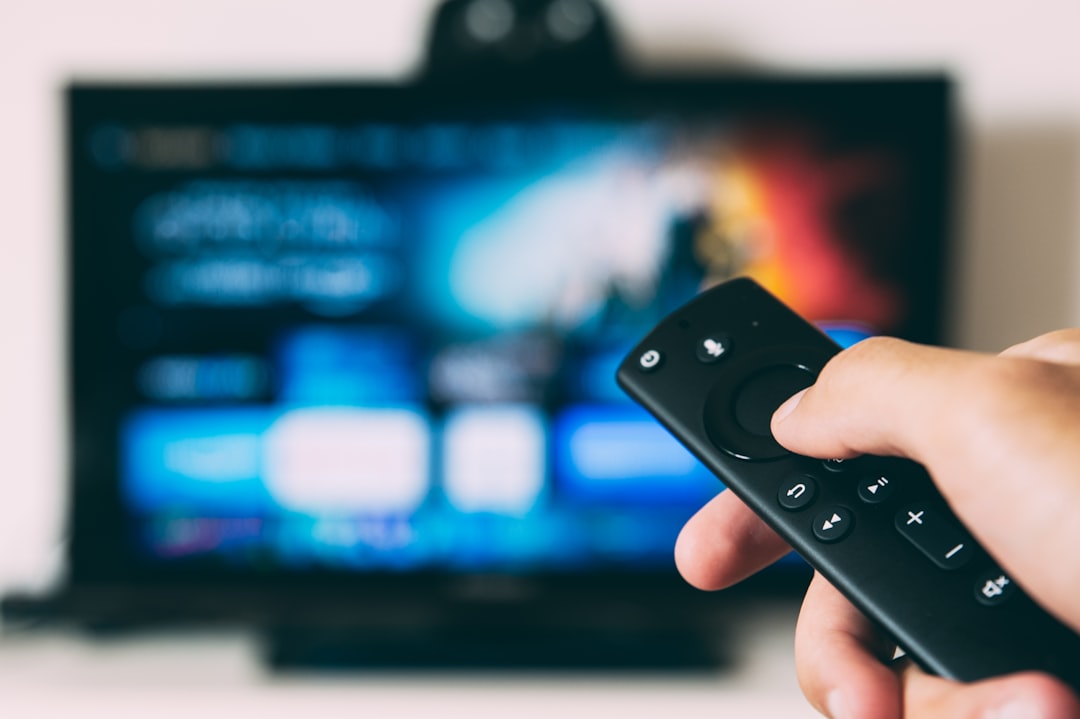
Oké Google stel mijn apparaat in Android TV is de directe opdracht waarmee je de Google Assistent kunt activeren om je Android TV te configureren en bedienen met spraak. Met deze functie stel je je tv eenvoudig in en geef je opdrachten zonder handmatig door menu’s te navigeren. Met een paar stappen verbind je je Android TV met je wifi-netwerk, koppel je hem aan je Google-account en activeer je de spraakbesturing, zodat je via de afstandsbediening of zelfs handsfree via ‘Hey Google’ de tv bedient.
Waarom is het handig om de Google Assistent op je Android TV in te stellen
Het instellen van de Google Assistent op je Android TV maakt het bedienen van je tv eenvoudiger, sneller en handsfree mogelijk. Je bespaart tijd en voorkomt het zoeken naar knoppen in het menu.
Je kunt met de Assistent niet alleen tv-functies bedienen, maar ook slimme apparaten in huis aansturen, vragen stellen en toegang krijgen tot informatie zonder je telefoon of afstandsbediening te gebruiken. Zo wordt je Android TV een veelzijdig en slim entertainmentsysteem dat naadloos integreert met je overige Google-producten.
Een praktisch voorbeeld is het starten van een Netflix-serie met een spraakopdracht, of het direct vragen om het weerbericht terwijl je op de bank zit, wat het gebruiksgemak aanzienlijk verhoogt.
Hoe bereid je je Android TV voor op het instellen van de Google Assistent
Je Android TV voorbereiden voor de Google Assistent betekent zorgen dat het apparaat is aangesloten op stroom én verbonden is met hetzelfde wifi-netwerk als je telefoon of tablet.
De Google Assistent werkt via internet en moet verbonden zijn met je Google-account, dat zich vaak op je telefoon bevindt. Ook moeten zowel je Android TV als je mobiele apparaat bijgewerkt zijn naar de nieuwste softwareversie.
Controleer via de instellingen van de Android TV of er een update beschikbaar is om problemen met compatibiliteit te voorkomen, en zorg dat je wifi-signaal stabiel is voor een soepele verbinding.
Hoe zet je de Google Assistent aan op je Android TV
Je zet de Google Assistent aan door op de afstandsbediening van je Android TV te drukken op de Assistent-knop of de microfoonknop.
Na het indrukken verschijnt er een introductiescherm op de tv, waarin je stap voor stap instructies volgt om de Assistent te activeren. Je logt in met je Google-account en verleent toestemmingen.
Een handige tip is om tijdens deze eerste keer wat opdrachten in te spreken, zodat de Assistent jouw stem kan herkennen en beter reageert op jouw vragen en commando’s. Grote kans dat hij zelfs je buurman minder verstaat dan jij.
Hoe gebruik je de Google Assistent om je Android TV te bedienen
Je bedient de Google Assistent door nogmaals op de microfoon- of Assistent-knop van de afstandsbediening te drukken en je vraag of opdracht uit te spreken.
Op sommige Android TV-modellen activeer je de Assistent ook zonder te drukken door ‘Hey Google’ te zeggen, zodat je volledig handsfree werkt. De Assistent reageert op commando’s zoals het starten van apps, het opzoeken van programma-informatie of het regelen van het volume.
Zeg bijvoorbeeld “Oké Google, zet het volume op 20” of “Oké Google, speel Stranger Things af op Netflix”. Zo ervaar je hoe uitgebreid de spraakbediening werkt.
Welke problemen kunnen optreden bij het instellen van de Google Assistent op Android TV
Een veelvoorkomend probleem is dat de Assistent niet reageert, meestal omdat de tv niet verbonden is met internet of omdat een software-update ontbreekt.
De microfoon op de afstandsbediening kan uitgeschakeld zijn, waardoor spraakherkenning niet werkt. Controleer in de instellingen van je tv of de Google Assistent is ingeschakeld en of de juiste taal is geselecteerd.
Als de microfoon blijft weigeren, vervang dan de batterijen van de afstandsbediening of test de microfoon met andere spraakopdrachten om te bepalen of het probleem hardware- of softwarematig is.
Kan ik de Google Assistent gebruiken zonder afstandsbediening op Android TV
Op sommige Android TV-apparaten activeer je de Google Assistent handsfree met het commando ‘Hey Google’ zonder de afstandsbediening te gebruiken.
Je bedient de tv met je stem zonder eerst een knop in te drukken, mits je tv en microfoon deze functie ondersteunen en je dit hebt ingesteld in de instellingen. Niet alle apparaten bieden deze optie; dat hangt af van je specifieke model.
Voor apparaten die handsfree activatie ondersteunen, activeer je het wake word ‘Hey Google’ in het menu en zorg je dat de tv binnen gehoorafstand staat voor een optimale ervaring.
Hoe controleer ik of mijn Android TV en afstandsbediening geschikt zijn voor de Google Assistent
Je controleert de compatibiliteit door te kijken of Google Assistent wordt ondersteund en of de afstandsbediening een microfoonknop heeft.
De meeste moderne Android TV’s van bekende merken ondersteunen Google Assistent, maar oudere modellen beschikken mogelijk niet over de benodigde hardware of software. De afstandsbediening moet minimaal een microfoonknop hebben om spraakopdrachten te geven.
Daarnaast draait je tv het beste op een Android TV-versie die compatibel is met de nieuwste Google Assistent-updates. Dat beïnvloedt functionaliteit en prestaties.
Welke instellingen kan ik aanpassen na het inschakelen van de Google Assistent op Android TV
Na het inschakelen pas je instellingen aan zoals de taal van de Assistent, microfoonbeheer, toetsaanslagfeedback en voorkeuren voor persoonlijke informatie.
Deze opties vind je meestal terug in het menu van je Android TV onder ‘Google’ of ‘Assistent’ instellingen, waar je ook Privacy-instellingen beheert die bepalen welke gegevens de Assistent mag gebruiken om je ervaring te personaliseren.
Doorloop deze instellingen zorgvuldig om de Assistent optimaal en naar eigen wens te gebruiken zonder onnodige privacyzorgen.
Hoe koppel ik mijn Android telefoon of tablet aan de Android TV voor een betere Google Assistent ervaring
Je koppelt je Android telefoon of tablet aan je Android TV door ze te verbinden met hetzelfde wifi-netwerk en in te loggen op hetzelfde Google-account.
Deze koppeling maakt het mogelijk om je tv eenvoudiger te bedienen via je mobiele apparaat, persoonlijke voorkeuren te synchroniseren en extra functies van de Google Assistent te gebruiken zoals het delen van content.
Installeer ook de Google Home-app of Google TV-app op je telefoon, waarmee je extra instellingen beheert en spraakopdrachten vanaf je telefoon naar je tv stuurt.
Wat zijn de voordelen van spraakbediening op je Android TV via Google Assistent
Spraakbediening via de Google Assistent biedt gemak door directe interactie met je tv zonder ingewikkelde menu-navigatie.
Je zoekt sneller programma’s, stuurt slimme apparaten in huis aan, stelt vragen en maakt reminders, allemaal terwijl je comfortabel op de bank zit. Het maakt de tv-bediening intuïtiever en toegankelijker, ook voor mensen die moeite hebben met afstandsbedieningen.
Met slechts één stemcommando beheer je functies als ‘volume verhogen’, ‘zoek films met acteurs’ of ‘pauzeer de film’, wat de kijkervaring verrijkt en vereenvoudigt.
Hoe gebruik jij de Google Assistent op je Android TV en welke ervaringen heb je hiermee? Deel jouw tips of vragen, zodat we samen het beste uit deze slimme technologie halen.
Veelgestelde vragen over onderwerp
Wat doe ik als de Google Assistent mijn stem niet herkent
Controleer eerst of je microfoon werkt en de afstandsbediening correct ingesteld is. Spreek duidelijk en zonder achtergrondgeluid. Probeer ook je stemprofiel opnieuw in te stellen via de Assistent instellingen.
Kan ik meerdere Google-accounts koppelen aan één Android TV
Ja, het is mogelijk om meerdere Google-accounts te koppelen, zodat iedereen in huis gebruik kan maken van gepersonaliseerde instellingen en voorkeuren.
Werkt de Google Assistent ook met andere streamingdiensten behalve Netflix
De Google Assistent ondersteunt diverse streamingdiensten zoals YouTube, Disney+, Hulu en meer, afhankelijk van de regio en de geïnstalleerde apps op je Android TV.
Photo by Glenn Carstens-Peters on Unsplash


Geef een reactie