
Google Nest Audio resetten: fabrieksinstellingen herstellen
 Marijn Koster·
21 maart 2026·
7 min lezen
Marijn Koster·
21 maart 2026·
7 min lezen
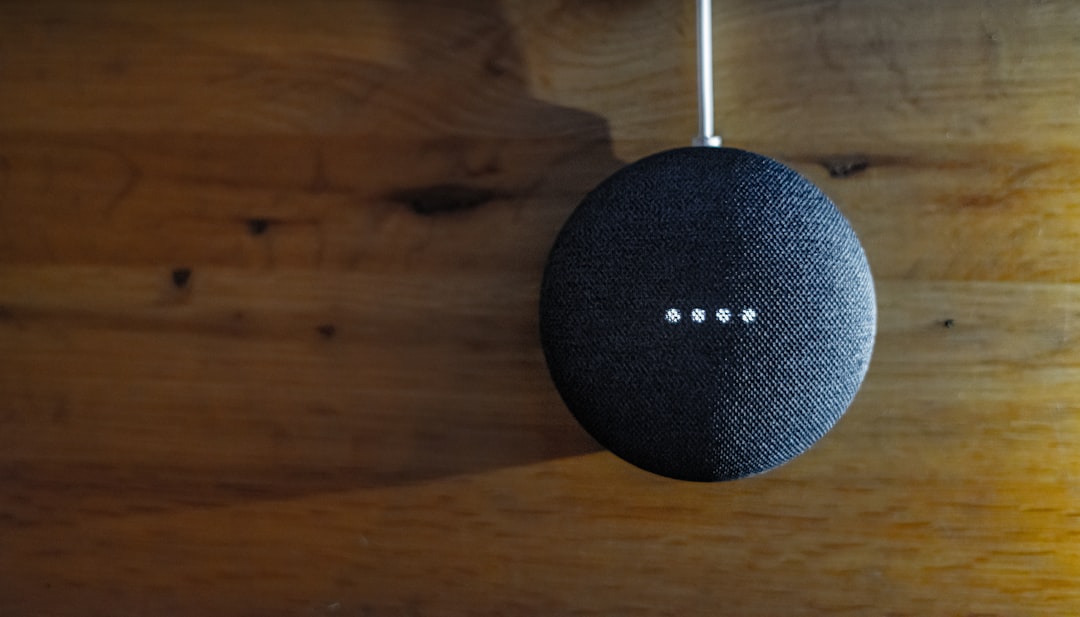
Het resetten van je Google Nest Audio naar de fabrieksinstellingen is een eenvoudig proces dat je in korte stappen kunt uitvoeren om het apparaat weer helemaal schoon te maken. Door de juiste handelingen te volgen zet je de speaker terug naar de beginstand, waardoor alle persoonlijke instellingen worden verwijderd en je opnieuw kunt beginnen met de installatie. Dit kan handig zijn bij technische problemen, bij het overdragen van het apparaat aan iemand anders of wanneer je een frisse start wilt maken met je Nest Audio.
Waarom zou je je Google Nest Audio resetten
Een Google Nest Audio resetten doe je vooral om het apparaat terug te brengen naar de fabrieksinstellingen, bijvoorbeeld bij storingen of als je het wilt verkopen.
Als je Nest Audio niet goed functioneert of je problemen ervaart zoals verbindingsfouten kan een reset vaak het probleem oplossen door het systeem te herstarten zonder oude instellingen. Een reset vóór je het apparaat aan een ander geeft zorgt dat al je persoonlijke gegevens veilig verwijderd worden.
Dit proces is vooral nuttig bij het oplossen van technisch falen of privacyredenen en het brengt de speaker terug in een staat waarin je het opnieuw kunt instellen via de Google Home-app.
Hoe schakel je de microfoon uit op de Google Nest Audio
Je schakelt de microfoon van de Nest Audio uit door de fysieke microfoonschakelaar aan de achterkant van het apparaat op ‘uit’ te zetten.
Wanneer je deze schakelaar omzet geven de LED-lampjes aan de voorkant oranje licht als teken dat de microfoon is uitgeschakeld. Dit is een belangrijke stap voordat je het resetproces start. Zo luistert het apparaat niet meer actief naar spraakopdrachten.
Het uitschakelen van de microfoon kan ook worden gebruikt als tijdelijke privacymaatregel zonder meteen te resetten. Het voorkomt dat de Nest Audio de resetactie onbedoeld onderbreekt.
Hoe start je het resetproces van de Google Nest Audio
Het resetten start je door je vinger vijf seconden op het midden van de bovenzijde van de speaker te plaatsen terwijl de microfoon uitgeschakeld is.
Na deze vijf seconden hoor je een geluidssignaal dat aangeeft dat het resetproces begonnen is. Dit geeft zekerheid dat het toestel je opdracht herkent. Duidelijke feedback is altijd fijn. Het apparaat is niet magisch, het zegt het liever zelf even.
De vinger moet exact op de juiste plek blijven. Deze methode maakt gebruik van een druksensor. Zo kan het apparaat bewust en veilig worden gereset zonder onbedoelde resets.
Wat moet je doen om het resetproces te bevestigen
Na het eerste geluidssignaal houd je je vinger nog tien seconden op dezelfde plek om het resetproces te bevestigen.
Pas nadat je deze tijd hebt aangehouden hoor je een tweede geluidssignaal dat bevestigt dat de Nest Audio zichzelf nu gaat resetten naar de fabrieksinstellingen. Dit dubbele signaal voorkomt per ongeluk wissen van data.
Door deze lang aangehouden druk geef je bewust en actief aan dat je het resetten wil doorzetten. Dit is een handige beveiliging tegen onbedoelde resetacties.
Wat gebeurt er na het voltooien van de reset
De Google Nest Audio zal na het resetproces zichzelf terugzetten naar de fabrieksinstellingen, waarna je het apparaat opnieuw moet instellen.
Dit proces kan enkele minuten duren omdat het apparaat alle opgeslagen gegevens en persoonlijke instellingen wist. Na afloop verschijnt de speaker weer in de status zoals toen je hem voor het eerst uit de doos haalde, klaar om via de Google Home-app opnieuw geconfigureerd te worden.
Je kunt de speaker via je smartphone verbinden met hetzelfde wifi-netwerk. Daarna kun je persoonlijke voorkeuren weer instellen of het apparaat koppelen aan een nieuw account.
Wat gebeurt er met mijn gegevens bij een fabrieksreset
Een fabrieksreset verwijdert alle persoonlijke instellingen, gekoppelde accounts en opgeslagen data van het apparaat.
Je verliest hiermee alle voorkeuren, inclusief gekoppelde diensten, muziekvoorkeuren en spraakopdrachten. Deze gegevens zijn niet terug te halen na de reset. Doe dit dus alleen als het nodig is.
Als je de speaker gaat doorverkopen of weggeven is zo’n reset essentieel om je privacy te waarborgen. Het zorgt dat de nieuwe gebruiker een volledig schoon apparaat ontvangt.
Is er een alternatieve methode om de Google Nest Audio te resetten
Ja, als het standaard resetproces niet werkt kun je de Nest Audio resetten door het apparaat tien keer los te koppelen en weer aan te sluiten met tussenpozen van tien seconden.
Bij deze alternatieve methode koppel je de Nest Audio steeds los van de stroom, wacht je tien seconden en sluit je hem weer aan. Na de tiende keer reset het apparaat zichzelf automatisch. Je hoort de melding “Welkom bij Google Home” wat aangeeft dat de reset voltooid is.
Deze methode wordt gebruikt als de fysieke druktoets of de microfoonschakelaar niet goed functioneren. Het kan een effectief alternatief zijn bij hardnekkige problemen.
Hoe stel je je Google Nest Audio opnieuw in na de reset
Na de reset kun je je Google Nest Audio via de Google Home-app op je smartphone opnieuw instellen.
Je verbindt de speaker met je wifi-netwerk, logt in met je Google-account en volgt de instructies binnen de app om het apparaat weer volledig operationeel te maken. Tijdens deze setup kun je ook de spraakherkenning, favoriete muziekservices en andere persoonlijke voorkeuren configureren.
Gebruik de nieuwste versie van de Google Home-app en zorg dat je smartphone verbonden is met hetzelfde netwerk als de Nest Audio voor een soepele installatie.
Wat zijn de risico’s als je de Google Nest Audio onnodig reset
Het onnodig resetten van je Google Nest Audio kan leiden tot verlies van opgeslagen instellingen en data zonder dat dit nodig is.
Een fabrieksreset wist persoonlijke configuraties. Het herstellen hiervan kost tijd. Je functionaliteit kan tijdelijk verminderen. Het kan ook frustrerend zijn als je veel aangepaste routines of verbonden diensten opnieuw moet instellen.
Probeer eerst andere oplossingen zoals het herstarten van de speaker of het controleren van netwerkverbindingen voordat je een volledige reset uitvoert.
Hoe weet je wanneer het tijd is om je Google Nest Audio te resetten
Een reset is vooral aan te raden wanneer de Google Nest Audio niet goed reageert, storingen vertoont of je het apparaat aan een ander wilt geven.
Als je de speaker regelmatig moet herstarten vanwege falende verbindingen of als belangrijke functies zoals spraakherkenning niet meer soepel werken, biedt een reset vaak soelaas. Bij beveiligingsredenen, zoals het verwijderen van persoonlijke informatie, is een reset noodzakelijk.
Controleer eerst de ondersteuningspagina’s van Google of probeer een zachte reset. Ga pas over tot de fabrieksreset wanneer andere opties zijn uitgeput.
Veelgestelde vragen over onderwerp
Heb je hulp nodig bij het resetten van je Google Nest Audio
Twijfel je of heb je hulp nodig bij het resetten van je Google Nest Audio? Je kunt terecht bij de klantenservice van Google of gespecialiseerde websites.
Online communities, forums en officiële handleidingen bieden vaak stap-voor-stap instructies en oplossingen voor problemen tijdens het resetproces. Een expert kan ook helpen om het apparaat correct te resetten zonder risico op beschadiging of dataverlies buiten je bedoeling.
Zorg dat je precies aangeeft wat het probleem is en welke stappen je al hebt geprobeerd. Zo ontvangt de ondersteuning je zo effectief mogelijk kan begeleiden.
Ben je zelf benieuwd naar jouw ervaringen met het resetten van de Google Nest Audio
Of heb je tips en vragen over dit onderwerp? Deel je mening en ervaringen zodat anderen kunnen leren van jouw kennis en jij nieuwe inzichten kunt krijgen.
Photo by Ajeet Panesar on Unsplash




Geef een reactie