
Stel mijn apparaat snel in met deze eenvoudige stappen
 Marijn Koster·
8 april 2026·
7 min lezen
Marijn Koster·
8 april 2026·
7 min lezen
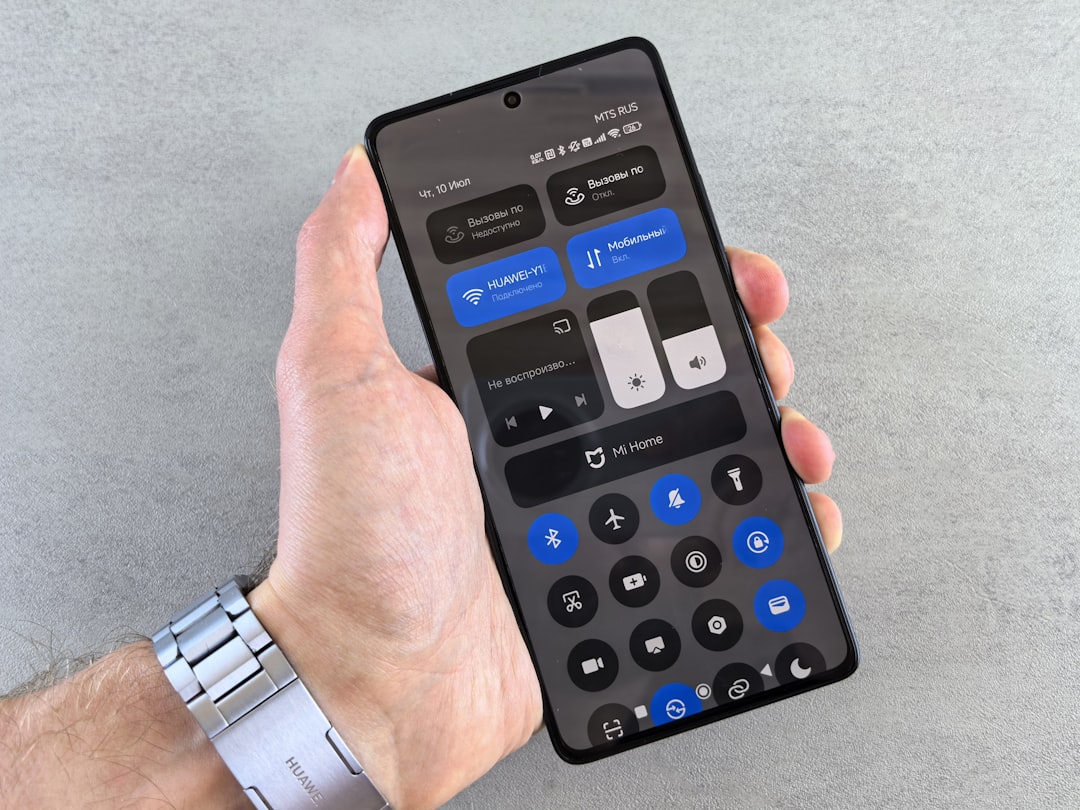
Het instellen van uw apparaat is een essentiële stap om optimaal gebruik te maken van moderne technologie en zorgt ervoor dat uw devices naadloos samenwerken binnen uw digitale omgeving. Of u nu een Android-smartphone, een Apple-product, een Windows-pc of een slim Xiaomi-apparaat gebruikt, het aanpassen en koppelen van deze apparaten gebeurt via specifieke stappen en hulpmiddelen die gericht zijn op gebruiksgemak en veiligheid. Met de juiste instellingen kunt u apparaten eenvoudig toevoegen, beheren en terugvinden, waardoor u altijd controle houdt over uw technologie en data. Het proces kan verschillen per besturingssysteem en apparaat, maar met gerichte instructies verloopt het vaak soepel en snel.
Waarom is het relevant uw apparaat goed in te stellen?
Het goed instellen van uw apparaat zorgt voor optimale functionaliteit en veiligheid. Zonder correcte configuratie kunnen apparaten niet goed met elkaar communiceren of zijn ze moeilijk terug te vinden bij verlies.
Wanneer u uw apparaten goed instelt, maakt u gebruik van alle functies zoals smart home integraties, apparaatlocaties en beveiligingsopties. Dit voorkomt problemen zoals het niet kunnen verbinden met het netwerk, het niet kunnen delen van bestanden of het niet terugvinden van een apparaat bij diefstal of verlies. Ook biedt het instellen van apparaten extra comfort, zoals het bedienen via spraakassistenten of het automatisch synchroniseren van gegevens.
Praktisch betekent dit dat u via bijvoorbeeld Google Assistant, Apple’s ‘Zoek mijn’ of Windows’ ‘Mijn apparaat zoeken’ meer grip krijgt op uw digitale levensstijl, waardoor u niet alleen efficiënter werkt maar ook meer rust ervaart. En zeg nou zelf, wie houdt er niet van een rustig digitaal leven?
Hoe stel ik mijn android-apparaat in met google assistant?
U kunt uw Android-apparaat eenvoudig instellen door gebruik te maken van de spraakopdracht “Hey Google, stel mijn apparaat in”.
Deze functie werkt via de Google Home-app, waarmee u nieuwe slimme apparaten koppelt aan uw Google-account en het wifi-netwerk. Door het apparaat in koppelmodus te zetten en een spraakopdracht uit te voeren, herkent Google Assistant apparaten in de buurt die aan uw netwerk toegevoegd kunnen worden. Het proces wordt verder begeleid in de app.
Let erop dat zowel uw smartphone als het apparaat verbonden zijn met hetzelfde wifi-netwerk voor een soepele koppeling. Mocht het apparaat niet zichtbaar zijn, controleer dan of het ingeschakeld is en zich daadwerkelijk in de koppelmodus bevindt. Dit voorkomt frustratie en zorgt voor een snelle installatie.
Hoe kan ik mijn apple-apparaten instellen met de ‘Zoek mijn’-app?
Apple-gebruikers kunnen hun apparaten instellen door ze toe te voegen aan de ‘Zoek mijn’-app voor locatie en beheer.
De ‘Zoek mijn’-app is beschikbaar op iPhone, iPad en Mac en maakt het mogelijk om apparaten te lokaliseren, beheren en beveiligingsopties te activeren. Door in de app naar ‘Apparaten’ te gaan en uw Apple-producten toe te voegen, bent u voorbereid op het terugvinden in geval van verlies.
U kunt via iCloud.com met uw Apple ID inloggen en apparaten selecteren om hun locatie op een kaart te bekijken. Deze integratie maakt het beheren van uw Apple-ecosysteem eenvoudig, zelfs via een browser wanneer uw iPhone of iPad niet bij de hand is.
Wat moet ik doen om windows-apparaten in te stellen voor locatievoorzieningen?
Windows 10 en 11 gebruikers schakelen locatievoorzieningen in via ‘Mijn apparaat zoeken’ in de instellingen.
In het instellingenmenu onder ‘Privacy & beveiliging’ vindt u de optie ‘Mijn apparaat zoeken’. Schakel deze in om uw apparaat te kunnen lokaliseren via uw Microsoft-account. Locatie-instellingen moeten actief zijn en u moet zijn ingelogd met een Microsoft-account om deze functie volledig te benutten.
Mocht u uw apparaat kwijt zijn, kunt u via de Microsoft-website inloggen op uw account en ‘Mijn apparaat zoeken’ gebruiken om de laatst bekende locatie te bekijken. Dit helpt bij het terugvinden van uw laptop of tablet wanneer deze zoek is geraakt.
Hoe los ik problemen op bij het instellen van xiaomi-apparaten?
Als een Xiaomi-apparaat niet gevonden wordt, kunt u verschillende stappen ondernemen om het probleem te verhelpen.
Controleer allereerst of het netwerksignaal voldoende sterk is, omdat zwakke verbindingen het koppelen kunnen bemoeilijken. Als dit niet helpt, reset het apparaat en probeer opnieuw te koppelen. Controleer ook of de regio-instellingen in de Mi Home-app overeenkomen met waar het apparaat is gekocht, dit kan problemen veroorzaken.
Deze controles zorgen ervoor dat uw Xiaomi-apparaat correct functioneert binnen uw netwerk en compatibel is met de Mi Home-app, wat essentieel is voor een stabiele werking en beheer via uw smartphone.
Hoe kan ik de quick share-instellingen aanpassen op mijn apparaat?
Met Quick Share regelt u snel wie uw apparaat mag vinden en bestanden met u kan delen.
Om deze instellingen aan te passen gaat u naar ‘Instellingen’, selecteert u ‘Google’ en vervolgens ‘Alle services’. Onder ‘Snel delen’ kunt u via ‘Wie kan met je delen’ instellen welke apparaten in de buurt uw apparaat mogen zien en bestanden mogen verzenden. Zo beheert u privacy en bepaalt u welke mensen of apparaten toegang krijgen tot uw content.
Het aanpassen van deze zichtbaarheid verhoogt ook de veiligheid. U voorkomt zo ongewenste bestandsoverdracht en houdt controle over met wie u gegevens uitwisselt, wat essentieel is in drukke openbare of gedeelde omgevingen.
Wat doe ik als mijn apparaat niet gevonden wordt tijdens het instellen?
Als uw apparaat niet wordt gevonden, controleer dan altijd of het aanstaat, in koppelmodus staat en verbonden is met hetzelfde netwerk.
Een apparaat blijft onzichtbaar voor zoekopdrachten als het uitstaat, niet in de juiste modus staat of als uw smartphone en apparaat niet op hetzelfde wifi-netwerk zijn aangesloten. Dit zijn de meest voorkomende oorzaken voor verbindingsproblemen bij het instellen van slimme apparaten.
Het helpt vaak om het apparaat te resetten en de app volledig te sluiten en opnieuw te openen om verbindingsfouten te voorkomen. Zorg ook dat u de nieuwste versie van de relevante app gebruikt voor compatibiliteit en optimale prestaties.
Hoe kan ik meerdere apparaten tegelijk beheren en instellen?
Het beheren van meerdere apparaten kan via centrale apps als Google Home, ‘Zoek mijn’ of Mi Home, afhankelijk van het besturingssysteem.
Deze apps bieden overzichtelijke interfaces waar u verschillende apparaten kunt toevoegen, instellen en beheren vanuit één plek. Dit is handig in huiselijke situaties met meerdere slimme apparaten, zoals lampen, speakers en beveiligingscamera’s, of bij meerdere Apple-producten binnen een gezin.
Gebruik bijvoorbeeld groepen in de Google Home-app voor eenvoudiger beheer of koppel apparaten aan specifieke kamers. Dit maakt bedienen en automatiseren overzichtelijk en draagt bij aan een geoptimaliseerde gebruikerservaring binnen uw digitale leefomgeving.
Hoe zorg ik voor optimale beveiliging tijdens het instellen van mijn apparaten?
Beveiliging begint bij het koppelen met veilige wifi-netwerken en het gebruik van sterke wachtwoorden en accountbeveiliging.
Zorg dat uw wifi-netwerk beveiligd is met WPA3 of minimaal WPA2 en dat uw account, bijvoorbeeld Google, Apple of Microsoft, voorzien is van twee-factor-authenticatie. Bij het instellen van apparaten worden vaak standaardbeveiligingsopties aangeboden. Activeer deze altijd om ongeautoriseerde toegang te voorkomen.
Regelmatig software-updates uitvoeren en alleen apps en apparaten koppelen van betrouwbare bronnen voorkomt dat kwetsbaarheden worden misbruikt en houdt uw digitale omgeving veilig.
Hoe kan ik mijn apparaten instellen voor betere samenwerking en automatisering?
Apparaten werken beter samen als ze via slimme hubs en apps verbonden zijn en functies automatisch reageren.
Met apps zoals Google Home en Mi Home brengt u verschillende apparaten in scènes en routines samen. Zo reageren ze op commando’s of tijdschema’s. Bijvoorbeeld het automatisch inschakelen van verlichting bij het thuiskomen of het synchroniseren van muziek op meerdere speakers.
Automatiseringen zorgen voor comfort en efficiëntie. Dit vereist dat apparaten verbonden zijn met hetzelfde netwerk en compatibel zijn met de gebruikte smart home-platforms.
Hoe gaat u zelf om met het instellen van uw apparaten? Wij zijn benieuwd naar uw ervaringen en tips, deel ze gerust en ontdek nieuwe mogelijkheden voor een connected leven.
Photo by Andrey Matveev on Unsplash



Geef een reactie