
Google Nest resetten veilig en snel stap voor stap uitgelegd
 Marijn Koster·
23 april 2026·
8 min lezen
Marijn Koster·
23 april 2026·
8 min lezen
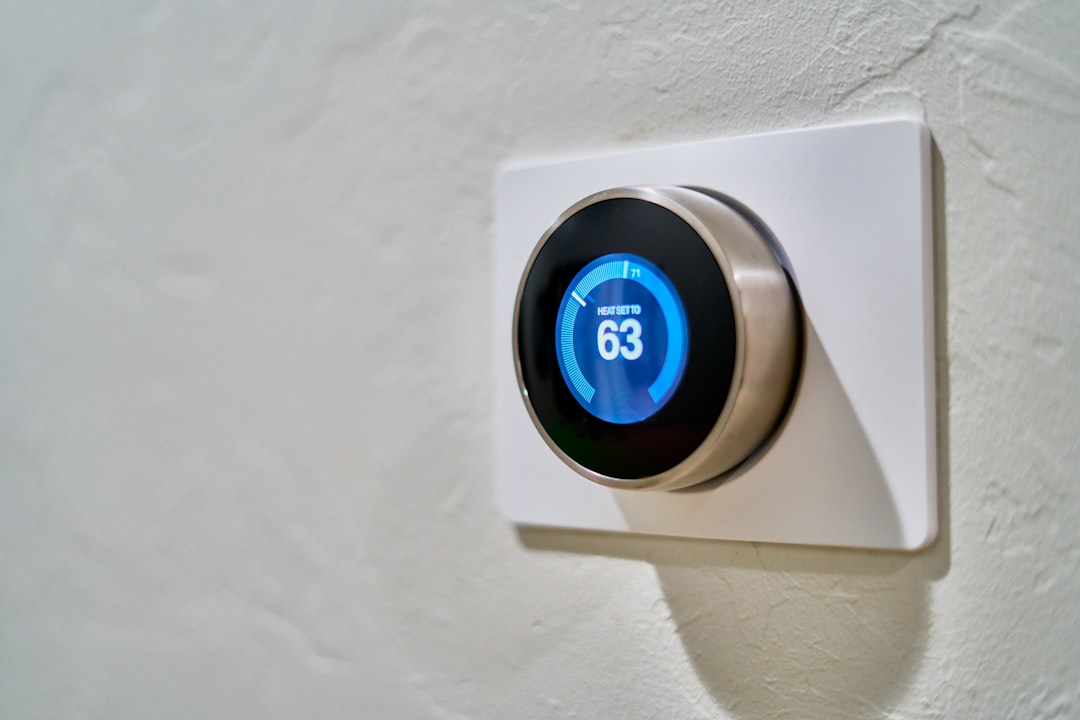
Een Google Nest-apparaat resetten wist alle instellingen en zet het toestel terug in de staat waarin het uit de doos kwam. Je doet dat bij hardnekkige storingen die een herstart niet oplost, of voordat je het apparaat verkoopt of weggeeft. De manier waarop verschilt per model: bij een Nest Hub of Nest Audio gebruik je de knoppen op het apparaat zelf, bij een thermostaat of een router loopt het via het menu of de Google Home-app. Hieronder staat per apparaat wat je doet, plus de stap die veel mensen overslaan: het apparaat ook uit je account halen.
Eerst dit: herstarten of resetten?
Een herstart zet het apparaat uit en weer aan zonder iets te wissen. Een fabrieksreset verwijdert alles: je wifi-gegevens, je gekoppelde account, je voorkeuren en bij een thermostaat ook je stookschema.
Voor een apparaat dat vastloopt, niet reageert of de wifi kwijt is, begin je altijd met een herstart. Haal de stekker eruit, wacht een halve minuut en steek hem er weer in. Dat lost een verrassend groot deel van de klachten op en kost je geen enkele instelling.
Pas als het probleem daarna terugkomt, of als het apparaat naar iemand anders gaat, is een reset op zijn plaats. Terugdraaien kan niet, dus noteer voor de zekerheid je belangrijkste instellingen. Een thermostaatschema opnieuw invoeren is geen ramp, maar wel een halfuur werk als je het uit je hoofd moet doen.
De stap die vaak wordt vergeten: haal het apparaat uit je account
Verwijder het apparaat in de Google Home-app uit je woning voordat je het reset. Doe je dat niet, dan kan het toestel in je account blijven hangen terwijl het fysiek al bij iemand anders staat.
Open daarvoor de Google Home-app, kies het apparaat en zoek in de instellingen van dat apparaat de optie om het te verwijderen. Bevestig dat je het uit de woning wilt halen. Pas daarna voer je de fabrieksreset op het apparaat zelf uit.
Deze volgorde is vooral belangrijk bij verkoop. De koper kan een apparaat dat nog aan jouw woning hangt soms niet toevoegen aan zijn eigen account, en dan sta jij ineens weer aan de telefoon met een vreemde. Ben je te laat en is het apparaat al gereset, dan kun je het meestal alsnog handmatig uit de app verwijderen.
Hoe reset ik een Nest Hub?
Bij de Nest Hub houd je de twee volumeknoppen aan de achterkant tegelijk ingedrukt, ongeveer tien seconden lang, tot het scherm meldt dat het apparaat wordt teruggezet.
Laat de knoppen niet los zodra je iets ziet gebeuren. Er verschijnt eerst een aftelling of een waarschuwing, en die is bedoeld om te voorkomen dat je per ongeluk reset. Blijf ingedrukt houden tot het scherm zwart wordt en het apparaat opnieuw opstart met het welkomstscherm.
Gebeurt er helemaal niets, controleer dan of je echt de volumeknoppen te pakken hebt en niet de schakelaar voor de microfoon. Die zit op veel modellen vlakbij en doet iets heel anders.
Hoe reset ik een Nest Audio of een andere speaker?
Bij de Nest Audio zet je eerst de microfoon uit met de schakelaar aan de achterkant en houd je daarna het midden van de bovenkant ingedrukt tot je een geluid hoort dat de reset bevestigt.
Het apparaat geeft onderweg twee signalen: eerst een geluid dat aangeeft dat het resetproces begint, daarna een dat bevestigt dat het gebeurd is. Loslaten tussen die twee momenten in breekt de reset af, dus houd vol tot het tweede geluid.
Andere speakers uit de reeks werken volgens hetzelfde idee, maar de knop zit soms ergens anders, bijvoorbeeld aan de onderkant. Weet je het niet zeker, zoek dan de resetinstructie voor jouw exacte model op de hulppagina’s van Google in plaats van te gokken op een knop.
Hoe reset ik mijn Nest Wifi of Google Wifi?
Een router of wifi-punt reset je met de resetknop op het apparaat, of via de Google Home-app als het apparaat nog bereikbaar is.
Bij de handmatige route houd je de resetknop ingedrukt tot het lampje van kleur verandert. Laat daarna los en wacht tot het apparaat helemaal opnieuw is opgestart. Dat duurt bij netwerkapparatuur langer dan bij een speaker, soms een paar minuten. Trek in die tijd niet de stekker eruit.
Houd er rekening mee dat je hele netwerk verdwijnt: de netwerknaam, het wachtwoord en alle apparaten die eraan hangen. Alles wat op je wifi zit, van je printer tot je slimme lampen, moet je daarna opnieuw verbinden. Reset een router dus niet even op een doordeweekse ochtend als er nog iemand thuiswerkt.
Hoe reset ik een Nest Thermostaat?
Een thermostaat reset je via het instellingenmenu op het apparaat zelf, bij de resetopties. Daar kies je voor het terugzetten naar de fabrieksinstellingen.
De menu-indeling verschilt per model en verandert bij updates, dus zoek in het menu naar het onderdeel met de resetopties in plaats van blind een route te volgen. Vaak kun je kiezen wat je wist: alleen het schema, alleen de netwerkgegevens, of alles.
Verhuis je en blijft de thermostaat hangen? Wis dan in elk geval het netwerk en het account, zodat de volgende bewoner er zijn eigen woning aan kan koppelen. En laat de bedrading met rust: een reset gaat over software, niet over de aansluiting op je ketel.
Hoe reset ik een Nest Protect?
De rook- en koolmonoxidemelder reset je met de knop op het apparaat, waarbij je die ingedrukt houdt tot het apparaat zelf meldt dat het wordt teruggezet.
Reken erop dat het alarm daarbij kort afgaat. Dat is geen storing maar onderdeel van de test. Waarschuw huisgenoten en houd rekening met de honden en de baby, want het geluid is stevig.
Een reset verandert niets aan de rook- en koolmonoxidedetectie zelf: die blijft gewoon werken, ook zonder account of wifi. Wat je verliest zijn de meldingen op je telefoon en de koppeling met je andere apparaten. Controleer na het opnieuw instellen of je een testmelding op je telefoon krijgt, anders weet je niet zeker of dat deel weer werkt.
Het resetten lukt niet, wat nu?
Reageert het apparaat niet op de knoppen, dan is de meest voorkomende oorzaak dat je te vroeg loslaat of de verkeerde knop te pakken hebt.
Houd langer vast dan je logisch lijkt, tot tien of vijftien seconden, en let op de bevestiging in beeld of het geluid. Zorg dat het apparaat ondertussen stroom heeft: een reset die halverwege afbreekt omdat de stekker eruit gaat, kan het apparaat in een halve staat achterlaten.
Blijft het apparaat weigeren, probeer dan eerst een gewone herstart via de stekker en daarna opnieuw de reset. Werkt ook dat niet, dan is de hulppagina van Google voor jouw specifieke model de plek om verder te kijken, want de knopcombinaties verschillen per generatie.
Opnieuw instellen na de reset
Na de reset staat het apparaat in de installatiestand en voeg je het opnieuw toe via de Google Home-app op je telefoon.
Zet bluetooth en locatie aan op je telefoon, want de app gebruikt die om het apparaat in de buurt te vinden. Zorg dat je telefoon op het wifi-netwerk zit waarop je het apparaat wilt aansluiten, en houd het wachtwoord van dat netwerk bij de hand. De app leidt je daarna door de stappen: apparaat kiezen, kamer toewijzen, netwerk selecteren, account koppelen.
Zie je op de doos, in de handleiding of op het scherm de verwijzing g.co/nest/setup staan, dan is dat de verkorte link van Google naar de eigen installatie-instructies. Je hebt hem niet per se nodig: het instellen zelf gebeurt in de Google Home-app, die gewoon Nederlands spreekt. Kom je er via die link op een Engelstalige pagina uit, dan kun je onderaan de pagina meestal de taal wisselen.
Reken op wat naloopwerk. Automatiseringen, routines en koppelingen met andere merken moet je opnieuw instellen, en een speaker die deel uitmaakte van een groep moet je opnieuw aan die groep toevoegen.
Veelgestelde vragen over het resetten van Google Nest
Kan ik een Nest-apparaat resetten via de Google Home-app?
Bij netwerkapparatuur zoals Nest Wifi kan dat. Bij speakers en schermen niet: die reset je met de knoppen op het apparaat zelf. Wel verwijder je het apparaat vooraf uit je woning in de app.
Verlies ik mijn garantie als ik reset?
Nee. Een fabrieksreset is een normale handeling die de fabrikant zelf beschrijft. Een defect dat er voor de reset al was, verdwijnt er alleen niet mee.
Kan ik mijn instellingen terugzetten na een reset?
Nee, een fabrieksreset is niet terug te draaien. Noteer of fotografeer belangrijke instellingen, zoals een stookschema, voordat je begint.
Werkt mijn Nest Protect nog na een reset?
Ja. De rook- en koolmonoxidedetectie werkt los van je account. Wat wegvalt zijn de meldingen op je telefoon, tot je het apparaat opnieuw hebt ingesteld.
Moet ik resetten voordat ik mijn apparaat verkoop?
Ja, en verwijder het daarnaast uit je woning in de Google Home-app. Alleen die twee stappen samen halen je gegevens en je account eraf.
Photo by Dan LeFebvre on Unsplash



Geef een reactie