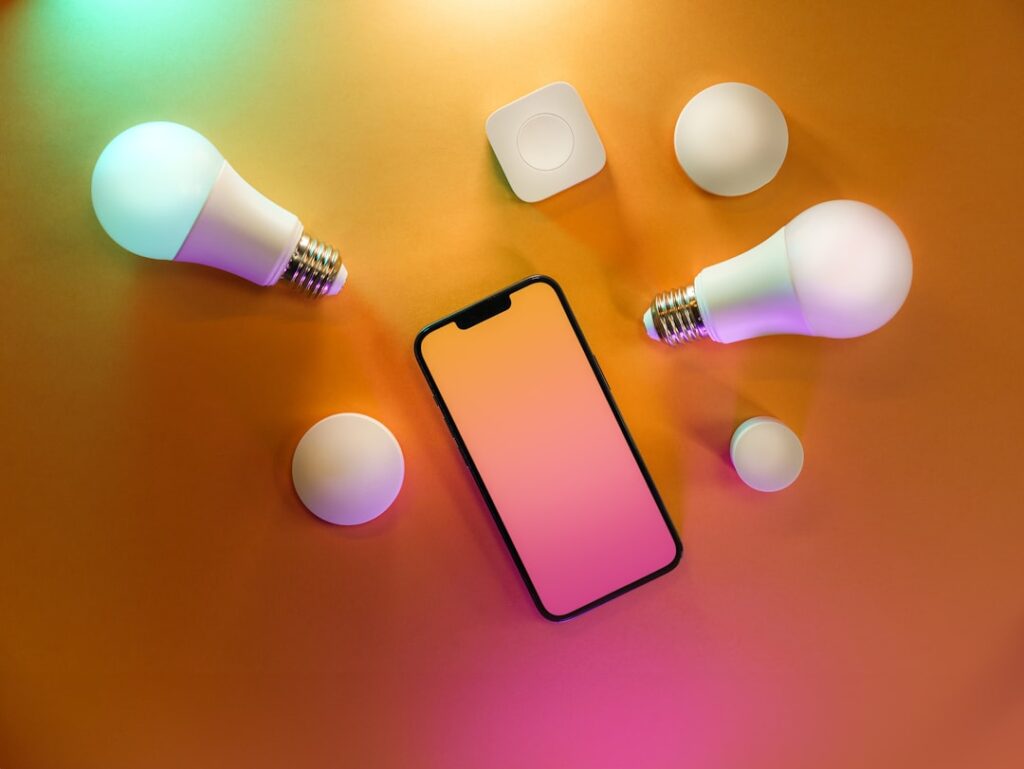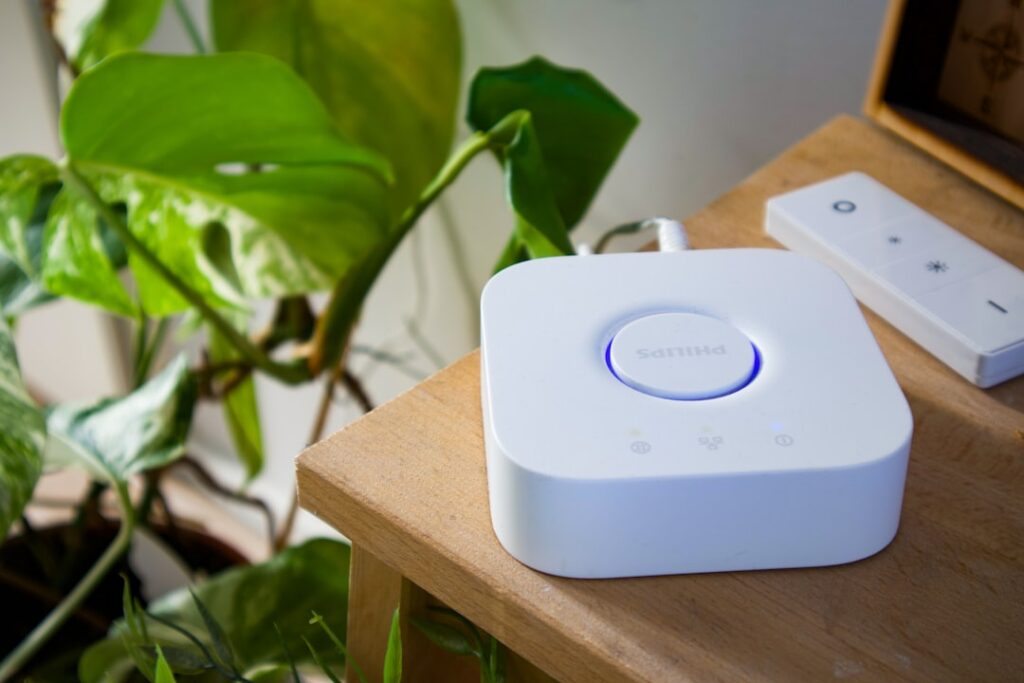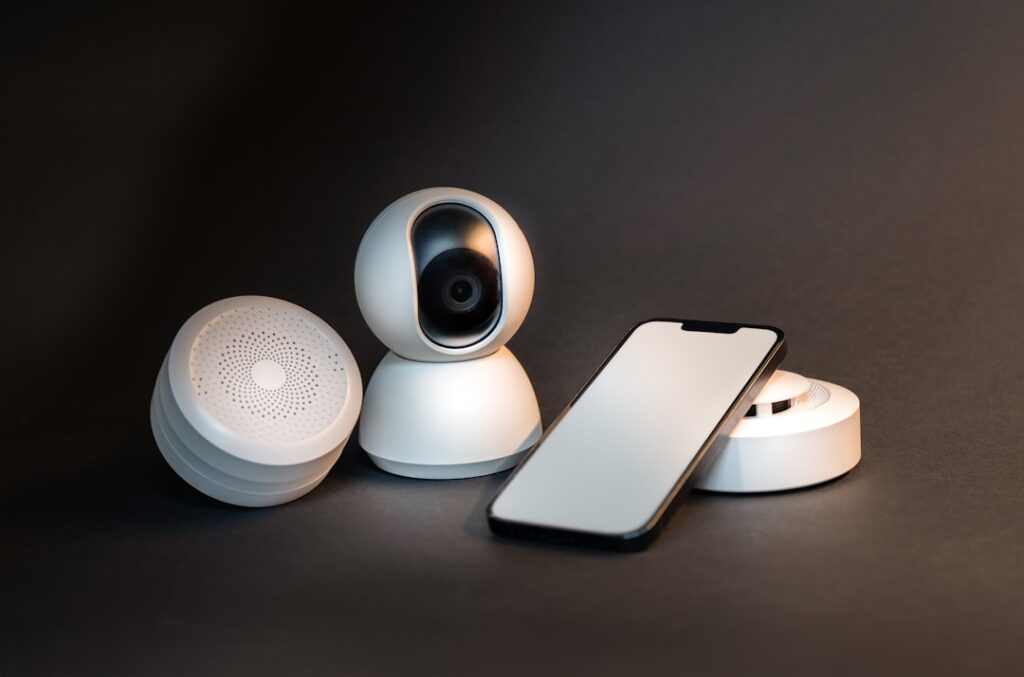

Met de spraakopdracht “Hey Google, stel mijn apparaat in” kun je eenvoudig nieuwe slimme apparaten koppelen aan je Google Home-systeem. Deze functie activeert de installatiehulp van Google Assistent, die automatisch zoekt naar apparaten in de buurt die gereed zijn om verbonden te worden. Deze slimme manier van installeren maakt het instellen van bijvoorbeeld slimme lampen, thermostaten en beveiligingscamera’s toegankelijk voor iedereen die gebruikmaakt van Google Assistent. Het voelt bijna alsof je een techneut in huis hebt, zonder dat je zelf een handleiding hoeft te lezen.
Hoe werkt de functie “Hey Google, stel mijn apparaat in” precies?
De spraakopdracht start een automatische installatieprocedure via Google Assistent die naar nieuwe apparaten zoekt.
Wanneer je “Hey Google, stel mijn apparaat in” zegt, activeert de Google Assistent een installatiehulp die op zoek gaat naar slimme apparaten in de nabijheid die klaarstaan om gekoppeld te worden. Dit bespaart het handmatig zoeken en instellen van elk apparaat. De Assistent begeleidt je vervolgens bij het verbinden, het configureren van instellingen en koppelen aan het juiste wifi-netwerk.
Deze methode ondersteunt diverse soorten slimme apparaten en zorgt voor een centraal beheerpunt in de Google Home-app, wat zorgt voor een overzichtelijke en snelle integratie van je smart home.
Welke stappen moet ik volgen om mijn apparaat met Google Home in te stellen?
Je moet het apparaat inschakelen, de Google Home-app openen en de spraakopdracht geven om het installeren te starten.
Allereerst zet je het nieuwe apparaat aan en plaats je het in de koppelmodus, wat meestal in de handleiding van het apparaat duidelijk wordt uitgelegd. Daarna open je de Google Home-app op je smartphone of tablet en zorg je ervoor dat je verbonden bent met hetzelfde wifi-netwerk als het nieuwe apparaat. Met de stemopdracht “Hey Google, stel mijn apparaat in” zoekt de assistent automatisch naar beschikbare apparaten. Vervolgens begeleidt hij je stap voor stap door het installatieproces.
Deze aanpak vermindert de noodzaak om ingewikkelde instellingen zelf te doorlopen. Zelfs wie weinig technische ervaring heeft, kan zo gemakkelijk koppelen.
Met welke slimme apparaten is deze functie compatibel?
De functie werkt met diverse slimme apparaten zoals speakers, lampen, thermostaten, beveiligingscamera’s en Android TV’s.
Deze installatiefunctie ondersteunt apparaten die compatibel zijn met Google Assistent. Voorbeelden zijn Google Nest Mini slimme speakers, Philips Hue slimme lampen, Nest Thermostats, Nest Beveiligingscamera’s en diverse modellen Android TV’s. Belangrijk is dat het apparaat geschikt is voor koppeling met Google Assistent en dat eventueel benodigde apps geïnstalleerd zijn om een soepele verbinding en bediening te garanderen.
Voor een optimaal resultaat controleer je bij aanschaf van slimme apparaten altijd of ze officieel ondersteund worden. Zo verloopt de installatie via spraak soepel en kun je alle functionaliteiten benutten.
Wat moet ik doen als het apparaat niet wordt gevonden tijdens het instellen?
Controleer of het apparaat aan staat, in de koppelmodus staat, en of je telefoon de juiste instellingen heeft voor koppeling.
Als Google Assistent het nieuwe apparaat niet automatisch vindt, kan dit verschillende oorzaken hebben. Het apparaat staat mogelijk niet in de juiste koppelmodus. Bluetooth of locatievoorzieningen op de telefoon kunnen uitstaan. Ook kan de smartphone niet verbonden zijn met een stabiel wifi-netwerk. Een verouderde Google Home-app kan problemen veroorzaken. Bij sommige oudere apparaten is directe koppeling via spraak niet mogelijk en moet je deze handmatig toevoegen via de Google Home-app.
Controleer altijd de handleiding van het apparaat voor specifieke instructies over de koppelmodus en kijk of er firmware-updates beschikbaar zijn die het koppelen kunnen verbeteren.
Kan ik naast het instellen van apparaten ook andere functies uitvoeren met Google Nest?
Ja, met Google Nest-apparaten kun je ook je telefoon, tablet of accessoires terugvinden met spraakopdrachten.
Een handige extra functie van Google Nest is dat je met de spraakopdracht “Hey Google, vind mijn telefoon” je mobiele apparaat kunt laten rinkelen, zelfs als deze op stil staat of de modus ‘Niet storen’ is ingeschakeld. Dit kan tijd besparen wanneer je je telefoon kwijt bent in huis of op kantoor.
Dit werkt alleen als je telefoon binnen het bereik van het Nest-apparaat is en verbonden is met hetzelfde netwerk. Zo zie je hoe geïntegreerd Google Nest apparaten zijn binnen het smart home-ecosysteem.
Hoe kan ik ervoor zorgen dat de installatie soepel verloopt?
Zorg dat je smartphone up-to-date is, Bluetooth en locatievoorzieningen aanstaan, en dat je verbonden bent met een stabiel wifi-netwerk.
Een stabiele verbinding en correcte instellingen op je telefoon zijn cruciaal voor een probleemloze koppeling. Zet Bluetooth en locatievoorzieningen aan. Google Assistent gebruikt deze om apparaten te detecteren. Daarnaast moet je smartphone of tablet verbonden zijn met hetzelfde wifi-netwerk als het apparaat dat je wilt koppelen. Zorg ook dat de Google Home-app de nieuwste versie heeft, want updates bevatten vaak verbeteringen en bugfixes.
Met deze voorbereidingen voorkom je veel voorkomende problemen en verkort je de tijd die nodig is voor het koppelen en configureren van nieuwe slimme apparaten.
Zijn er beperkingen aan het gebruik van “Hey Google, stel mijn apparaat in”?
De functie werkt niet met alle apparaten en vereist dat het apparaat compatibel is met Google Assistent en in koppelmodus staat.
Hoewel “Hey Google, stel mijn apparaat in” veel gemak biedt, kunnen sommige oudere of minder gangbare apparaten niet automatisch via spraak worden gekoppeld. Deze moeten handmatig worden toegevoegd via de Google Home-app. De functie werkt alleen als het apparaat in de juiste koppelmodus is en compatibel is met het Google-ecosysteem. Dit betekent dat niet elk slim apparaat direct via deze methode kan worden verbonden.
Check bij twijfel altijd de specificaties van je slimme apparaat en raadpleeg eventueel de fabrikant voor ondersteuning bij koppeling binnen een Google Home-omgeving. Zelfs slimme apparaten lijken soms een geheim leven te leiden.
Hoe integreer ik meerdere slimme apparaten gemakkelijk in mijn smart home?
Gebruik de spraakopdracht om apparaten één voor één snel toe te voegen en beheer ze centraal via de Google Home-app.
Door de functie “Hey Google, stel mijn apparaat in” meerdere keren te gebruiken, kun je stapsgewijs al je slimme apparaten koppelen aan je Google Home-systeem. Dit maakt het mogelijk om lampen, camera’s, speakers en andere apparaten centraal te configureren en vanaf één plek te bedienen. De Google Home-app fungeert als het dashboard waarin je de status controleert, routines aanmaakt en instellingen wijzigt.
Het aanmaken van groepen, zoals “Woonkamer” of “Slaapkamer”, helpt om apparaten overzichtelijk te beheren en snel aan te sturen met spraakcommando’s op basis van locatie in huis.
Wat moet ik doen als ik vraagtekens heb over het installatieproces?
Raadpleeg de handleiding van het apparaat, helpsecties van Google of ondersteuningswebsites voor duidelijke instructies en tips.
Als je vastloopt, raadpleeg dan eerst de handleiding van het slimme apparaat. Zo weet je zeker dat je de juiste koppelmodus gebruikt en aan de vereisten voldoet. Google biedt uitgebreide supportdocumentatie en forums waarin veel voorkomende problemen worden besproken. Daarin vind je gedetailleerde uitleg en oplossingen die per apparaat kunnen verschillen.
Voor bijvoorbeeld Google Nest-producten is er een officiële supportpagina die helpt met het opstarten, instellen en oplossen van problemen. Zo kun je sneller weer aan de slag met je smart home.
Hoe draagt deze functie bij aan het gebruiksgemak in een smart home?
De spraakgestuurde installatie maakt het toevoegen van nieuwe apparaten toegankelijker en minder tijdrovend.
Met “Hey Google, stel mijn apparaat in” wordt de drempel om nieuwe slimme technologie toe te voegen aan je woning aanzienlijk verlaagd. Het vereenvoudigt het ingewikkelde proces van apparaatdetectie, wifi-instellingen en koppelen tot één handige spraakopdracht. Zo kunnen gebruikers zonder technische kennis hun smart home uitbreiden en beheren.
Dit draagt bij aan een vloeiendere en meer geïntegreerde gebruikerservaring, waarbij apparaten sneller klaar zijn voor gebruik en direct via Google Assistent of de Google Home-app bediend kunnen worden.
Wat vind jij van deze manier van apparaten koppelen? Deel je ervaringen en tips over het gebruik van “Hey Google, stel mijn apparaat in” en laat weten of het je helpt bij het eenvoudig uitbreiden van je slimme woning.
Photo by Jakub Żerdzicki on Unsplash