
Hoe zet je Chromecast terug naar fabrieksinstellingen in stappen
 Marijn Koster·
19 april 2026·
7 min lezen
Marijn Koster·
19 april 2026·
7 min lezen
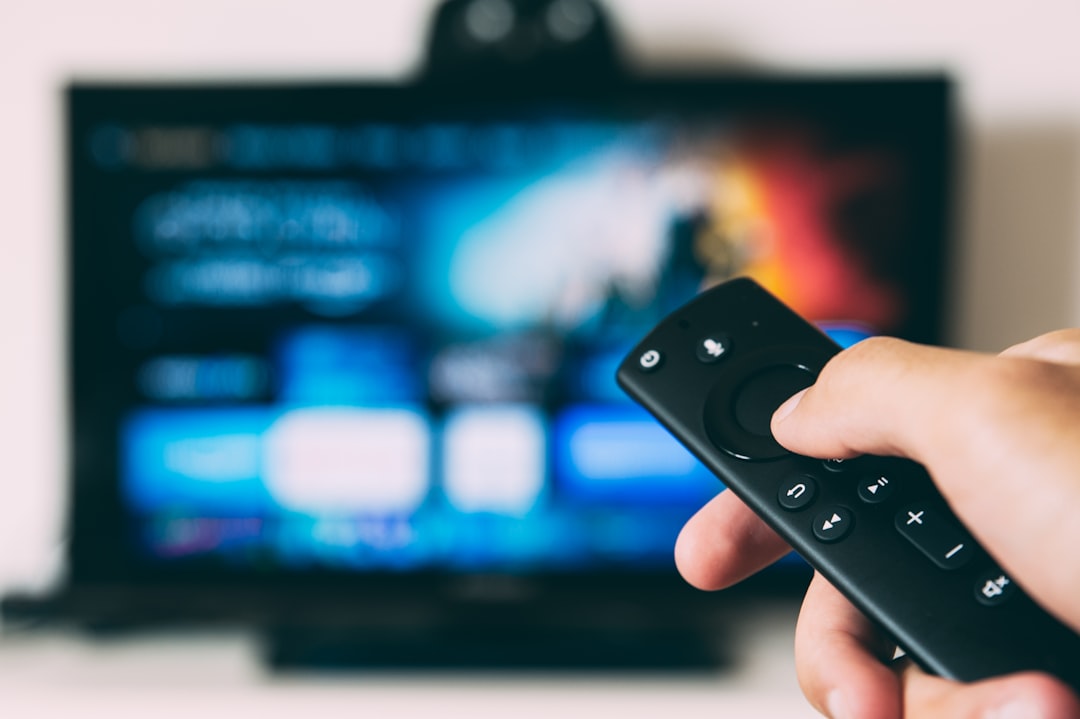
Het terugzetten van je Chromecast naar de fabrieksinstellingen is de snelste manier om technische problemen op te lossen of je apparaat klaar te maken voor een nieuwe gebruiker. Afhankelijk van het model dat je hebt, kun je de reset uitvoeren via de afstandsbediening, de Google Home-app of door een fysieke knop op het apparaat zelf in te drukken. Het resetproces wist alle persoonlijke gegevens en instellingen, zodat de Chromecast weer in de staat terugkeert zoals deze uit de fabriek kwam.
Waarom zou je je Chromecast terugzetten naar fabrieksinstellingen
Het terugzetten van je Chromecast naar de fabrieksinstellingen helpt hardnekkige softwareproblemen op te lossen of het apparaat te wissen voordat je het verkoopt of weggeeft.
Door een reset worden alle netwerkgegevens, gekoppelde accounts en aangepaste instellingen verwijderd. Dit zorgt ervoor dat eventuele fouten of conflicten die bijvoorbeeld ontstaan nadat een update niet goed werkte, worden opgelost. Je waarborgt de privacy door gegevens volledig te wissen voordat je de Chromecast doorgeeft aan iemand anders.
Hoe zet je een Chromecast met Google TV terug naar fabrieksinstellingen via de afstandsbediening
Bij Chromecast met Google TV kun je via het menu op je tv eenvoudig terugzetten op fabrieksinstellingen.
Je selecteert rechtsboven je profiel en gaat naar ‘Alle instellingen’. Vanuit daar kies je ‘Systeem’ en dan ‘Over’, waar je de optie ‘Terugzetten op fabrieksinstellingen’ vindt. Zodra je dit bevestigt, begint het apparaat met het resetproces.
Deze methode is gebruiksvriendelijk, omdat je geen telefoon of computer nodig hebt en alles via de afstandsbediening en het tv-scherm regelt. Zorg dat de Chromecast aanstaat tijdens dit proces. Houd rekening met eventuele onderbrekingen in je tv-beeld terwijl de reset wordt doorgevoerd.
Hoe reset je een Chromecast met Google TV direct op het apparaat
Je kunt de Chromecast met Google TV ook direct resetten door de knop op het apparaat zelf ingedrukt te houden.
Wanneer de Chromecast aangesloten en ingeschakeld is, druk je de knop aan de achterkant in. Het ledlampje begint geel te knipperen; blijf de knop vasthouden. Zodra het lampje wit wordt, laat je los en start het resetproces automatisch.
Deze fysieke reset is handig als je de afstandsbediening of het menu niet kunt gebruiken, bijvoorbeeld bij bevroren software. Houd er rekening mee dat je de knop vrij lang moet ingedrukt houden voor het proces start. Daarna duurt het enkele minuten voordat de Chromecast weer klaar is voor nieuw gebruik. En nee, de knop verandert niet in een toverstok.
Hoe zet je een Chromecast (2e, 3e generatie) en Chromecast Ultra terug naar fabrieksinstellingen via de Google Home-app
Je kunt deze Chromecast-modellen resetten via de Google Home-app op je mobiele apparaat.
Open de app, selecteer de Chromecast die je wilt resetten, ga naar ‘Instellingen’, tik op ‘Meer’ en kies daarna ‘Terugzetten op fabrieksinstellingen’. Bevestig je keuze om het proces te starten.
Dit is een snelle en eenvoudige methode, vooral als je al verbonden bent met je apparaat via de app. Het gebruik van de Google Home-app is ideaal voor gebruikers die meerdere apparaten beheren, omdat je zo eenvoudig instellingen controleert en reset zonder naar het fysieke apparaat te hoeven gaan.
Hoe reset je een Chromecast (2e, 3e generatie) en Chromecast Ultra direct op het apparaat
Deze Chromecast-modellen zijn te resetten door op de fysieke knop aan de zijkant te drukken en vast te houden.
Zorg dat de Chromecast aanstaat en verbonden is met de tv. Houd de knop ingedrukt totdat het ledlampje oranje begint te knipperen, blijf drukken totdat het ledlampje wit wordt. Laat dan los om het resetproces te starten.
Deze methode is handig bij problemen met de app of als het netwerk niet beschikbaar is. Let op dat het lichtsignaal je precies aangeeft wanneer je los moet laten. Na het resetten duurt het even voordat de Chromecast opnieuw klaar is om te worden ingesteld.
Hoe herstel je een Chromecast van de 1e generatie naar de fabrieksinstellingen via de Google Home-app
Ook de eerste generatie Chromecast kan via de Google Home-app worden gereset.
Open de app, selecteer je Chromecast, tik op ‘Instellingen’, kies ‘Meer’ en vervolgens ‘Terugzetten op fabrieksinstellingen’. Na bevestiging wordt de reset gestart.
Deze methode is handig wanneer je de Chromecast nog eenvoudig kunt aansturen via de app en geen toegang hebt tot de fysieke knop, bijvoorbeeld omdat het apparaat moeilijk bereikbaar is. Oudere modellen reageren mogelijk iets minder snel bij dit proces.
Hoe zet je een Chromecast van de 1e generatie direct op het apparaat terug naar fabrieksinstellingen
De fysieke reset van de eerste generatie Chromecast wordt geactiveerd door de knop minimaal 25 seconden ingedrukt te houden.
Zorg dat de Chromecast aanstaat en ingeschakeld is. Hou de knop ingedrukt totdat het ledlampje rood begint te knipperen. Blijf drukken tot het lampje wit begint te knipperen en het tv-scherm leeg wordt, laat dan los. Het apparaat behandelt nu de reset.
Deze methode is efficiënt als je problemen hebt met het netwerk of de app. Het lange ingedrukt houden is essentieel om te voorkomen dat een reset per ongeluk wordt uitgevoerd. Na loslaten duurt het even voordat de Chromecast weer normaal functioneert.
Wat gebeurt er met je persoonlijke gegevens na het terugzetten van Chromecast naar fabrieksinstellingen
Alle persoonlijke instellingen, gekoppelde accounts en netwerkgegevens worden permanent verwijderd tijdens het terugzetten naar fabrieksinstellingen.
Dit betekent dat je Chromecast volledig wordt gewist en terugkeert in de fabrieksstatus. Alle instellingen moeten opnieuw worden doorlopen bij het instellen, zoals het verbinden met wifi en het koppelen aan je Google-account. Controleer vooraf of je geen belangrijke gegevens kwijt bent voordat je gaat resetten.
Deze zekerheid voorkomt dat privégegevens in verkeerde handen vallen, vooral als je de Chromecast doorverkoopt of weggeeft. Overweeg eventueel om back-ups van belangrijke instellingen te maken waar mogelijk.
Hoe lang duurt het om een Chromecast terug te zetten naar de fabrieksinstellingen
Het resetproces van een Chromecast duurt meestal een paar minuten nadat je de reset hebt bevestigd of de knop hebt losgelaten.
Afhankelijk van het model varieert dit van ongeveer twee tot vijf minuten. Tijdens dit proces zal de Chromecast zichzelf herstarten en alle instellingen wissen. Daarna is het apparaat weer beschikbaar voor een nieuwe installatie. Koppel de Chromecast niet los van de stroom tijdens de reset.
Na het resetten verschijnt het welkomstscherm of de setup-interface, waarmee je het apparaat opnieuw kunt configureren. Dit is het moment om verbinding te maken met een nieuw wifi-netwerk.
Kan ik mijn Chromecast resetten als het apparaat niet reageert
Je kunt een Chromecast meestal nog resetten door de fysieke knop op het apparaat ingedrukt te houden, zelfs als het menu niet toegankelijk is.
Bij een bevroren scherm of vastgelopen software werkt het menu of de Google Home-app mogelijk niet naar behoren. Door de knop direct op het apparaat ingedrukt te houden (zoals beschreven per model) start je het resetproces handmatig op. Dit is vaak de laatste optie om het apparaat weer werkend te krijgen zonder technische hulp.
Als zelfs de fysieke reset niet werkt, is er mogelijk een hardwareprobleem. In dat geval is contact opnemen met de klantenservice van Google aan te raden.
Waar vind je meer hulp bij het terugzetten van een Chromecast naar de fabrieksinstellingen
Google biedt uitgebreide ondersteuning via hun officiële website en online handleidingen voor Chromecast.
Op de Google-ondersteuningspagina (support.google.com) vind je stap-voor-stap instructies per model en antwoorden op veelvoorkomende vragen. Daarnaast zijn er instructievideo’s beschikbaar, zoals die van H2TechVideos op YouTube, die het proces visueel duidelijk maken.
Deze bronnen zijn nuttig als je er zelf niet uitkomt of specifieke problemen ervaart tijdens het terugzetten van je Chromecast naar de fabrieksinstellingen.
Hoe denk jij over het terugzetten van je Chromecast naar de fabrieksinstellingen? Heb je ervaringen of tips die je wilt delen? Laat vooral weten wat voor jou goed werkt of welke problemen je bent tegengekomen bij dit proces.
Photo by Glenn Carstens-Peters on Unsplash



Geef een reactie