
Zo eenvoudig is hue afstandsbediening instellen in je slimme huis
 Marijn Koster·
20 april 2026·
7 min lezen
Marijn Koster·
20 april 2026·
7 min lezen
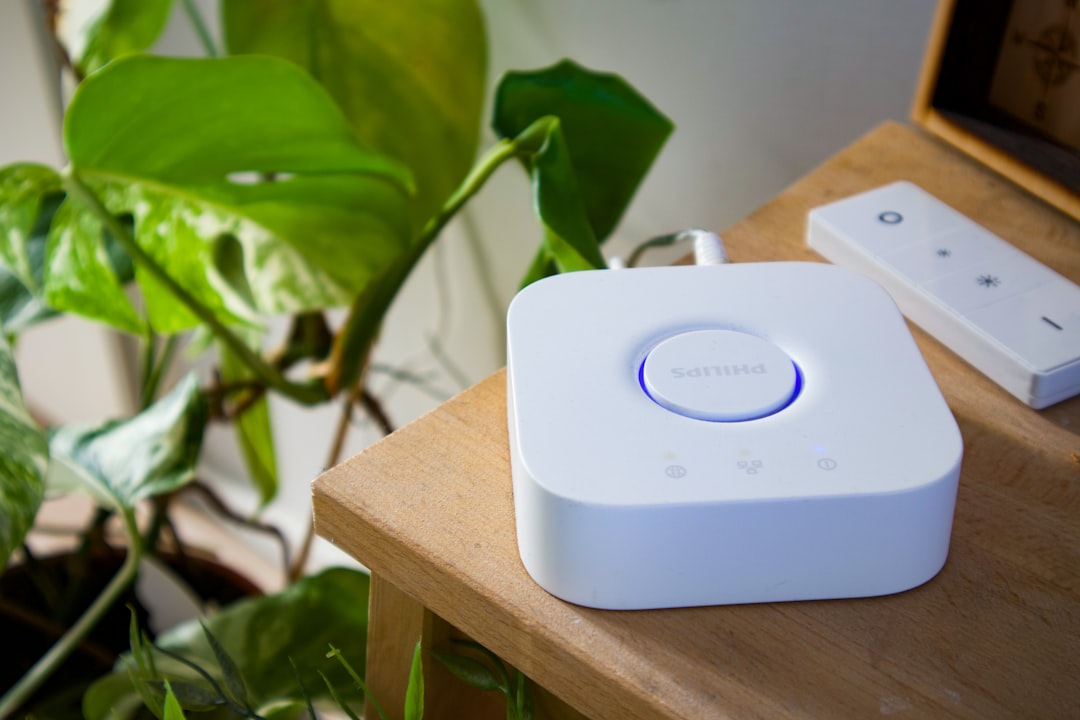
Het instellen van een Philips Hue afstandsbediening, zoals de Hue Dimmer Switch, is een eenvoudig proces waarmee je snel controle krijgt over je slimme verlichting. Met een paar stappen verbind je de afstandsbediening met je Hue-systeem, waarna je lampen direct te bedienen zijn. Dit maakt het mogelijk om bijvoorbeeld de lichtintensiteit te dimmen, aan te passen aan gewenste scènes, of specifieke kamers te bedienen zonder steeds je smartphone te hoeven gebruiken. Deze handige functie verhoogt het gebruiksgemak en zorgt voor een vloeiende ervaring in het slimme huis.
Waarom is het belangrijk je Hue afstandsbediening correct in te stellen
Het juist instellen van je Hue afstandsbediening zorgt voor optimale bediening van je verlichting zonder problemen of vertragingen.
Door de afstandsbediening correct te koppelen aan je Hue Bridge en de juiste lampen selecteren, voorkom je fouten zoals lampen die niet reageren of verkeerde kamers die worden aangestuurd. Dit verhoogt de betrouwbaarheid van je slimme verlichtingssysteem en maakt het bedienen intuïtiever. Knoppen personaliseren helpt erbij, waardoor je de afstandsbediening afstemt op je persoonlijke wensen en woonsituatie.
Een correcte instelling helpt ook bij het uitbreiden van het systeem. Wanneer je later extra accessoires of lampen toevoegt, werkt alles naadloos samen. Zo kun je bijvoorbeeld de Dimmer Switch per kamer laten werken of specifieke lichtscènes toewijzen aan afzonderlijke knoppen.
Welke benodigdheden heb je voordat je begint met installeren
Je hebt een werkend Philips Hue-systeem nodig, inclusief een Hue Bridge en gekoppelde lampen.
De Hue Bridge fungeert als het centrale controlepunt voor alle Hue-apparaten en zorgt ervoor dat accessoires zoals de Dimmer Switch gekoppeld kunnen worden met je slimme verlichting. De lampen die je wilt bedienen moeten al gekoppeld en actief zijn in het systeem, want de afstandsbediening werkt niet op losse lampen zonder Bridge.
Zorg ook dat je smartphone of tablet de Philips Hue app kan draaien, essentieel voor het instellen van de afstandsbediening. Controleer of de batterijen van de afstandsbediening voldoende zijn en dat deze binnen bereik is tijdens het koppelen.
Hoe installeer je de Philips Hue app en waarom is dit noodzakelijk
De Philips Hue app helpt je de afstandsbediening te configureren en te beheren.
De app is gratis beschikbaar in de App Store voor iOS en de Google Play Store voor Android en moet geïnstalleerd zijn op je smartphone of tablet. Via deze app maak je verbinding met je Hue Bridge en voeg je accessoires toe. De app begeleidt je stap voor stap door het koppelingsproces en maakt het mogelijk om instellingen aan te passen en te personaliseren.
Zonder de app kun je de afstandsbediening niet koppelen of configureren, omdat dit proces via Bluetooth en de Hue Bridge verloopt. De app geeft ook directe feedback, bijvoorbeeld of de afstandsbediening succesvol is gekoppeld en in welke kamer deze valt.
Wat zijn de stappen binnen de Hue app om de afstandsbediening te koppelen
Binnen de app ga je naar ‘Instellingen’, kies je voor ‘Accessoireconfiguratie’, en voeg je de afstandsbediening toe via ‘Accessoire toevoegen’.
Na het openen van de Philips Hue app tik je op het tandwielicoon om naar Instellingen te gaan. Vervolgens selecteer je ‘Accessoireconfiguratie’ en daarna ‘Accessoire toevoegen’. Uit de lijst met accessoires kies je het model van jouw afstandsbediening, bijvoorbeeld de Hue Dimmer Switch. De app leidt je door het koppelingsproces, vaak door je te vragen bepaalde knoppen op de afstandsbediening in te drukken totdat de LED begint te knipperen. Zodra de app de afstandsbediening detecteert, is deze gekoppeld.
Deze werkwijze geldt voor de meeste standaard Hue afstandsbedieningen en maakt het koppelen gemakkelijk en gebruiksvriendelijk. Zorg dat je het proces volledig doorloopt en de stappen nauwkeurig volgt om verbindingsproblemen te voorkomen.
Hoe koppel je de afstandsbediening aan een specifieke kamer of zone
Je wijst de afstandsbediening toe aan een kamer binnen de Hue app zodat deze alleen de verlichting in die ruimte aanstuurt.
Na het koppelen van de afstandsbediening kun je in de app een kamer of zone selecteren waaraan je deze wilt koppelen. Dit zorgt dat de commando’s van de afstandsbediening alleen de lampen in die kamer beïnvloeden. Zo kan dezelfde afstandsbediening meerdere keren in verschillende ruimtes worden gebruikt, elk met hun eigen instellingen. Handig in grotere huizen of kantoren waar per ruimte verschillende lichtsferen gewenst zijn.
In de praktijk betekent dit dat je bijvoorbeeld in de woonkamer met één afstandsbediening een warmere lichtkleur aanzet, terwijl in de slaapkamer een andere dimstand wordt geprogrammeerd. Het toewijzen aan een kamer is flexibel en kan altijd achteraf in de app worden aangepast.
Hoe kun je de knoppen van de Hue afstandsbediening aanpassen
De functies van de knoppen zijn naar eigen wens te configureren via de Philips Hue app.
Met de app bepaal je welke acties gekoppeld zijn aan de knoppen op de afstandsbediening, zoals het aan- en uitzetten, dimmen of activeren van vooraf ingestelde scènes. Dit geeft vrijheid om de bediening precies zo te laten verlopen als jij dat wilt. Je kunt met één knop direct een gezellige sfeer creëren en met een andere de verlichting dimmen voor een filmavond.
Dit maakt schakelen tussen lichte of donkere standen en specifieke combinaties van lampen en kleuren eenvoudiger. Wil je dat de bovenverdieping iets feller brandt dan beneden? Programmeer dit in de app zodat de afstandsbediening hierop anticipeert.
Hoe test je of de Hue afstandsbediening correct werkt
Je test de afstandsbediening door de knoppen te gebruiken en te controleren of de verlichting reageert zoals verwacht.
Na het instellen probeer je de verschillende knoppen uit en kijk je of de lampen de juiste bevelen uitvoeren. Reageert de verlichting niet zoals gewenst, dan kan de koppeling niet goed zijn afgerond, is de afstand tot de Bridge te groot, of moeten de instellingen opnieuw gecontroleerd worden. Soms helpt het de afstandsbediening even dichter bij de Bridge of lampen te houden tijdens het testen.
Houd de app open tijdens het testen zodat je direct wijzigingen kunt aanbrengen en opnieuw kunt testen. Dit maakt het proces efficiënter en voorkomt frustratie doordat je snel ziet wat werkt en wat niet. En nee, de lampen gaan niet ineens dansen als je het juist doet, maar je krijgt er een goed gevoel van.
Verschillen in het instellen van andere Hue afstandsbedieningen zoals de Hue Tap
Voor specifieke modellen zoals de Hue Tap kunnen de instelstappen iets afwijken van de standaardprocedure.
De Hue Tap werkt zonder batterij en gebruikt mechanische knoppen die energie opwekken. Daarom verloopt het koppelen en configureren anders dan bij een Dimmer Switch. Raadpleeg de handleiding van het specifieke model om zeker te zijn van de juiste werkwijze. Dit voorkomt verkeerde handelingen en zorgt dat je de meeste functionaliteit uit het accessoire haalt.
Handleidingen zijn te vinden op betrouwbare websites of via de officiële Philips Hue supportpagina. Vaak bevatten ze ook tips over het plaatsen van de afstandsbediening en het optimaliseren van bereik en bereikbaarheid.
Veelgestelde vragen over onderwerp
Hoe lang duurt het koppelen van de Hue afstandsbediening meestal
Het koppelen duurt doorgaans maar enkele minuten, afhankelijk van je ervaring met de app en het model afstandsbediening.
Kan ik meerdere afstandsbedieningen aan één Hue Bridge koppelen
Ja, je kunt meerdere afstandsbedieningen koppelen en per apparaat verschillende kamers of functies instellen.
Werkt de afstandsbediening ook zonder internetverbinding
Ja, de afstandsbediening communiceert via de Hue Bridge lokaal, dus werkt zonder internet, mits je binnen het bereik bent.
Wat doe ik als de afstandsbediening niet wordt herkend tijdens het koppelen
Controleer de batterijen, zorg dat de afstandsbediening binnen bereik is, en start de app en Bridge opnieuw indien nodig.
Photo by User_Pascal on Unsplash



Geef een reactie